DistKontrolUSB: настройка источника
Данное руководство описывает процесс настройки сбора и отправки событий DistKontrolUSB в R-Vision SIEM.
Предварительные требования
-
Обеспечено сетевое подключение конечного устройства к R-Vision SIEM.
-
Проведена первичная настройка оборудования согласно инструкции производителя.
Настройка DistKontrolUSB
При работе сервера на базе ОС Debian сбор логов осуществляется из файла /var/log/dku-64-logs/logs.log. В качестве инструмента для отправки данных в R-Vision SIEM используется служба rsyslog.
Для настройки передачи событий выполните следующие шаги:
-
Установите службу
rsyslog(если она не установлена), выполнив команду:sudo apt install rsyslog -
Включите модуль работы с файлами в основном конфигурационном файле
/etc/rsyslog.conf. Для этого добавьте в него следующую строку:module(load="imfile") -
Создайте новый конфигурационный файл (например,
/etc/rsyslog.d/10-distKontrol.conf) и добавьте в него настройки чтения файла логов:input( type="imfile" File="/var/log/dku-64-logs/logs.log" Tag="distKontrol" Severity="info" Facility="local7" PersistStateInterval="500" ReadMode="2" ) -
В этот же файл
/etc/rsyslog.d/10-distKontrol.confдобавьте настройки отправки событий на удаленный сервер:*.* action( type="omfwd" Target="<IP-адрес_коллектора_SIEM>" Port="<порт_коллектора_SIEM>" Protocol="<tcp_или_udp>" )Где: *
<IP-адрес_коллектора_SIEM>: IP-адрес узла кластера R-Vision SIEM, на котором развернут коллектор. *<порт_коллектора_SIEM>: порт, используемый точкой входа коллектора (рекомендуется использовать свободный порт в диапазоне30000-32000). *<tcp_или_udp>: протокол передачи данных (соответствует настройкам точки входа). -
Запустите службу
rsyslogи добавьте ее в автозагрузку:sudo systemctl enable --now rsyslog -
Проверьте статус службы:
sudo systemctl status rsyslogПри успешной настройке статус службы будет активным.
Настройка в R-Vision SIEM
Для настройки сбора и нормализации событий источника в R-Vision SIEM выполните следующие шаги:
-
В интерфейсе R-Vision SIEM создайте новый конвейер в коллекторе.
-
Добавьте на конвейер элемент Точка входа со следующими параметрами:
-
Название: введите название точки входа.
-
Тип точки входа: выберите вариант Syslog.
-
Порт точки входа: введите значение в соответствии с настройками на стороне DistKontrolUSB.
-
Протокол: выберите вариант в соответствии с настройками на стороне DistKontrolUSB.
-
-
Добавьте VRL-трансформацию:
.dvendor = "DistKontrol" .dproduct = "DistKontrolUSB" -
Соедините добавленную точку входа и VRL-трансформацию.
-
Добавьте на конвейер элемент Нормализатор с правилом DistKontrolUSB (идентификатор правила: RV-N-32).
-
Соедините нормализатор с VRL-трансформацией.
-
Добавьте на конвейер элемент Конечная точка типа Хранилище событий.
-
Соедините конечную точку с нормализатором.
-
Сохраните и установите конфигурацию конвейера.
Пример конфигурации конвейера:
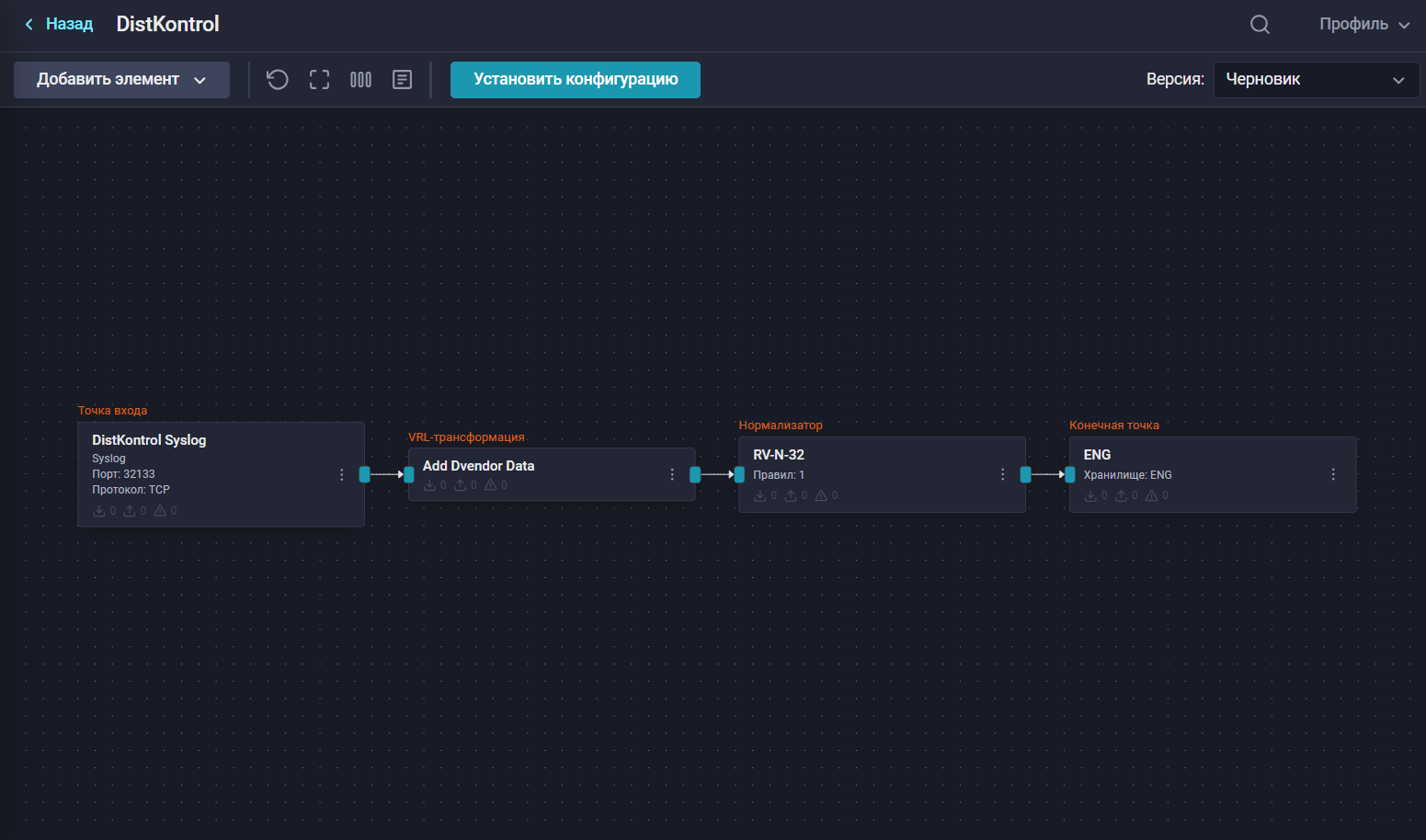
После настройки передачи событий, если настройка выполнена корректно, в хранилище начнут поступать события DistKontrolUSB.
|
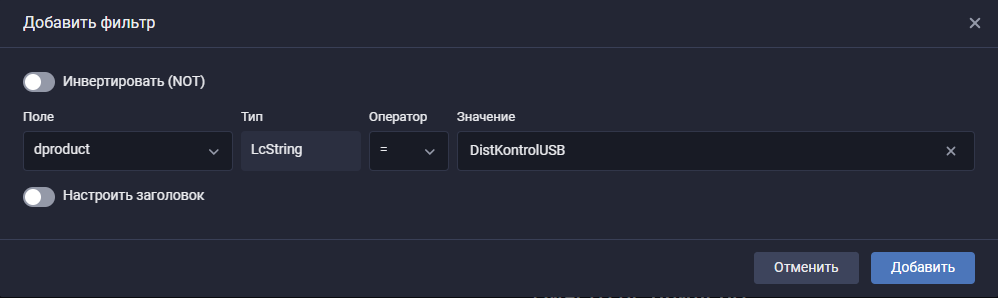
Найти события DistKontrolUSB в хранилище можно по следующему фильтру:
|
Была ли полезна эта страница?



