Microsoft System Center Configuration Manager (SCCM): настройка источника
Данное руководство описывает процесс настройки сбора и отправки событий System Center Configuration Manager в R-Vision SIEM.
Предварительные требования
Сетевая доступность сервера СУБД System Center Configuration Manager по целевому порту и протоколу для каждой ноды кластера SIEM.
Настройка System Center Configuration Manager
Описание подсистемы журналирования
Журналирование событий источника можно условно поделить на два типа:
-
События, которые записываются в текстовые файлы в файловой системе (файловые журналы):
-
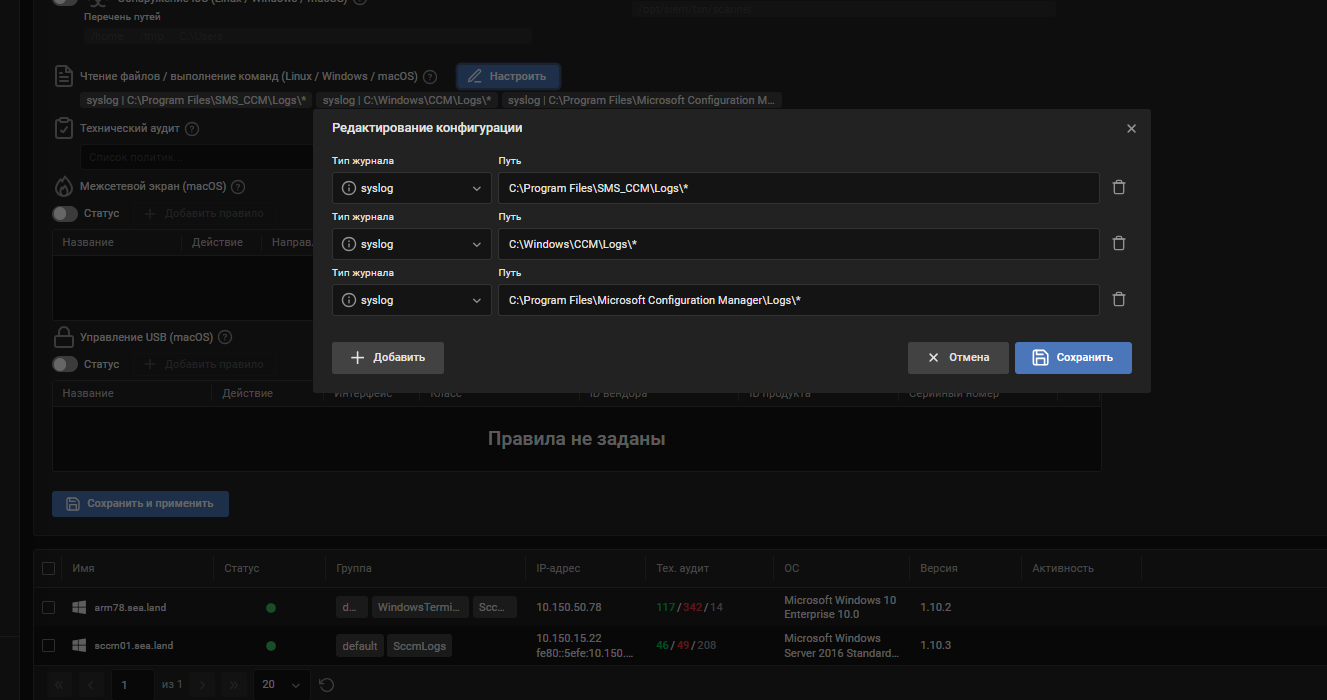
события журналов сервера SCCM — записываются в
C:\Program Files\Microsoft Configuration Manager\Logs; -
события журналов точки управления SCCM — записываются в
C:\Program Files\SMS_CCM\Logs; -
события журналов клиента SCCM — записываются в
C:\Windows\CCM\Logs.События данных сервисов собираются в R-Vision SIEM путем установки агента R-Vision Endpoint и настройки политики.
-
-
События уведомлений SCCM — отображаются в консоли Configuration Manager и записываются в таблицу
AlertСУБД Microsoft SQL Server.События-уведомления, хранящиеся в СУБД Microsoft SQL Server, собираются в R-Vision SIEM путем обращения к базе данных от имени специально подготовленной сервисной учетной записи.
Настройка подсистемы журналирования
Дополнительных действий по настройке журналирования на стороне источника совершать не требуется.
Настройка отправки событий в SIEM
Для пересылки событий журналов и уведомлений выполните следующие шаги:
-
Создайте отдельную сервисную учетную запись в СУБД Microsoft SQL Server и предоставьте ей права на чтение базы данных с журналом:
-
В SQL Server Management Studio (SSMS) подключитесь к экземпляру СУБД.
-
В разделе Security нажмите правой кнопкой мыши на пункт Logins и выберите опцию New Login….
-
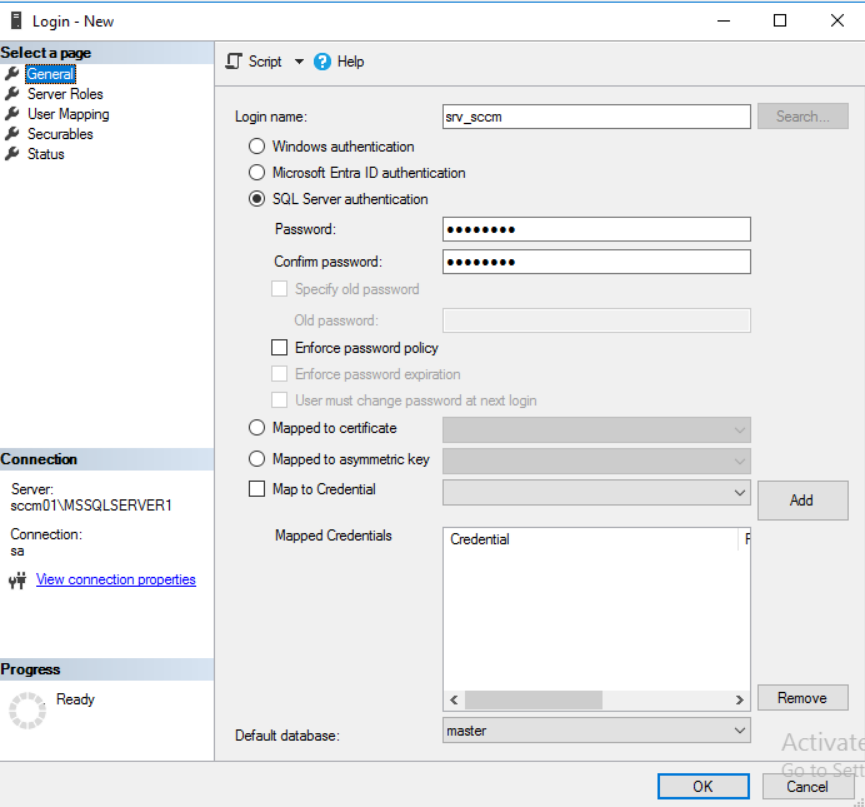
В разделе General укажите параметры пользователя в соответствии со скриншотом:
-
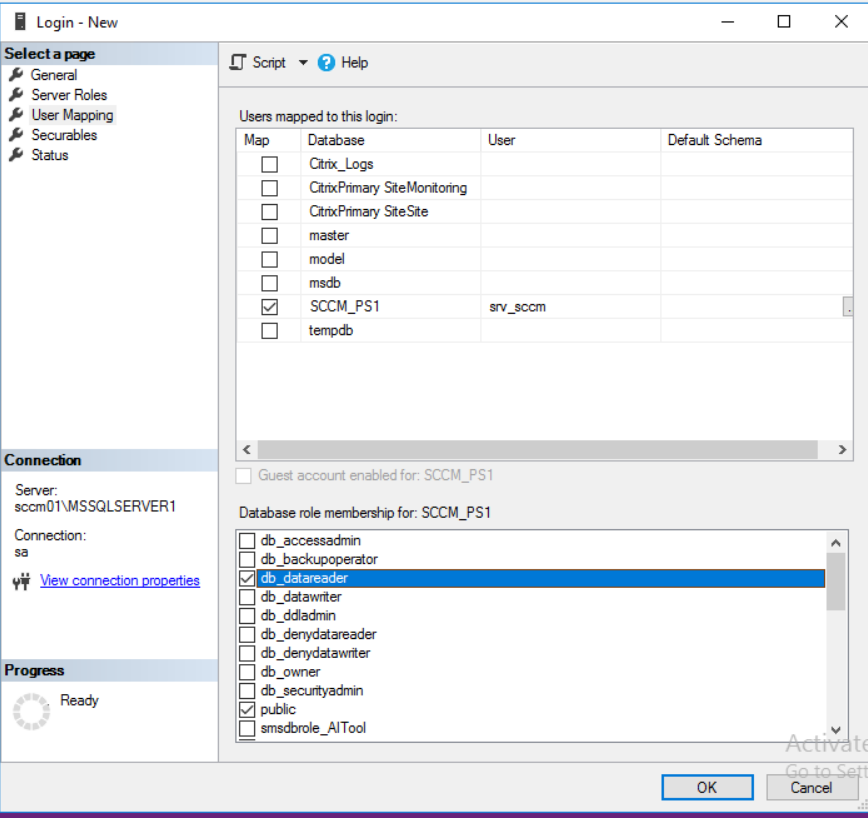
В разделе User Mapping выберите базу данных с журналом и установите флажок для роли db_datareader.
-
-
Установите агент R-Vision Endpoint и укажите адрес менеджера Endpoint на всех серверах, на которых установлены компоненты Configuration Manager.
-
Настройте политику сбора в менеджере R-Vision Endpoint:
-
В веб-интерфейсе менеджера создайте группу SCCM.
-
Добавьте в группу все узлы, на которых установлены компоненты продукта Configuration Manager.
-
В разделах Чтение файлов / выполнение команд (Linux / Windows / macOS) и Технический аудит удалите все правила политики, добавленные по умолчанию.
-
В разделе Чтение файлов / выполнение команд (Linux / Windows / macOS) настройте чтение из файлов журналов следующим образом:
-
Настройка в R-Vision SIEM
Для настройки сбора и нормализации событий источника в R-Vision SIEM выполните следующие шаги:
-
В интерфейсе R-Vision SIEM создайте секрет со строкой подключения. Для этого:
-
Перейдите в раздел Настройки → Ресурсы → Секреты.
-
Нажмите на кнопку Создать (
 ).
). -
В раскрывшемся окне создания секрета заполните поля:
-
Название: введите название секрета.
-
Описание (опционально): опишите, для чего будет использоваться секрет.
-
Тип секрета: выберите вариант Строка подключения.
-
Строка подключения: введите строку вида:
jdbc:sqlserver://10.150.15.22\MSSQLSERVER1:1433;encrypt=false;databaseName=SCCM_PS1;user=srv_sccm;password=P@ssw0rdЗдесь:
-
10.150.15.22— адрес сервера базы данных; -
MSSQLSERVER1— название инстанса СУБД; -
1433— порт; -
SCCM_PS1— название базы данных, которое указывается в процессе установки SCCM.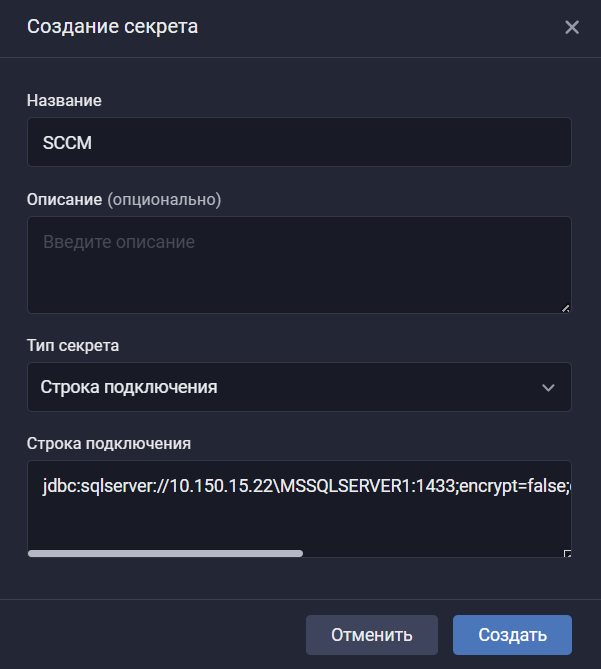
-
-
-
Нажмите на кнопку Создать.
-
-
Создайте новый конвейер в коллекторе.
-
Добавьте на конвейер элемент Точка входа со следующими параметрами:
-
Название: введите название точки входа.
-
Тип точки входа: выберите вариант Database.
-
Драйвер базы данных: выберите вариант MS SQL.
-
Адрес подключения: выберите созданный ранее секрет.
-
SQL запрос: введите запрос для получения уведомлений.
SELECT 'SCCM Alerts' AS appname, ac.Name AS className, al.AlertID AS alertId, al.TypeID, al.Name AS alertName, al.Severity, al.CreatedBy, al.CreationTime, al.ModifiedBy, al.ClosedBy FROM SCCM_PS1.dbo.Alert al JOIN SCCM_PS1.dbo.AlertClass ac ON ac.TypeID = al.TypeID WHERE alertId > ?; -
Поле идентификатора: введите ключ
alertIdсо значением1. -
Интервал запроса (сек): введите значение
15.
-
-
Добавьте на конвейер элемент Нормализатор с правилом Microsoft SCCM (идентификатор правила: RV-N-65).
-
Для обработки событий из файловых журналов в нормализаторе общего конвейера для агентов R-Vision Endpoint добавьте правила Microsoft SCCM со следующими идентификаторами:
-
RV-N-66;
-
RV-N-67.
-
-
Соедините нормализатор с точкой входа.
-
Добавьте на конвейер элемент Конечная точка типа Хранилище событий.
-
Соедините конечную точку с нормализатором.
-
Сохраните и установите конфигурацию конвейера.
Пример конфигурации конвейера:

После настройки передачи событий, если настройка выполнена корректно, в хранилище начнут поступать события System Center Configuration Manager.
|
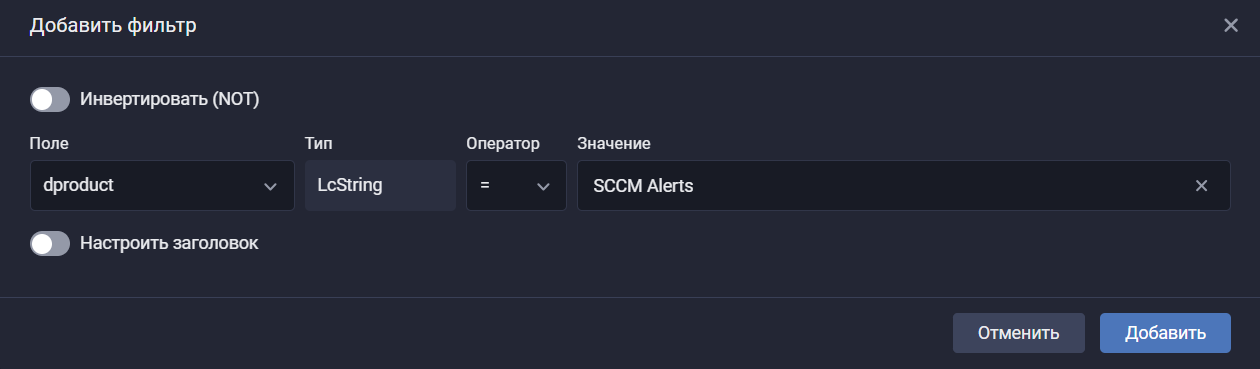
Найти события System Center Configuration Manager в хранилище можно по следующему фильтру:
|
Перечень событий
С полным перечнем событий можно ознакомиться в официальной документации Microsoft.
Таблица маппинга
Таблица соответствия полей события для всех рассмотренных типов событий представлена по ссылке.
Была ли полезна эта страница?



