Microsoft Windows Terminal Services: настройка источника
Данное руководство описывает процесс отправки событий из журналов Windows Terminal Services в R-Vision SIEM с помощью продукта R-Vision EVO.
Настройка Microsoft Windows Terminal Services
Настройка журналирования не требуется. События источника сохраняются в журнале Windows.
Установка и подключение агента R-Vision EVO
Установите агент R-Vision EVO на целевой хост, следуя официальной инструкции.
После установки настройте подключение агента к менеджеру агентов R-Vision SIEM в соответствии с инструкцией.
Настройка политики сбора событий в R-Vision SIEM
Для сбора событий журналов Microsoft Windows Terminal Services создайте политику сбора и добавьте в нее требуемый узел. Информацию о работе с группами агентов можно найти в инструкции по настройке групп.
Чтобы настроить сбор событий из журналов Terminal Services, выполните следующие шаги:
-
Перейдите к настройке нужной группы агентов.
-
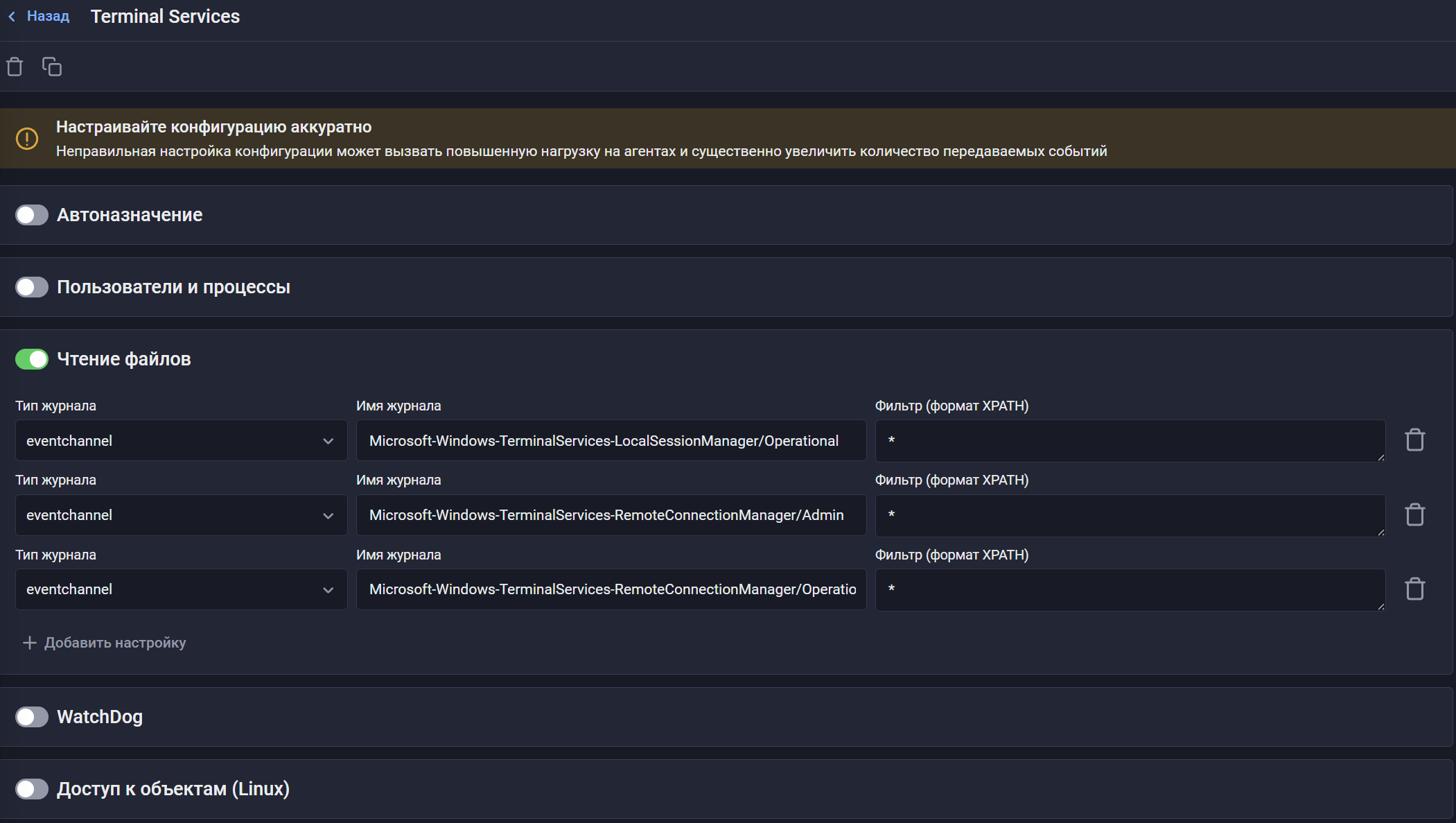
Убедитесь, что переключатель Чтение файлов установлен в активное положение.
-
Добавьте новый элемент:
-
Тип журналов:
eventchannel. -
Имя журналов:
Microsoft-Windows-TerminalServices-LocalSessionManager/Operational,Microsoft-Windows-TerminalServices-RemoteConnectionManager/Admin,Microsoft-Windows-TerminalServices-RemoteConnectionManager/Operational. -
Фильтр (формат XPath):
-
для сбора всех событий укажите символ
*; -
для сбора конкретных событий задайте XPath-фильтр.
Информацию о формировании корректных XPath-фильтров можно найти в документации по синтаксису XPath. Пример конфигурации:
-
-
Настройка в R-Vision SIEM
Для настройки сбора и нормализации событий источника в R-Vision SIEM выполните следующие шаги:
-
В интерфейсе R-Vision SIEM создайте новый конвейер в коллекторе.
-
Добавьте на конвейер элемент Точка входа со следующими параметрами:
-
Название: введите название точки входа.
-
Тип точки входа: выберите вариант R-Vision Endpoint.
-
Домен: введите значение
gw-<your_gateway_id>, где<your_gateway_id>— ID вашего шлюза.
-
-
Добавьте на конвейер элемент Нормализатор с правилом Microsoft Windows TS RCM LSM (идентификатор правила: RV-N-310).
-
Соедините нормализатор с точкой входа.
-
Добавьте на конвейер элемент Конечная точка типа Хранилище событий.
-
Соедините конечную точку с нормализатором.
-
Сохраните и установите конфигурацию конвейера.
Пример конфигурации конвейера:

После настройки передачи событий, если настройка выполнена корректно, в хранилище начнут поступать события Microsoft Windows Terminal Services.
|
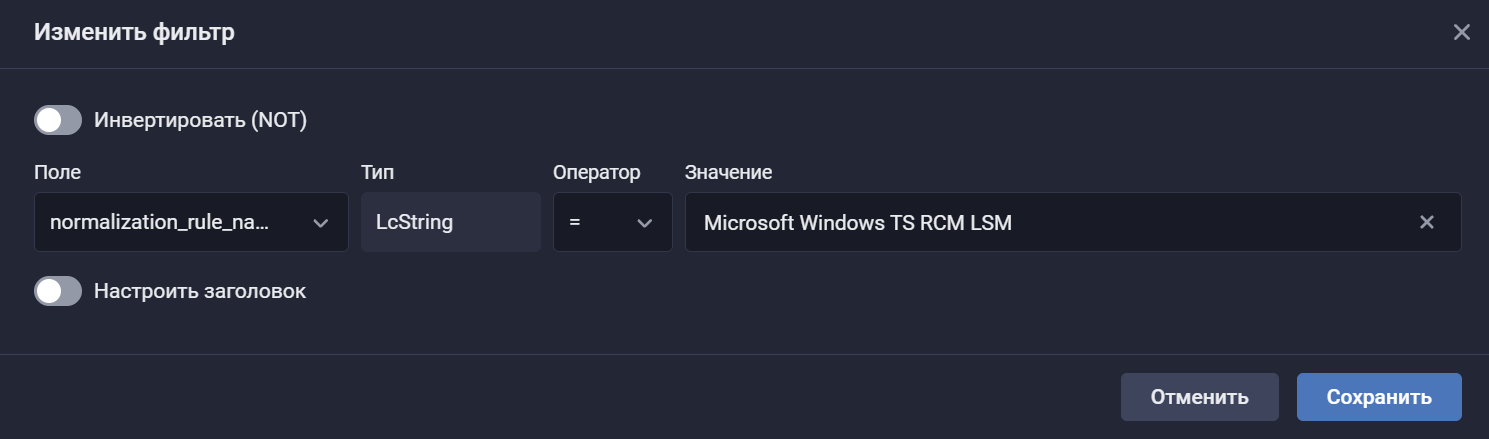
Найти события Microsoft Windows Terminal Services в хранилище можно по следующему фильтру:
|
Была ли полезна эта страница?



