Microsoft Windows PowerShell: настройка источника
Данное руководство описывает процесс настройки сбора событий Microsoft Windows PowerShell и их отправки в R-Vision SIEM.
Предварительные требования
Перед началом настройки убедитесь, что выполнены следующие условия:
-
На машине, с которой планируется сбор событий, установлен агент R-Vision EVO Endpoint.
-
Агент находится в активном состоянии и успешно подключен к R-Vision SIEM.
-
Пользователь, выполняющий настройку, имеет права администратора локальной машины.
-
Система работает под управлением Microsoft Windows с установленным Microsoft Windows PowerShell.
Настройка Microsoft Windows PowerShell
Настройка журналирования Microsoft Windows PowerShell
| В настоящем руководстве рассматривается передача событий с помощью продукта R-Vision Endpoint. |
Настройте групповую политику (GPO):
-
Нажмите Win + R.
-
Введите команду:
gpedit.msc-
Нажмите на кнопку OK.
-
Перейдите в раздел Конфигурация компьютера → Административные шаблоны → Компоненты Windows → Windows PowerShell.
-
Найдите параметр Включить ведение журнала модулей.
-
Откройте его и выберите Включено.
-
В разделе Имена модулей нажмите на кнопку Показать и добавьте
*, чтобы логировать все модули PowerShell. -
Нажмите на кнопку OK.
-
Найдите параметр Включить регистрацию блоков сценариев PowerShell.
-
Установите значение Включено.
-
Нажмите на кнопку OK.
-
После внесения изменений выполните команду:
gpudate /force
-
Настройка отправки событий в R-Vision Endpoint
-
В веб-интерфейсе R-Vision SIEM перейдите в раздел Агенты → Группы агентов.
-
Создайте группу Windows PowerShell или добавьте следующую конфигурацию в существующую группу:
-
Тип журнала:
eventfile. -
Путь:
C:\Windows\System32\winevt\Logs\Microsoft-Windows-PowerShell%4Operational.evtx. -
Фильтр (формат XPATH):
*.
-
-
Нажмите на кнопку Сохранить.
-
Перейдите на вкладку Агенты.
-
Нажмите на узел, на котором установлен агент.
-
В открывшемся окне нажмите на кнопку
 и выберите пункт Добавить в группу.
 -
В появившемся окне найдите настроенную группу и нажмите на кнопку Добавить.
-
Дождитесь применения политики группы на узле.
Сбор событий настроен.
Настройка в R-Vision SIEM
Для настройки сбора и нормализации событий источника в R-Vision SIEM выполните следующие шаги:
-
В интерфейсе R-Vision SIEM создайте новый конвейер в коллекторе.
-
Добавьте на конвейер элемент Точка входа со следующими параметрами:
-
Название: введите название точки входа.
-
Тип точки входа: выберите вариант R-Vision Endpoint.
-
Порт точки входа: введите значение в соответствии с настройками на стороне сервера.
-
Протокол: выберите вариант в соответствии с настройками на стороне сервера.
-
-
Добавьте на конвейер элемент Нормализатор с правилом Microsoft Windows PowerShell (идентификатор правила: RV-N-218).
-
Соедините нормализатор с точкой входа.
-
Добавьте на конвейер элемент Конечная точка типа Хранилище событий.
-
Соедините конечную точку с нормализатором.
-
Сохраните и установите конфигурацию конвейера.
Пример конфигурации конвейера:

После настройки передачи событий, если настройка выполнена корректно, в хранилище начнут поступать события Microsoft Windows PowerShell.
|
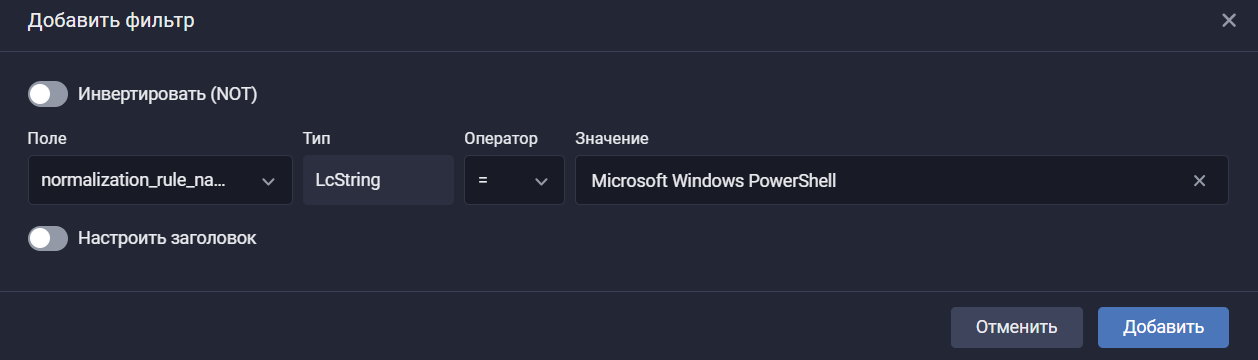
Найти события Microsoft Windows PowerShell в хранилище можно по следующему фильтру:
|
Была ли полезна эта страница?



