1C:Предприятие Журнал регистрации: настройка источника
Данное руководство описывает процесс настройки сбора событий журнала регистрации на сервере 1С:Предприятия и их последующей отправки в R-Vision SIEM.
| Действия описаны на примере конфигурации Зарплата и управление персоналом 3.1. В других конфигурациях названия и расположение элементов интерфейса могут отличаться. |
Предварительные требования
Перед настройкой пересылки событий в R-Vision SIEM убедитесь в выполнении следующих условий:
-
Сетевая связность между сервером 1С:Предприятие и SIEM обеспечена, а необходимые порты открыты.
Настройка 1C:Предприятие
Настройка подсистемы журналирования
Чтобы настроить выгрузку регистрационного журнала в папку, выполните следующие действия:
-
Войдите в программу 1С:Предприятие. Для этого:
-
Запустите 1С:Предприятие. Откроется окно Запуск 1С:Предприятия.
-
Выберите в списке информационную базу и нажмите на кнопку 1С:Предприятие.
-
В открывшемся окне введите данные учетной записи администратора и нажмите на кнопку Войти. Откроется окно 1С:Предприятия.
-
-
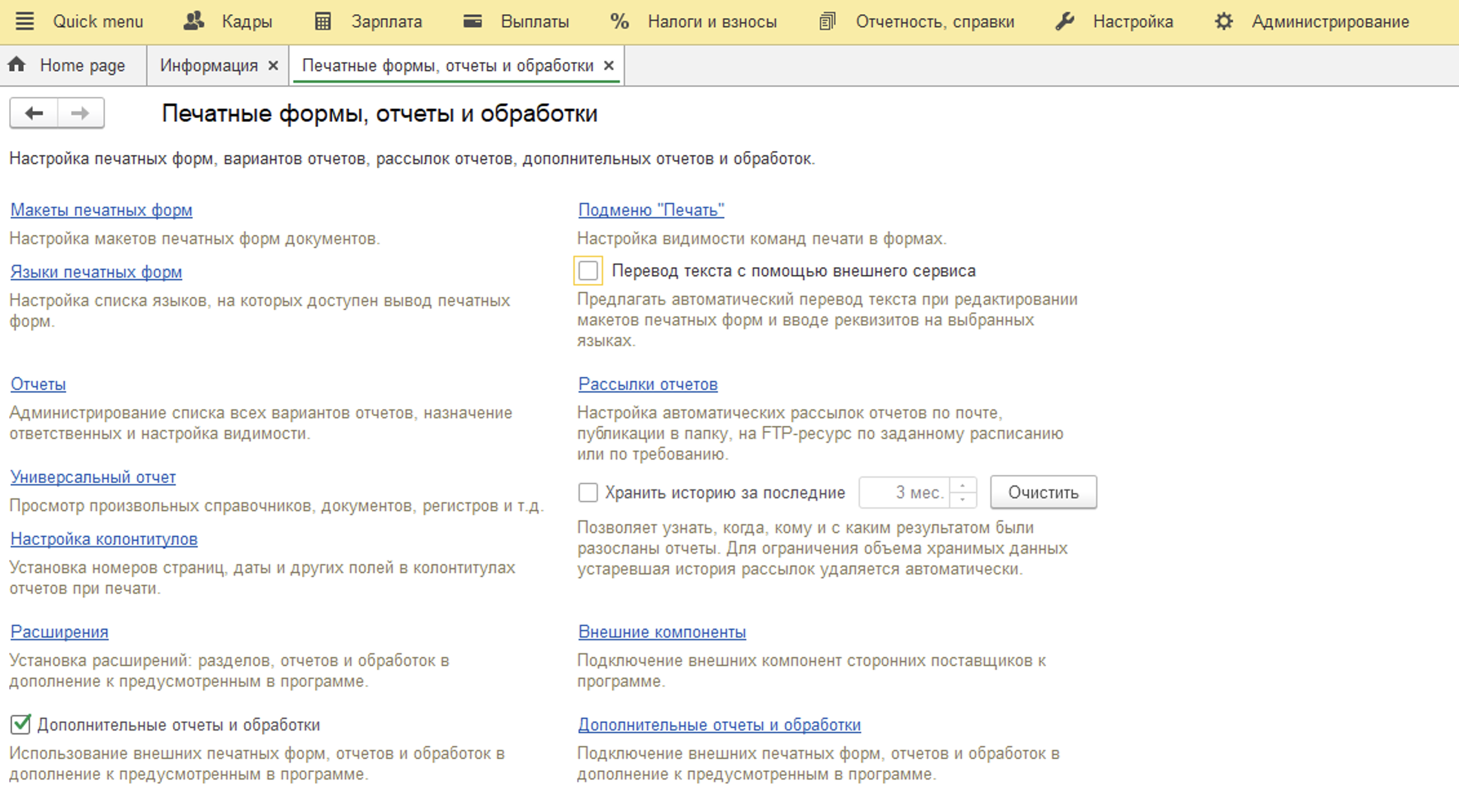
Перейдите в раздел Администрирование → Печатные формы, отчеты и обработки.
-
Установите флажок Дополнительные отчеты и обработки.
-
Перейдите в раздел Дополнительные отчеты и обработки.
-
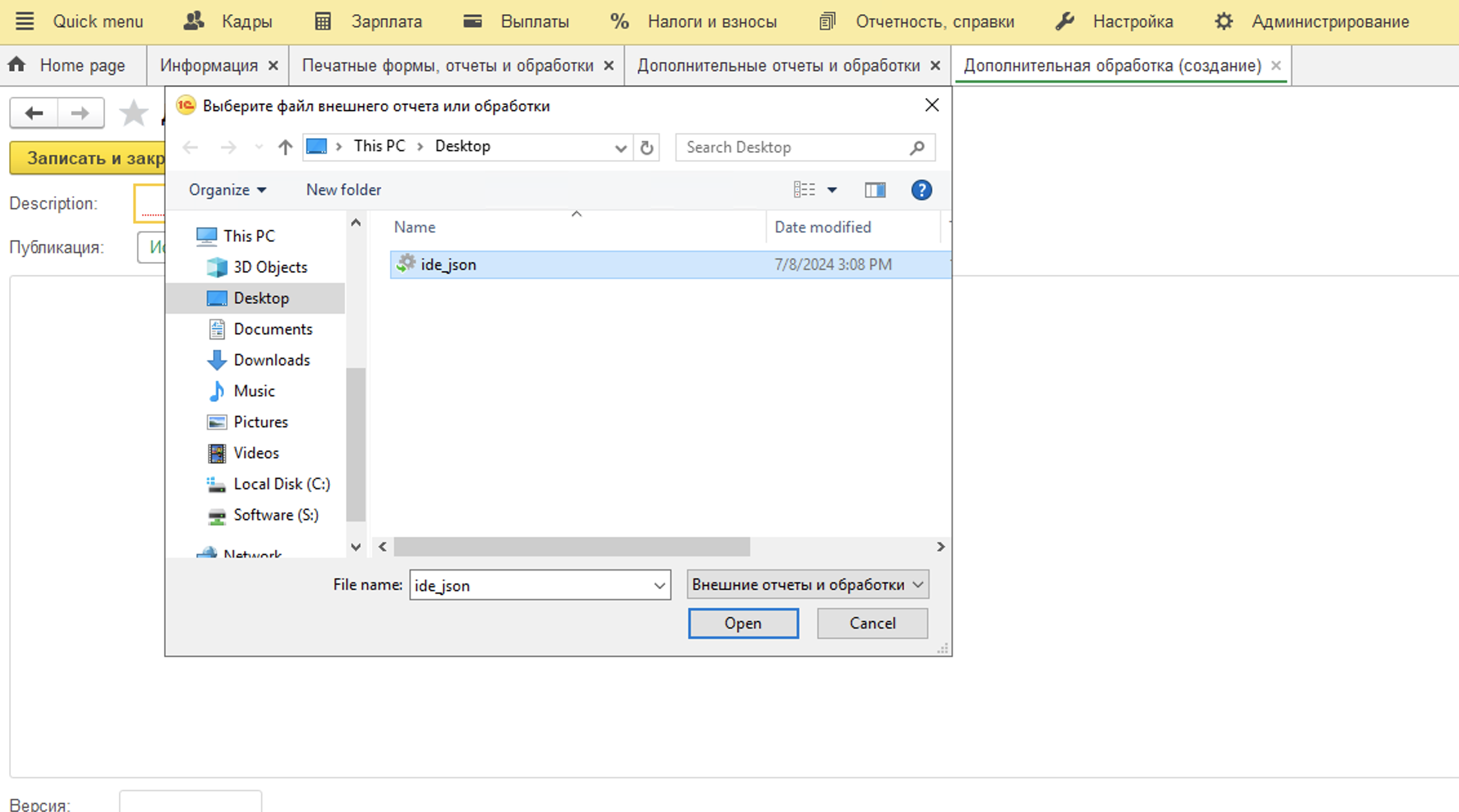
На панели инструментов раздела нажмите на кнопку Добавить из файла. Откроется окно проводника.
-
Выберите файл внешнего отчета или обработки и нажмите на кнопку Open. Откроется вкладка IDE Выгрузка журнала регистрации в формате JSON (Дополнительная обработка).
Архив со сценарием обработки docs.rvision.ru/sources/ru/УМС 2.0/Applications/_attachments/ide_uploading_logbook_json.zip[представлен по ссылке]. 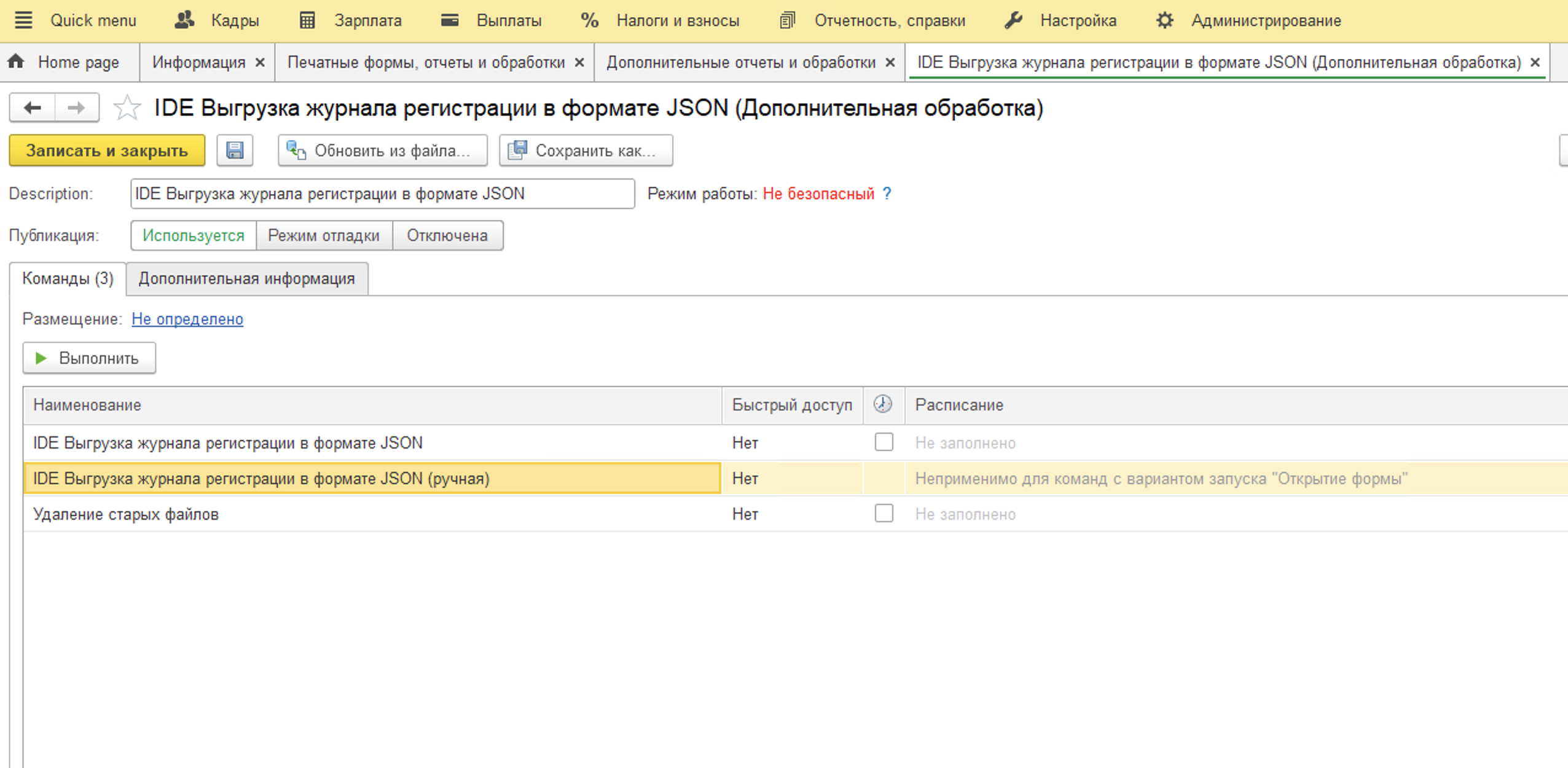
-
На панели инструментов вкладки нажмите на кнопку Сохранить.
-
На вкладке Команды выберите опцию IDE Выгрузка журнала регистрации в формате JSON (ручная) и нажмите на кнопку Выполнить. Откроется вкладка IDE Выгрузка журнала регистрации в формате JSON.
-
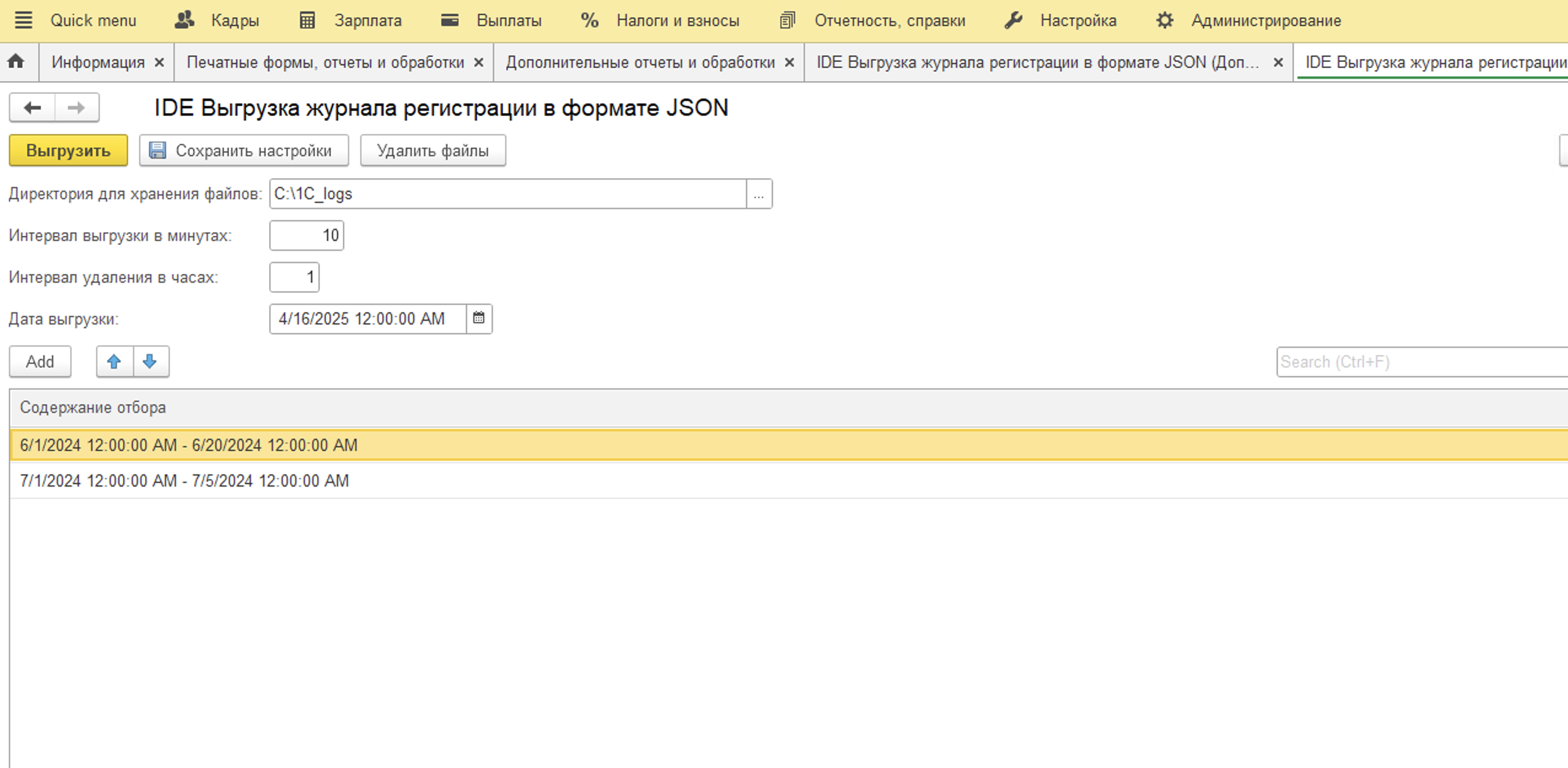
Укажите настройки выгрузки:
-
Директория для хранения файлов: введите путь для сохранения файлов журнала регистрации, например,
C:/1C_logs/. -
Интервал выгрузки в минутах: укажите временной промежуток в минутах, в течение которого события, зафиксированные в журнале регистрации, будут сохраняться в отдельном файле, например,
10. -
Интервал удаления в часах: укажите временной промежуток в часах, через который события, зафиксированные в журнале регистрации, будут автоматически удаляться, например,
1. -
Дата выгрузки: укажите дату, с которой начнется выгрузка журнала регистрации.
-
-
Нажмите на кнопку Сохранить настройки и подтвердите сохранение.
-
Закройте вкладку IDE Выгрузка журнала регистрации в формате JSON.
-
Перейдите на вкладку IDE Выгрузка журнала регистрации в формате JSON (Дополнительная обработка).
-
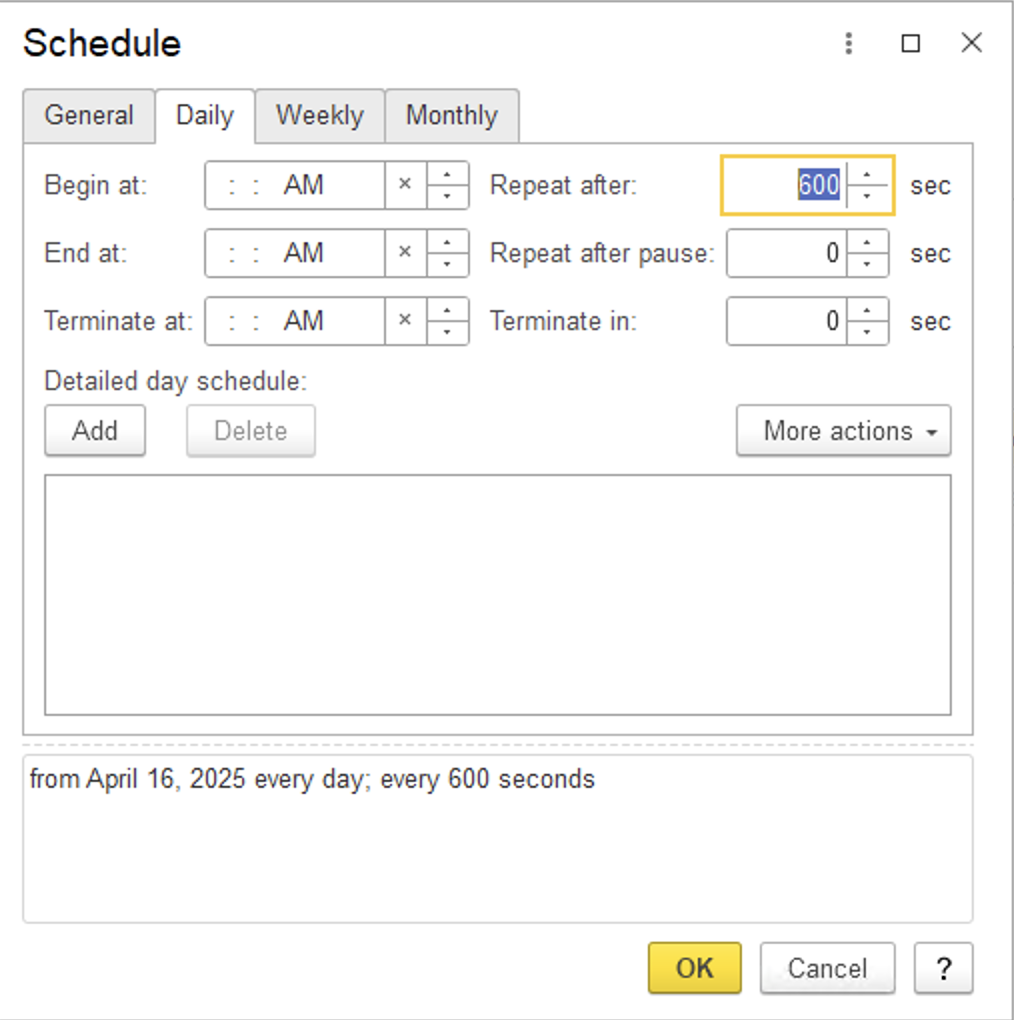
На вкладке Команды установите флажок IDE Выгрузка журнала регистрации в формате JSON. Откроется окно Schedule.
-
Выберите вкладку Daily и в поле Repeat after введите значение
600. -
Нажмите на кнопку ОК.
-
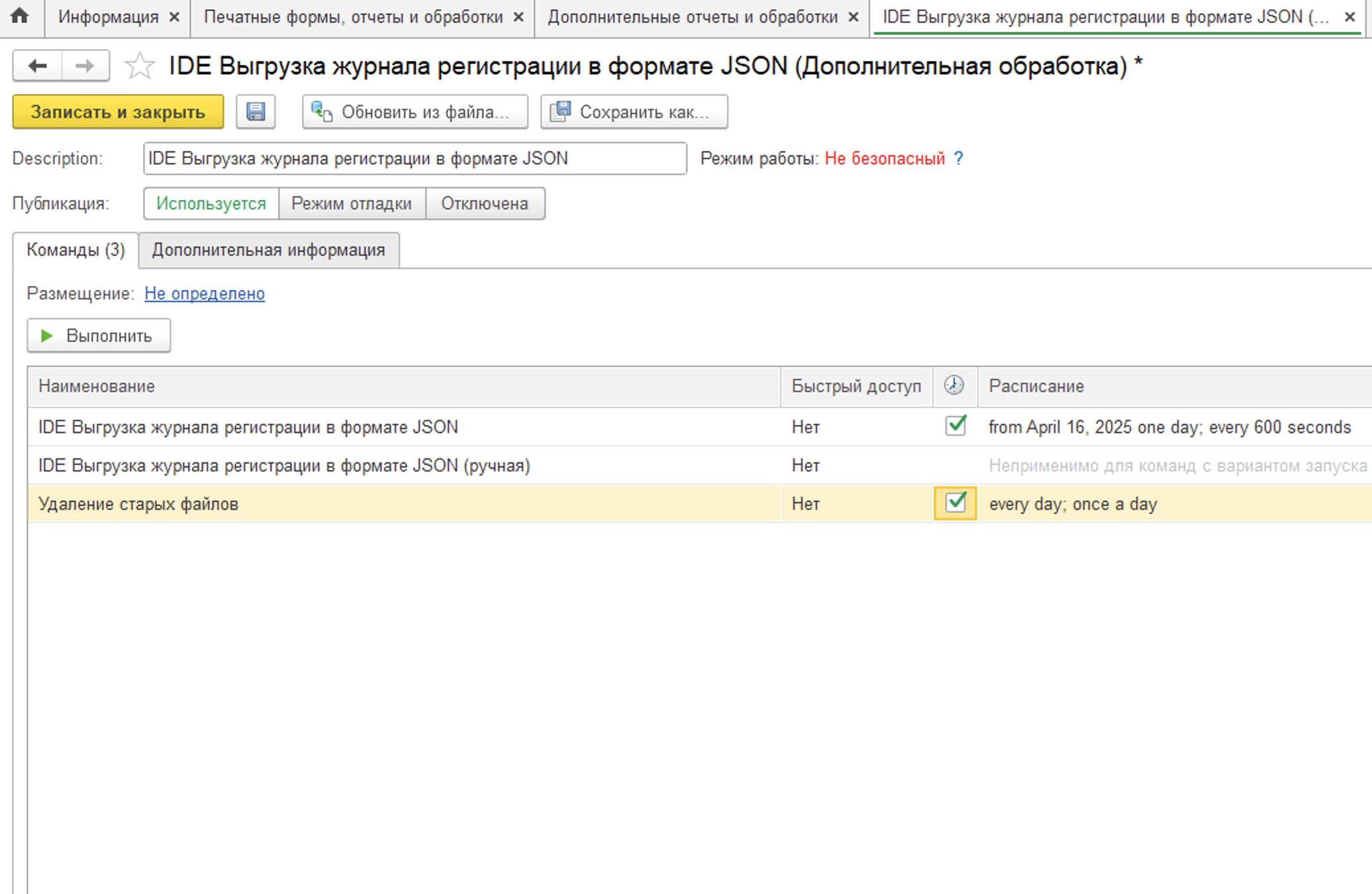
На вкладке Команды установите флажок Удаление старых файлов. Откроется окно Schedule.
-
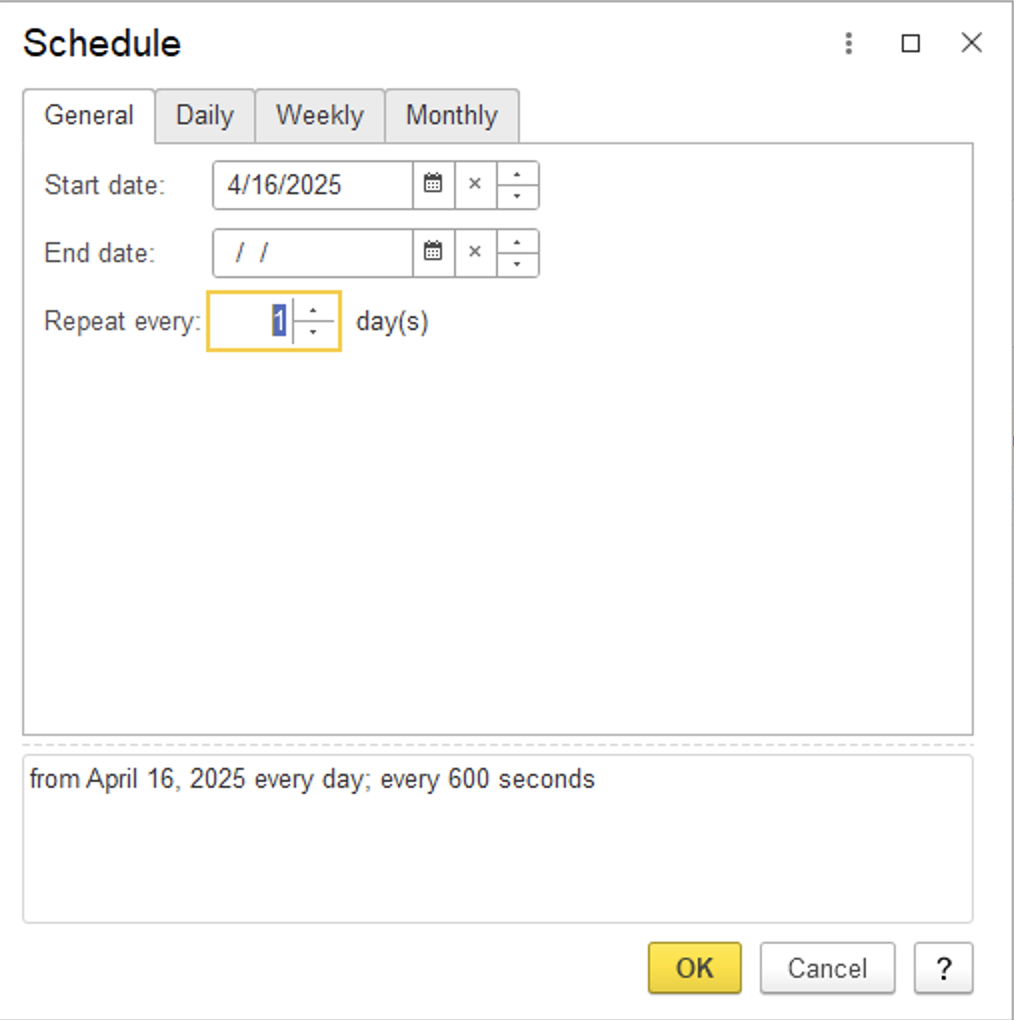
Выберите вкладку General и в поле Repeat every введите значение
1. -
Нажмите на кнопку ОК.
-
Нажмите на кнопку Записать и закрыть.
-
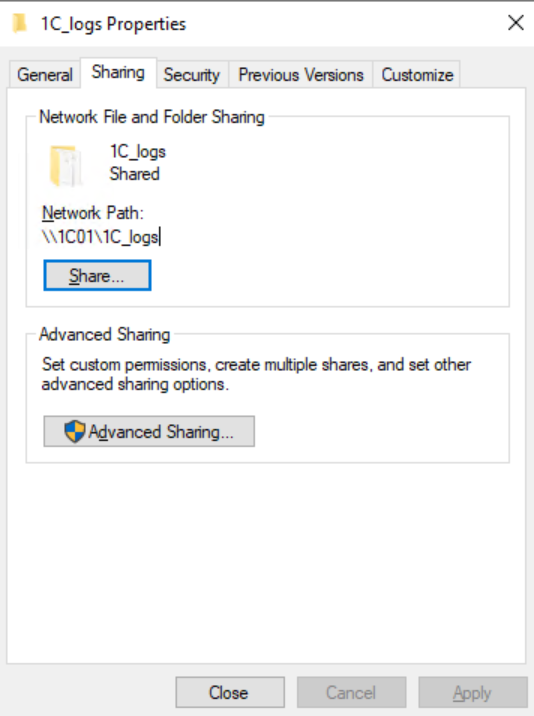
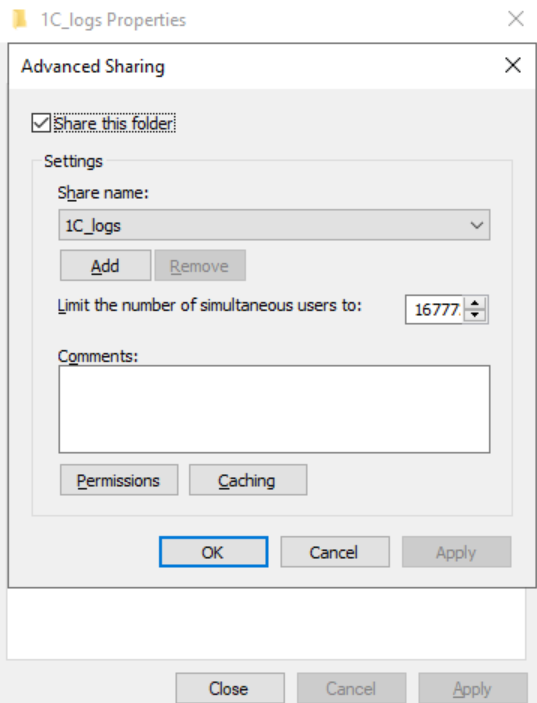
Откройте параметры папки, куда сохраняются события, перейдите во вкладку Sharing.
-
Нажмите Advanced Sharing и установите флажок Share this folder.
Настройка на стороне источника завершена.
Настройка в R-Vision SIEM
Для настройки сбора и нормализации событий источника в R-Vision SIEM выполните следующие шаги:
-
В интерфейсе R-Vision SIEM создайте новый конвейер в коллекторе.
-
Добавьте на конвейер элемент Точка входа со следующими параметрами:
-
Название: введите название точки входа.
-
Тип точки входа: выберите вариант SMB.
-
Путь: укажите сетевой путь к папке с событиями (значение из поля Network Path).
-
Тип аутентификации: выберите вариант Auto.
-
Учетная запись: выберите учетную запись, которая имеет доступ к серверу.
-
Версия SMB: выберите вариант SMB3.
-
Маска файла: введите
*.json.
-
-
Добавьте на конвейер элемент Нормализатор с правилом 1C-Soft 1C:Enterprise 8.3 (идентификатор правила: RV-N-258).
-
Соедините нормализатор с точкой входа.
-
Добавьте на конвейер элемент Конечная точка типа Хранилище событий.
-
Соедините конечную точку с нормализатором.
-
Сохраните и установите конфигурацию конвейера.
Пример конфигурации конвейера:

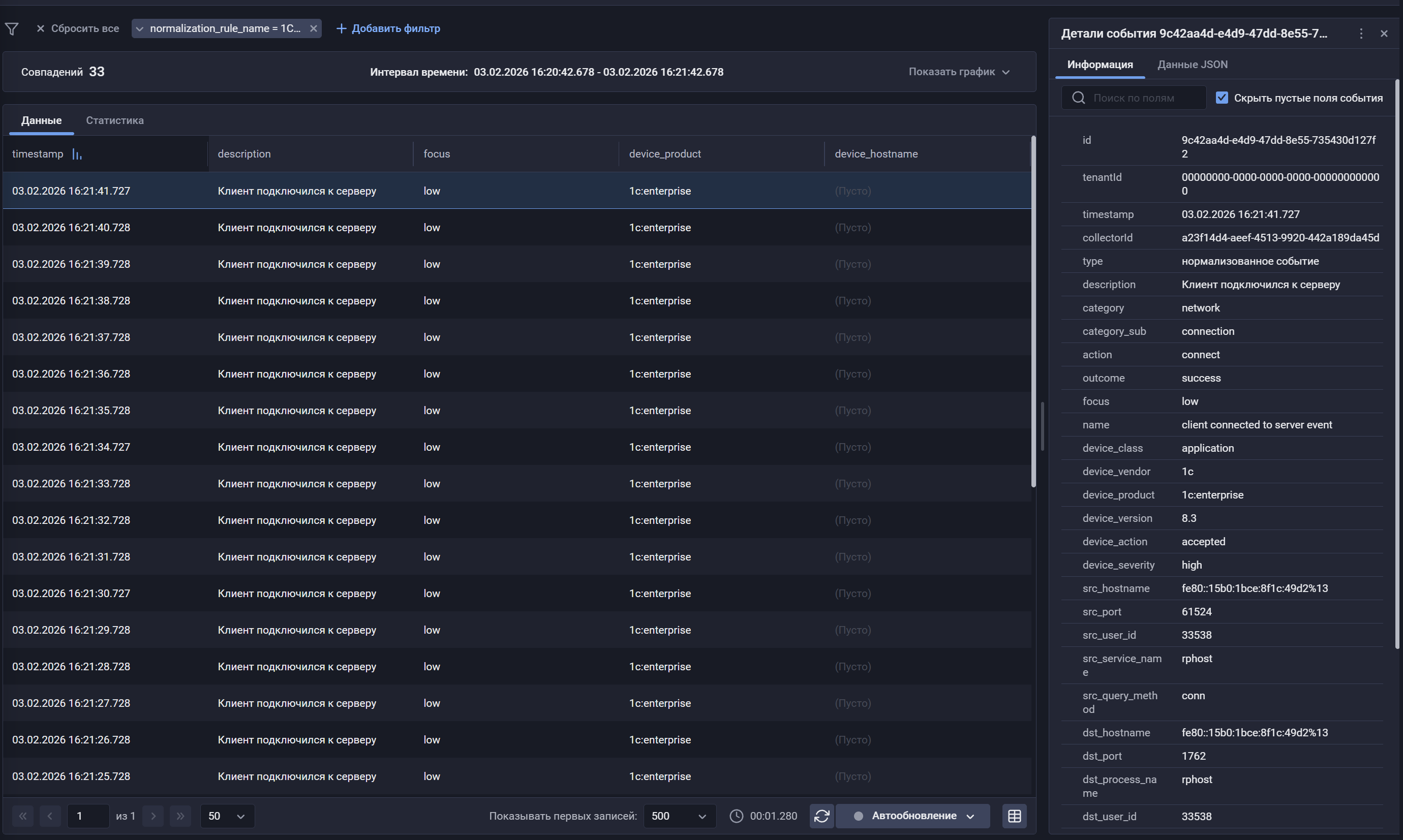
После настройки передачи событий, если настройка выполнена корректно, в хранилище начнут поступать события 1С:Предприятия.
|
Найти события 1С:Предприятия в хранилище можно по следующему фильтру:
|
Типы обрабатываемых событий
-
Успешная или неуспешная авторизация через толстый клиент, конфигуратор или COM-соединение.
-
Успешная авторизация через толстый клиент.
-
Ошибка авторизации через тонкий клиент.
-
Ошибка авторизации через веб-клиент.
-
Успешная авторизация через веб-клиент.
-
Успешно установлено соединение с сервером 1С:Предприятия.
-
Подключение к дизайнеру заблокировано другим пользователем.
-
Просмотр списка пользователей, подключенных к серверу 1С:Предприятия.
-
Просмотр пользователем параметров информационной базы.
Была ли полезна эта страница?



