ClickHouse: настройка источника
Данное руководство описывает процесс настройки сбора и отправки событий ClickHouse в R-vision SIEM.
Настройка ClickHouse
Настройте передачу событий из файла. Для этого отредактируйте файл /etc/clickhouse-server/config.xml:
-
Раскомментируйте таблицы, название которых оканчивается на
_log. -
Задайте нужный уровень:
level = 8.
СУБД ClickHouse сохраняет логи в разные таблицы системной БД system, например:
-
query_log— лог запросов к СУБД. -
backup_log— логи резервного копирования. Подробнее о настройке резервного копирования см. в официальной документации ClickHouse. -
session_log— логи входа в систему и выхода из системы.
С полным списком системных таблиц можно ознакомиться в официальной документации ClickHouse.
Настройка в R-Vision SIEM
Настройка подключения ClickHouse в качестве источника на конвейере R-Vision SIEM сводится к подключению в качестве точек входа нескольких системных таблиц.
Для настройки сбора и нормализации событий источника в R-Vision SIEM выполните следующие шаги:
-
В интерфейсе R-Vision SIEM создайте секрет со строкой подключения. Для этого:
-
Перейдите в раздел Ресурсы → Секреты.
-
Нажмите на кнопку Создать (
 ).
). -
В раскрывшемся окне создания секрета заполните поля:
-
Название: введите название секрета.
-
Описание (опционально): опишите, для чего будет использоваться секрет.
-
Тип секрета: выберите вариант Строка подключения.
-
Строка подключения: введите строку вида:
jdbc:clickhouse://<address>:<port>/default?user=<user>&password=<password>&compress_algorithm=gzipЗдесь:
-
<address>— адрес сервера базы данных. -
<port>— порт подключения. -
<user>— логин пользователя базы данных. -
<password>— пароль пользователя базы данных.Пример 1. Пример строки подключения:jdbc:clickhouse://clc03.sea.land:8123/default?user=user&password=password&compress_algorithm=gzip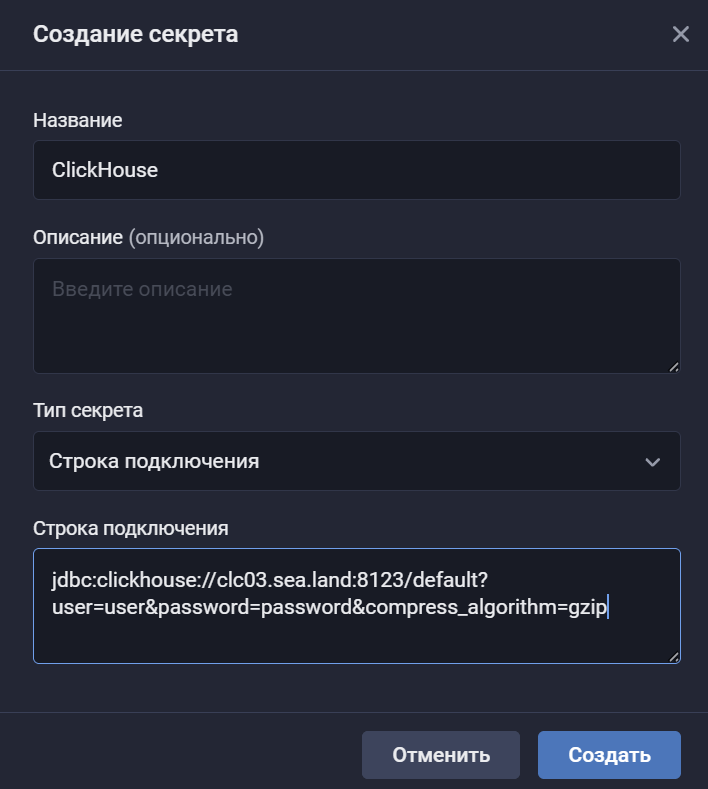
-
-
-
Нажмите на кнопку Создать.
-
-
В интерфейсе R-Vision SIEM создайте новый конвейер в коллекторе.
-
Добавьте на конвейер элемент Точка входа для каждой таблицы со следующими параметрами.
-
Название: введите название точки входа.
-
Тип точки входа: выберите вариант Database.
-
Драйвер базы данных: выберите вариант ClickHouse.
-
Адрес подключения: выберите секрет, созданный ранее.
-
SQL-запрос: для каждой таблицы введите отдельный SQL-запрос:
-
Таблица
system.query_log:SELECT FQDN() AS hostname, 'clickhouse' AS appname, 'query_log' AS at, type, event_time AS timer, query_start_time,current_database, query, query_kind, databases, tables, user, query_id, address, port, initial_user, initial_query_id, initial_port, interface, is_secure, os_user, client_hostname, client_name, http_user_agent FROM system.query_log WHERE timer > FROM_UNIXTIME(toInt32(?)) ORDER BY timer ASC LIMIT 50; -
Таблица
system.session_log:SELECT FQDN() AS hostname, 'clickhouse' AS appname, 'session_log' AS at, type, auth_id, event_time AS timer, user, auth_type, profiles, roles, client_address, client_port, interface, failure_reason FROM system.session_log WHERE timer > FROM_UNIXTIME(toInt32(?)) ORDER BY timer ASC LIMIT 50; -
Таблица
system.backup_log:SELECT FQDN() AS hostname, 'clickhouse' AS appname, 'backup_log' AS at, hostname AS dvchost, id AS externalId, base_backup_name AS objPath, event_time_microseconds AS timer, 'Info' AS severity, status AS act, error AS reason, name AS objName FROM system.backup_log WHERE timer > FROM_UNIXTIME(toInt32(?)) ORDER BY timer ASC LIMIT 10;Оператор
LIMITв запросах — обязательный параметр, определяющий выводимое число строк. Конкретное число строк для ограничения значенияLIMITподбирается индивидуально по загруженности СУБД. Если на эксплуатируемой СУБД количество возвращаемых строк в результате выполнения запроса больше, чем то, которое указано в запросе, то примерно оценитьLIMITможно через запрос, описанный ниже.В приложении DBeaver выполните SQL-запрос, чтобы узнать, сколько примерно строк возвращается за 15 секунд, именно такой интервал указывается при настройке точки входа. Если у вас иной интервал, нужно учесть его в запросе. Для этого измените значение
toInt32(INTEGER)на свой интервал.SELECT event_time AS rt, level AS severity, logger_name AS aid, message AS msg FROM system.text_log WHERE rt > FROM_UNIXTIME(toInt32(1712239973)) AND rt <= FROM_UNIXTIME(toInt32(1712239988)) ORDER BY rt DESC;
-
-
Поле идентификатора: введите ключ
timerсо значением, указывающим момент времени в формате Unix time. Можно воспользоваться конвертером. -
Интервал запроса, секунд: введите значение
15. Можно выставить иной интервал. -
Максимальное количество строк (опционально): введите значение
100. Можно выставить иное значение.
-
-
Добавьте на конвейер элемент Нормализатор с правилом ClickHouse (идентификатор правила: RV-N-193).
-
Соедините нормализатор с точками входа.
-
Добавьте на конвейер элемент Конечная точка типа Хранилище событий.
-
Соедините конечную точку с нормализатором.
-
Сохраните и установите конфигурацию конвейера.
Пример конфигурации конвейера:
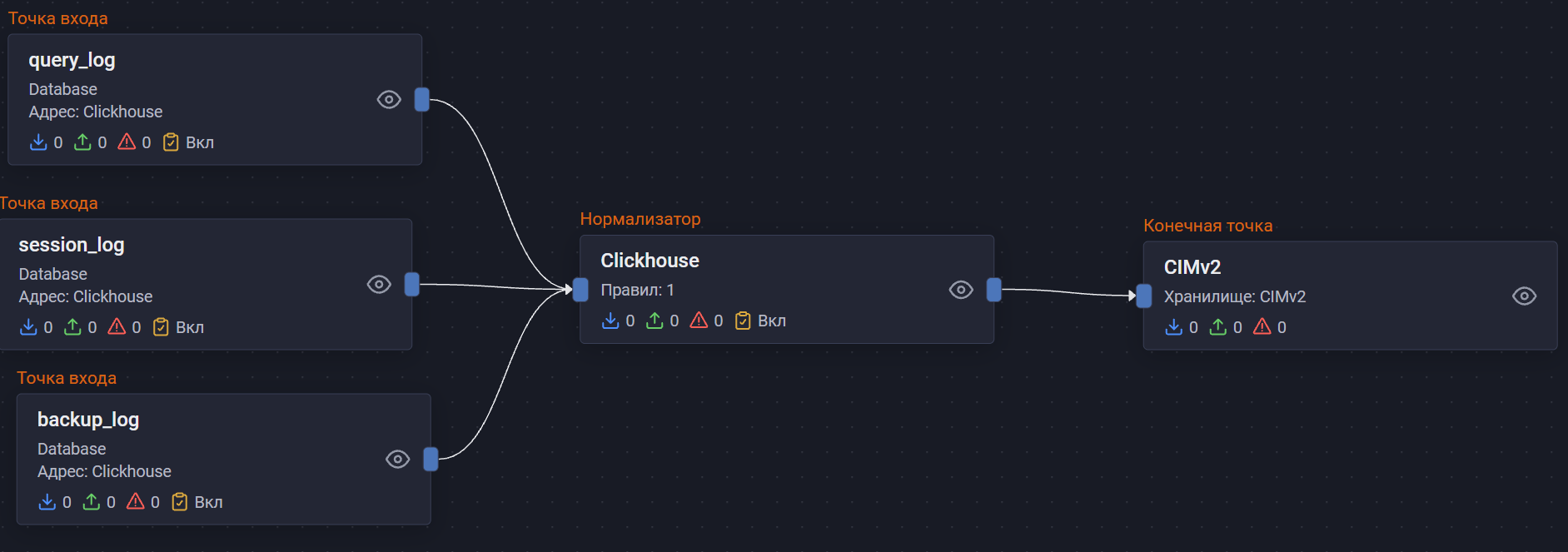
После настройки передачи событий, если настройка выполнена корректно, в хранилище начнут поступать события ClickHouse.
|
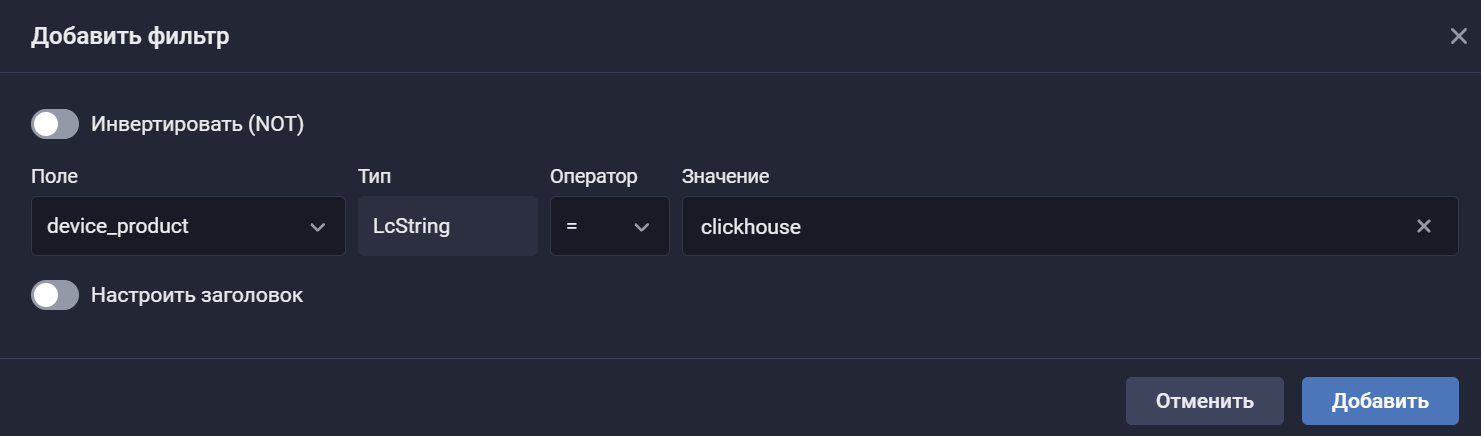
Найти события ClickHouse в хранилище можно по следующему фильтру:
|
Была ли полезна эта страница?



