ЕЦУ Dallas Lock: сбор событий из СУБД PostgreSQL
Данное руководство описывает процесс настройки сбора и отправки событий ЕЦУ Dallas Lock в R-Vision SIEM.
Предварительные требования
-
Сетевая доступность сервера СУБД источника по целевому порту и протоколу для каждой ноды кластера SIEM.
-
Учетная запись в СУБД с правами на чтение таблиц БД.
-
Сетевая доступность нод кластера SIEM по целевому порту и протоколу для источника.
Настройка СУБД PostgreSQL
Для настройки сбора логов из базы данных необходимо подключиться к ней с использованием специальной сервисной учетной записи (далее — УЗ).
Создание учетной записи в СУБД PostgreSQL
Чтобы создать сервисную УЗ, подключитесь к СУБД с правами администратора. Для этого выполните следующие действия на сервере с установленной СУБД:
-
Выполните следующую команду от имени пользователя postgres:
sudo -u postgres psql -
Создайте сервисную учетную запись, выполнив следующие команды:
CREATE USER "dl_reader"; ALTER ROLE dl_reader WITH PASSWORD 'passw0rd'; -
Предоставьте права на подключение к базе данных и чтение таблицы:
GRANT CONNECT ON DATABASE dallaslock to dl_reader;
GRANT SELECT ON ALL TABLES IN SCHEMA public TO dl_reader;
Настройка в R-Vision SIEM
Для настройки сбора и нормализации событий источника в R-Vision SIEM выполните следующие шаги:
-
В интерфейсе R-Vision SIEM создайте секрет со строкой подключения. Для этого:
-
Перейдите в раздел Ресурсы → Секреты.
-
Нажмите на кнопку Создать (
 ).
). -
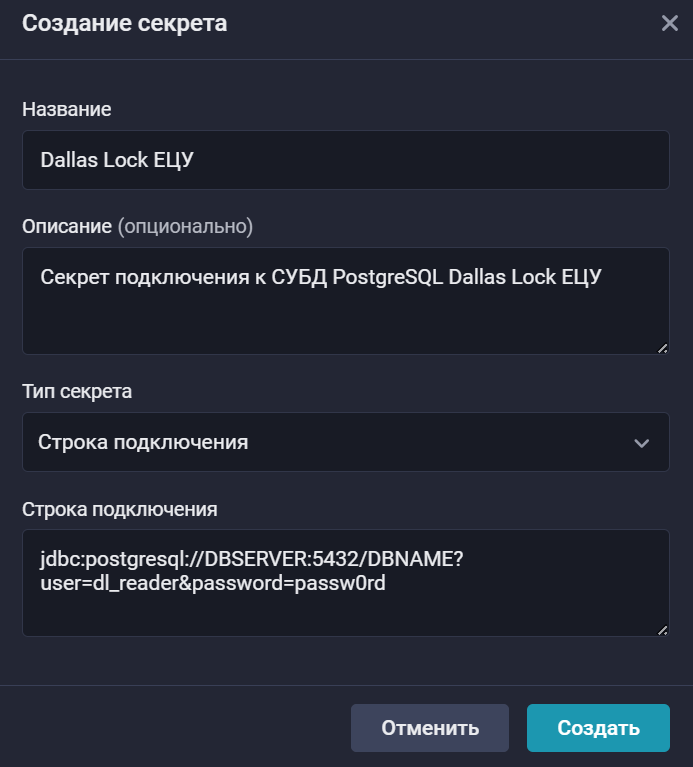
В раскрывшемся окне создания секрета заполните поля:
-
Название: введите название секрета.
-
Описание (опционально): опишите, для чего будет использоваться секрет.
-
Тип секрета: выберите вариант Строка подключения.
-
Строка подключения — введите строку вида:
jdbc:postgresql://DBSERVER:5432/DBNAME?user=dl_reader&password=passw0rdЗдесь:
-
DBSERVER— FQDN или IP-адрес сервера СУБД. -
5432— порт подключения.
-
-
-
Нажмите на кнопку Создать.
-
-
В интерфейсе R-Vision SIEM создайте новый конвейер в коллекторе.
-
Добавьте на конвейер элемент Точка входа со следующими параметрами:
-
Название: введите название точки входа.
-
Тип точки входа: выберите вариант Database.
-
Драйвер базы данных: выберите вариант PostgreSQL.
-
Адрес подключения: выберите секрет, созданный ранее.
-
SQL-запрос — введите запрос вида:
SELECT record_id as record_id ,timestamp as timestamp ,timestamp_timezone as timezone ,user as user ,event_id as event_id ,obj_name as obj ,status as status ,comment as comment ,guid as guid ,(SELECT vers_t.value FROM public.ucc_metainfo vers_t WHERE vers_t.key = 'version') as version ,'DL_PSQL' as filter ,inet_server_addr() AS dvc FROM public.jrn_uccmainjournal WHERE record_id > CAST(? AS BIGINT) ORDER BY record_id ASC; -
Поле идентификатора: введите ключ
record_idсо значением1. -
Интервал запроса, секунд: введите значение
300.
-
-
Добавьте на конвейер элемент Нормализатор с правилом confident dallas_lock_ECU_PSQL (идентификатор правила: RV-N-133).
-
Соедините нормализатор с точкой входа.
-
Добавьте на конвейер элемент Конечная точка типа Хранилище событий.
-
Соедините конечную точку с нормализатором.
-
Сохраните и установите конфигурацию конвейера.
Пример конфигурации конвейера:

После настройки передачи событий, если настройка выполнена корректно, в хранилище начнут поступать события ЕЦУ Dallas Lock.
|
Найти события ЕЦУ Dallas Lock в хранилище можно по следующему фильтру:
|
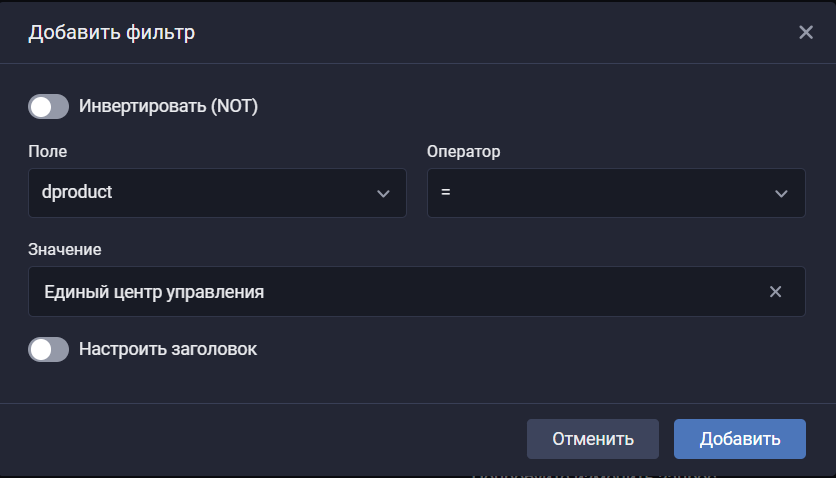
Таблица маппинга
Таблица соответствия полей события для всех рассмотренных типов событий представлена по ссылке.
Была ли полезна эта страница?



