UserGate NGFW 6: настройка источника
Данное руководство описывает процесс настройки сбора и отправки событий UserGate NGFW 6 в R-Vision SIEM.
Предварительные требования
-
Сетевая доступность нод кластера SIEM по целевому порту и протоколу для источника.
Настройка UserGate NGFW 6
Настройка журналирования
Для настройки сбора событий в UserGate NGFW 6 и их последующей отправки в R-Vision SIEM выполните следующие действия:
-
Подключитесь к вашему устройству UserGate NGFW. Данные для подключения по умолчанию:
https://<address>:8001/utm/login, где<address>— адрес сервера UserGate. -
В процессе установки и первоначальной развертки оборудования должна быть установлена стандартная запись администратора
Admin. Используйте данные этой учетной записи, чтобы авторизоваться на устройстве.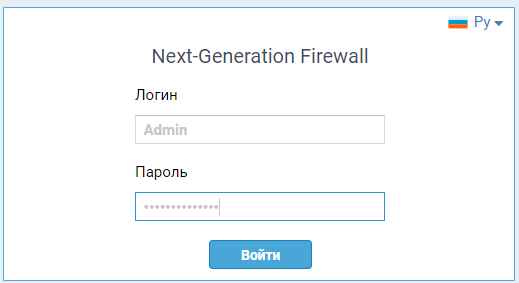
-
По умолчанию после входа в систему откроется дашборд со всеми событиями, происходящими во время работы UserGate NGFW.
-
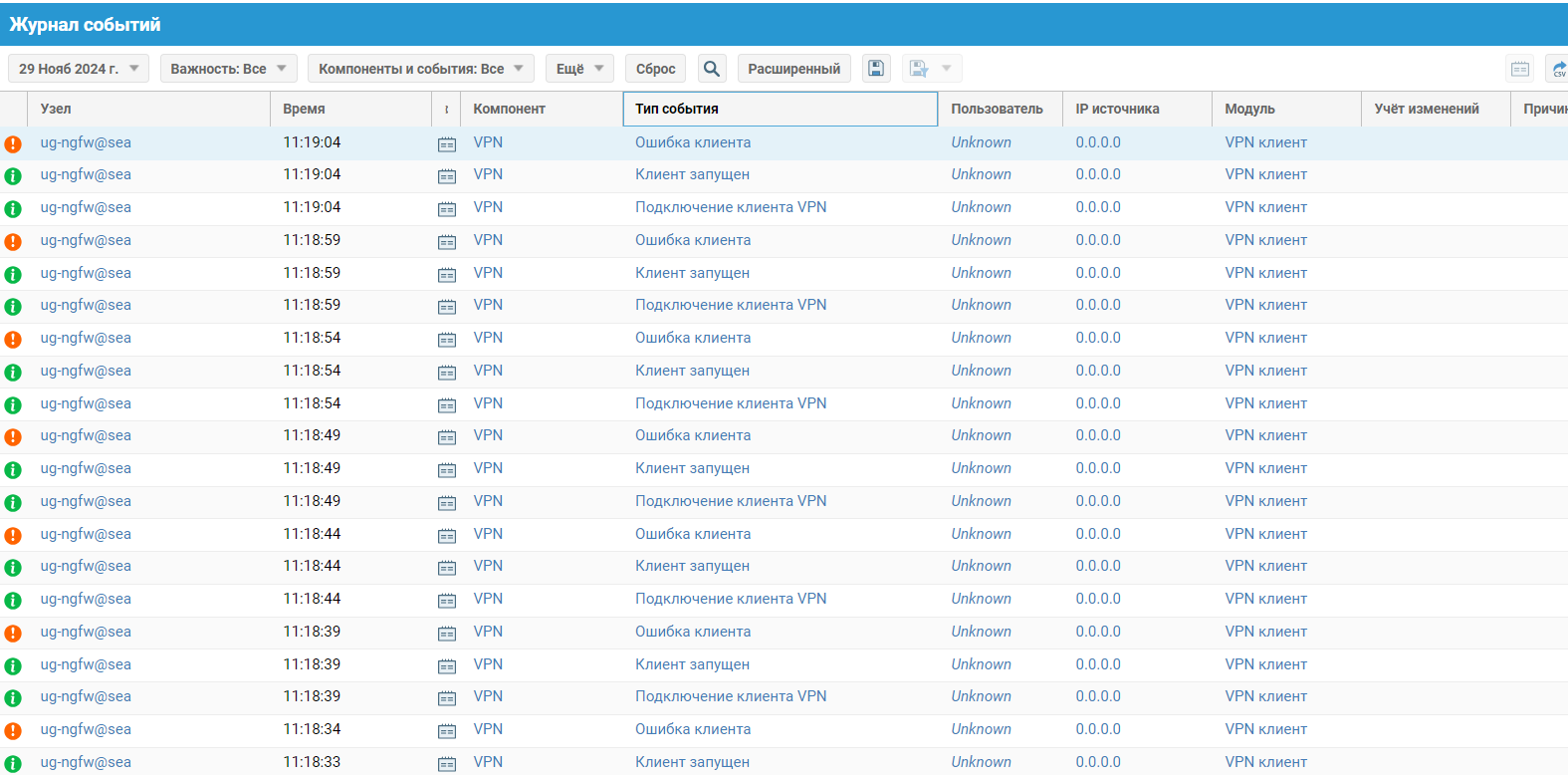
Убедитесь, что ведется запись событий в журнал событий. Для этого перейдите в раздел Журнал событий. Все записанные события будут представлены в графическом интерфейсе.
-
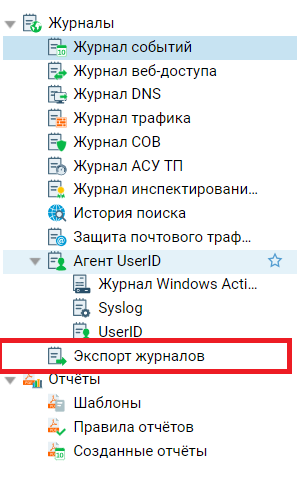
Перейдите в раздел Экспорт журналов.
-
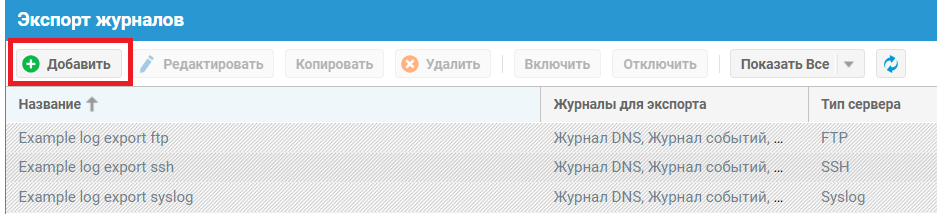
Создайте новый объект экспорта журналов.
-
Выберите необходимые журналы для экспорта.
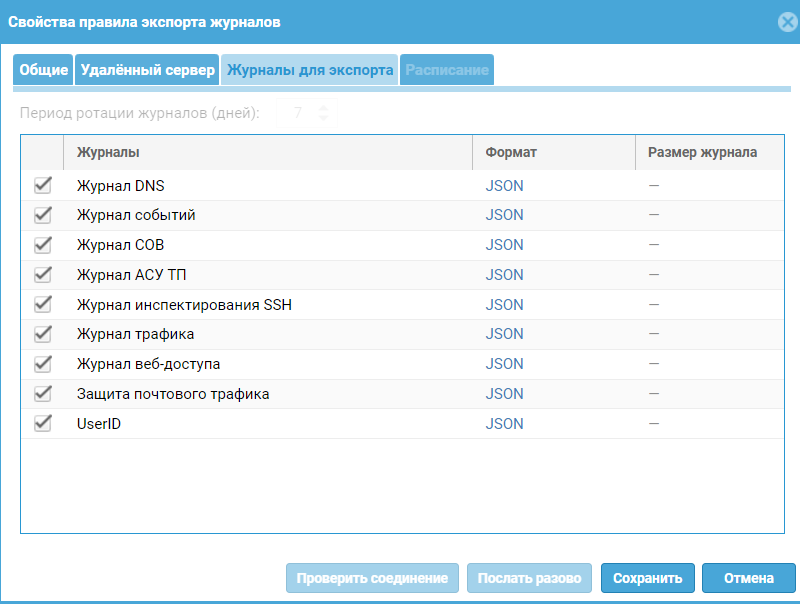
-
На вкладке Удаленный сервер настройте узел R-Vision SIEM со следующими параметрами:
-
Тип сервера: выберите из выпадющего списка вариант
Syslog. -
Адрес сервера: введите IP-адрес узла R-Vision SIEM.
-
Порт: укажите открытый порт коллектора R-Vision SIEM.
-
Транспорт: выберите из выпадающего списка транспортный протокол, который будет использоваться для работы.
-
Протокол: укажите формат отправляемых сообщений —
Syslog (RFC 5424). -
Критичность: укажите уровень критичности.
-
Объект: выберите из выпадающего списка тип событий для отправки.
-
Имя хоста: введите имя хоста.
-
Название приложения: укажите название приложения.
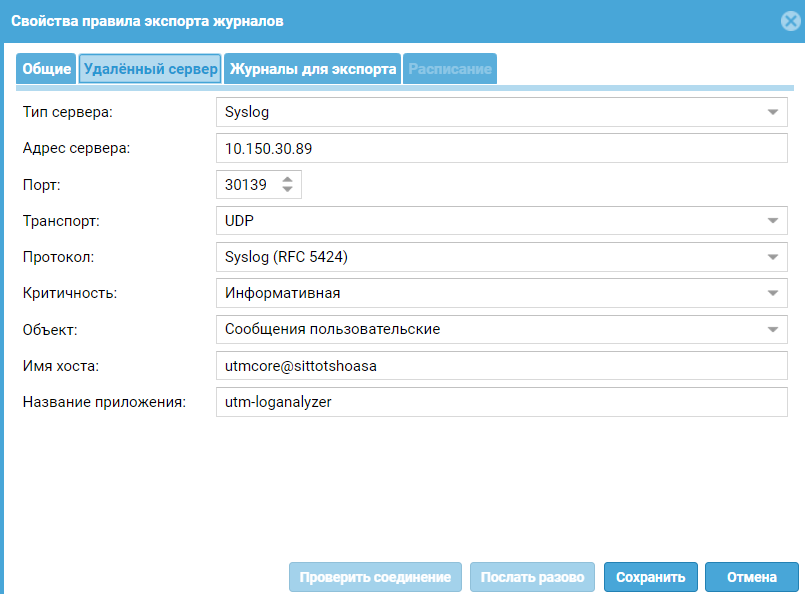
-
-
На вкладке Общие установите флажок в поле Включено, чтобы включить правило.
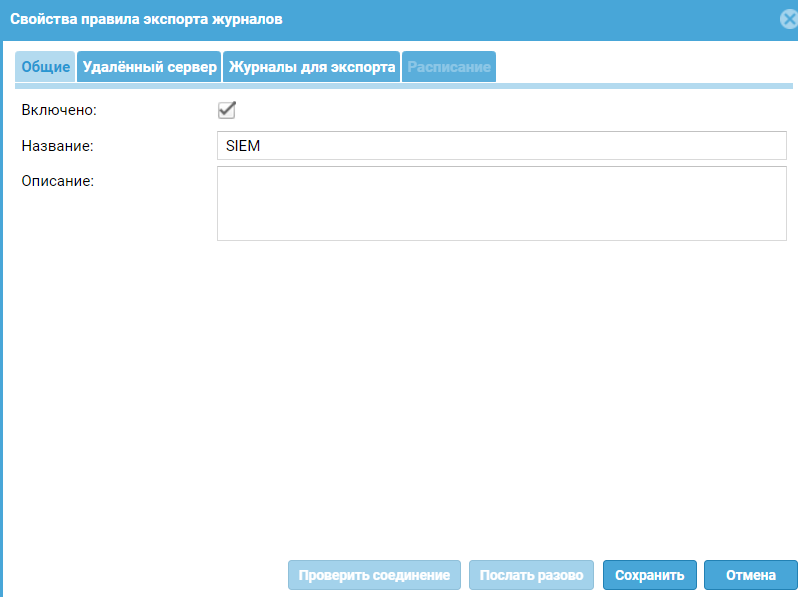
Настройка на стороне источника завершена.
Настройка в R-Vision SIEM
Для настройки сбора и нормализации событий источника в R-Vision SIEM выполните следующие шаги:
-
В интерфейсе R-Vision SIEM создайте новый конвейер в коллекторе.
-
Добавьте на конвейер элемент Точка входа со следующими параметрами:
-
Название: введите название точки входа.
-
Тип точки входа: выберите вариант Syslog.
-
Порт точки входа: введите значение в соответствии с настройками на стороне UserGate NGFW 6.
-
Протокол: выберите вариант в соответствии с настройками на стороне UserGate NGFW 6.
-
-
Добавьте на конвейер элемент VRL-трансформация со следующим кодом:
.dvendor = "Usergate" .dproduct = "NGFW" -
Соедините VRL-трансформацию с точкой входа.
-
Добавьте на конвейер элемент Нормализатор с правилом Usergate NGFW 6 (идентификатор правила: RV-N-35).
-
Соедините нормализатор с VRL-трансформацией.
-
Добавьте на конвейер элемент Конечная точка типа Хранилище событий.
-
Соедините конечную точку с нормализатором.
-
Сохраните и установите конфигурацию конвейера.
Пример конфигурации конвейера:

После настройки передачи событий, если настройка выполнена корректно, в хранилище начнут поступать события UserGate NGFW 6.
|
Найти события UserGate NGFW 6 в хранилище можно по следующему фильтру:
|
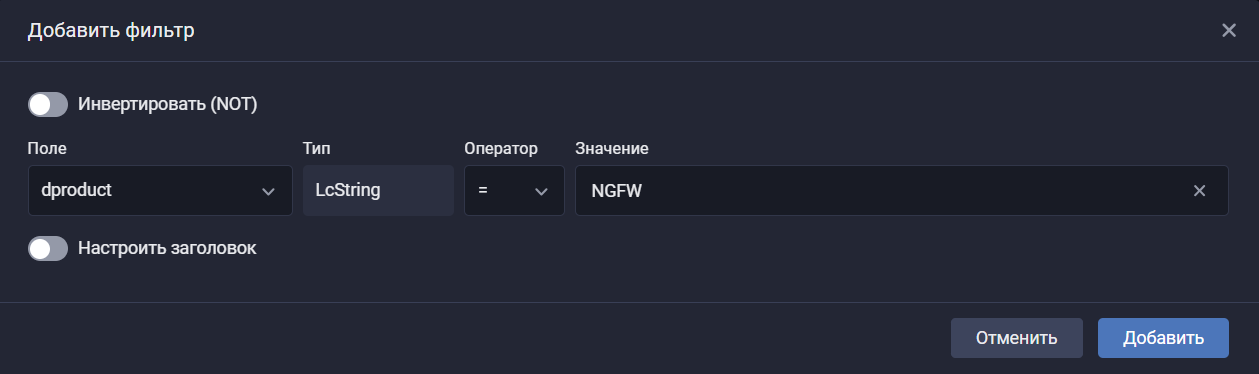
Таблица маппинга
Таблица соответствия полей события для всех рассмотренных типов событий представлена по ссылке.
Была ли полезна эта страница?



