Microsoft Windows Sysmon: настройка источника
Данное руководство описывает процесс отправки событий из журнала Windows Sysmon в R-Vision SIEM с помощью агента платформы R-Vision EVO.
Настройка ОС Windows
Настройка сбора событий журнала Windows Sysmon с помощью агента R-Vision Endpoint включает в себя:
-
установку агента R-Vision Endpoint на конечную точку.
Установка службы Sysmon
Для мониторинга событий с помощью сервиса Sysmon вам необходимо распространить сервис Sysmon на все машины, с которых вы планируете собирать данные. Для этого:
-
Загрузите архив с сервисом Sysmon.
Последняя версия сервиса доступна на официальном сайте Microsoft.
-
Загрузите политику мониторинга.
Конфигурационный файл политики мониторинга представлен по ссылке.
-
Сконфигурируйте пути Sysmon в вашей операционной системе. Планируемая к использованию учетная запись должна иметь доступ к исполняемому файлу
Sysmon.exeи к политике мониторинга. -
Разместите файлы на вашем файловом сервере по планируемому пути.
-
Измените пути в следующем Powershell-скрипте. Назовите его
sysmon.ps1.$sysmon = C:\Windows\Sysmon64.exe -s | select-string "System Monitor v" # Путь к ранее скачанному и распакованному приложению Sysmon, расположенному на файловом сервере: $sysmonsource = '\\<FS-name>\Sysmon\Sysmon64.exe' # Путь к вашему файлу с политикой мониторинга, расположенному на файловом сервере: $sysmonconfig = '\\<FS-name>\Sysmon\monitoring.xml' # Строка, указывающая версию вашего ПО (опционально): $sysmonstring = 'System Monitor <Версия Sysmon> - System activity monitor' # Путь на вашей машине, по которому вы планируете устанавливать сервис Sysmon: $filePath = 'C:\Sysmon\Sysmon64.exe' IF (Test-Path $filePath) { IF ($sysmon.ToString() -eq $sysmonstring) { & $sysmonsource -c $sysmonconfig } ELSE { # Uninstall sysmon and re-install new version & $filePath -u Remove-Item –path $filePath & $sysmonsource -i $sysmonconfig -acceptEula } } ELSE { & $sysmonsource -i $sysmonconfig -acceptEula }Здесь:
-
<FS-name>— DNS или IP-адрес вашего файлового сервера.
-
-
В зависимости от используемого типа авторизации и размещения машины в вашей сети, создайте дополнительную групповую или локальную политику. Создайте задачу по расписанию. Для этого:
-
Настройте триггер:
-
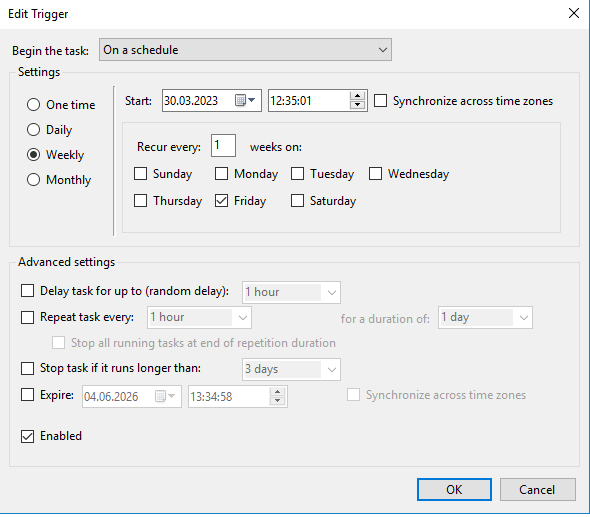
Выберите из выпадающего списка Begin the task опцию On a schedule.
-
Задайте расписание для выполнения задачи.
Пример расписания:
-
Нажмите на кнопку OK.
-
-
Настройте действие:
-
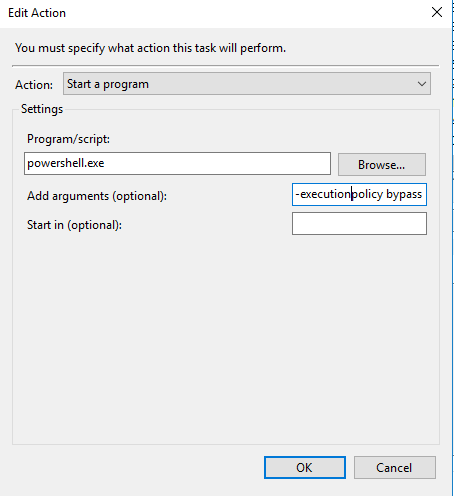
Выберите из выпадающего списка Action опцию Start a program.
-
В поле Program/script введите команду для запуска
powershell.exe. -
В поле Add arguments (optional) введите значение
-executionpolicy bypass -file \\<FS-name>\Sysmon\sysmon.ps1.Здесь:
-
<FS-name>— DNS или IP-адрес вашего файлового сервера.
-
-
Нажмите на кнопку OK.
-
-
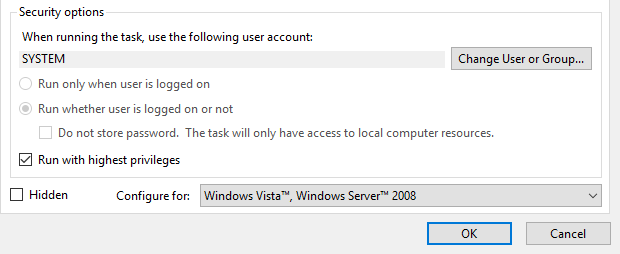
В форме Security options установите флажок Run with highest privileges.
-
-
Сохраните изменения.
Для первичной синхронизации политик используйте принудительную синхронизацию с помощью команды gpupdate /force.
|
Установка агента
| Для установки агента обратитесь к документации продукта R-Vision SIEM. |
Установите агент R-Vision Endpoint на станцию и настройте его связь с R-Vision SIEM. После этого в веб-интерфейсе R-Vision SIEM в разделе Агенты появится информация о подключенном хосте.
Настройка в R-Vision SIEM
Настройка отправки событий в R-Vision SIEM
Чтобы настроить отправку событий из журнала Microsoft-Windows-Sysmon/Operational, выполните следующие шаги:
-
В веб-интерфейсе R-Vision SIEM перейдите в раздел Агенты → Группы агентов.
-
Создайте группу и добавьте в нее узел, на котором установлен агент.
-
В созданной группе узлов в секции Чтение файлов нажмите на кнопку Добавить настройку (
 ).
). -
В выпадающем списке Тип журнала выберите вариант eventchannel.
-
В поле Имя журнала введите значение
Microsoft-Windows-Sysmon/Operational. -
Для сбора всех событий укажите в поле Фильтр (формат XPath) символ
*.Пример конфигурации:

Для снижения объема передаваемых в R-Vision SIEM событий и нагрузки на инфраструктуру можно использовать фильтр XPath.
Использование данного фильтра ограничивает перечень передаваемых в R-Vision SIEM событий. События, не включенные в фильтр, не будут поступать в SIEM и не смогут использоваться для анализа, расследования инцидентов и других задач. Перед применением фильтра рекомендуется убедиться, что исключаемые события не требуются для реализации собственных правил корреляции, мониторинга или других сценариев использования SIEM.
Ниже приведен пример фильтра, который выбирает события, используемые правилами корреляции R-Vision SIEM:
*[System[(EventID=1 or EventID=3 or EventID=4 or EventID=5 or EventID=6 or EventID=7 or EventID=8 or EventID=9 or EventID=10 or EventID=11 or EventID=12 or EventID=13 or EventID=14 or EventID=15 or EventID=17 or EventID=18 or EventID=19 or EventID=20 or EventID=21 or EventID=22 or EventID=23 or EventID=25 or EventID=26 or EventID=29)]]
-
Нажмите на кнопку Сохранить.
-
Дождитесь применения политики группы на узле.

Настройка обработки событий в R-Vision SIEM
Для настройки сбора и нормализации событий источника в R-Vision SIEM выполните следующие шаги:
-
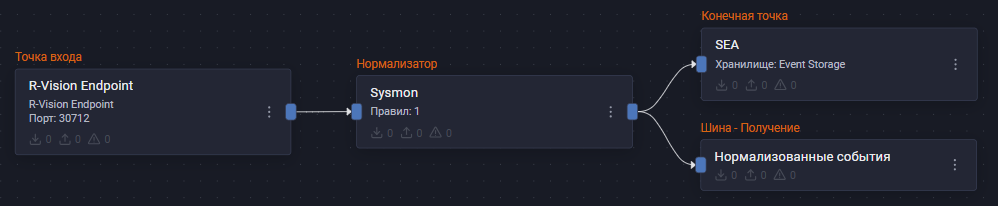
В интерфейсе R-Vision SIEM создайте новый конвейер в коллекторе.
-
Добавьте на конвейер элемент Точка входа со следующими параметрами:
-
Название: введите название точки входа.
-
Тип точки входа: выберите вариант R-Vision Endpoint.
-
Домен: введите значение в формате
gw-<your_gateway_id>, где<your_gateway_id>— ID шлюза.
-
-
Добавьте на конвейер элемент Нормализатор с правилом Microsoft Windows Sysmon (идентификатор правила: RV-N-211).
-
Соедините нормализатор с точкой входа.
-
Добавьте на конвейер элемент Конечная точка типа Хранилище событий.
-
Добавьте на конвейер элемент Шина, настроенный на получение. Он передает нормализованные события для дальнейшей работы с ними.
-
Соедините конечную точку и шину с нормализатором.
-
Сохраните и установите конфигурацию конвейера.
Пример конфигурации конвейера:
После настройки политики сбора и передачи событий, если настройка выполнена корректно, в хранилище начнут поступать события хоста из журнала Windows Sysmon.
|
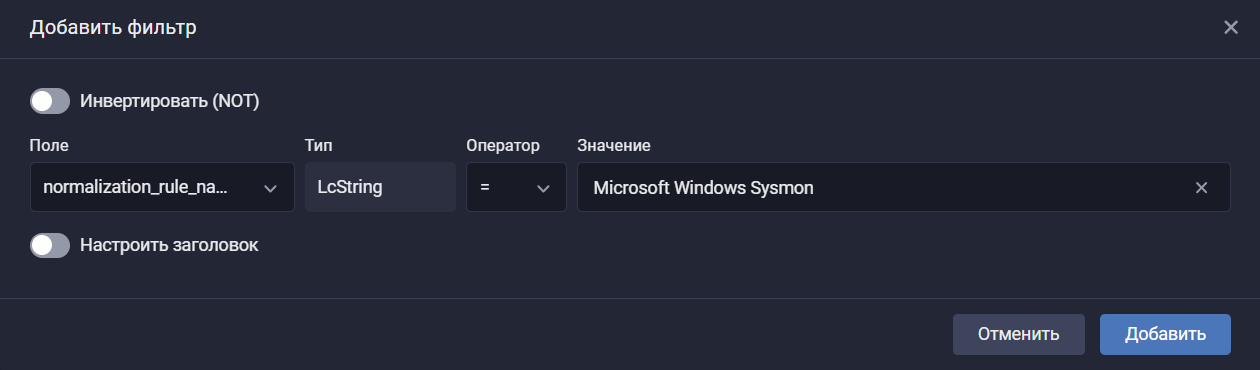
Найти события Windows Sysmon в хранилище можно по следующему фильтру:
|
Была ли полезна эта страница?



