Microsoft WMI: настройка источника
Одним из способов сбора событий с устройств Windows Server и Windows Desktop является использование WMI (Windows Management Interface).
Ограничения и возможное воздействие
Сбор с помощью WMI может оказывать сильное влияние на CPU. Рекомендуется воздержаться от сбора событий на источниках критичной инфраструктуры.
Предварительный требования
-
Сетевая связанность между клиентскими устройствами и сервером сбора WMI:
-
TCP/135 — через данный порт осуществляется основная передача данных в SIEM.
-
TCP/445 — через данный порт осуществляется первичное подключение к конечному устройству.
-
TCP/5985 — резервный порт WMI, который принадлежит сервису
WinRM. В зависимости от версии ОС может использоваться при недоступности TCP/135.
-
-
Доменная учетная запись для сбора из доменной инфраструктуры или локальная учетная запись для сбора локально, обладающая необходимыми правами доступа (чтение и выполнение команд).
-
Использование поддерживаемых версий ОС: Windows 7 и выше для рабочих станций, Windows Server 2008R2 для серверных решений.
Настройка Microsoft WMI
Создание и конфигурация учетной записи
-
Создайте учетную запись в каталоге AD или локальную УЗ на самом устройстве, которая будет использоваться для взаимодействия с WMI. В нашем примере мы создали учетную запись
srv_wmi@sea.land, которую будем использовать далее в инструкции. При необходимости УЗ может быть заменена на любую Security Group или Organisation Unit. Указанная группа обозначена как администратор на конечной машине. -
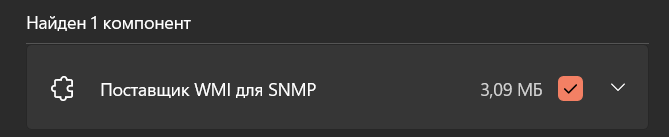
Проверьте наличие установленного компонента WMI. На Windows 11 выполните для этого следующие шаги:
-
Откройте меню Включение и отключение компонентов Windows.
-
Найдите компонент WMIC и установите его при необходимости. Данный модуль будет использован при работе через SMB.

-
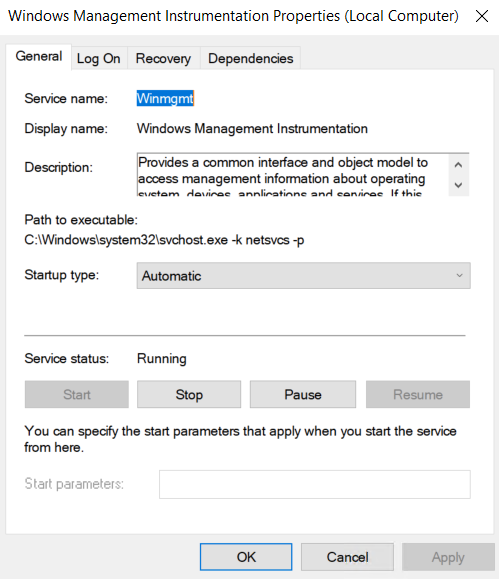
Перейдите в приложение Службы и проверьте, что служба Windows Management Instrumentation включена и способна запускаться в автоматическом режиме.
-
-
Проверьте, что ваша доменная инфраструктура поддерживает WMI. Для этого выполните следующие действия:
-
Откройте оснастку MMC Snap-In для выполнения настроек для Windows Management Instrumentation Control (
wmimgmt.msc). Запустить оснастку можно черезRun(Win+R) или черезcmd.exe.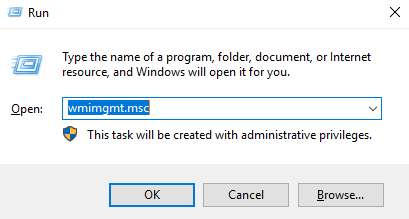
-
-
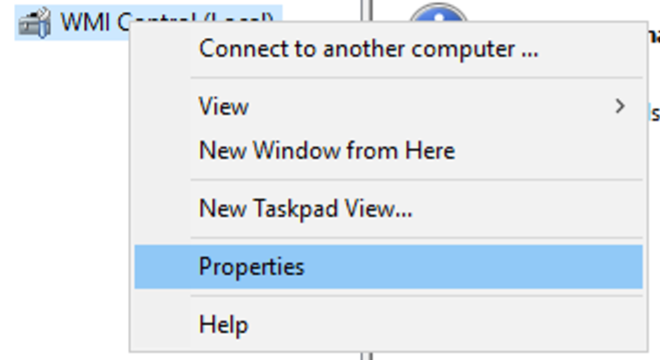
Откройте контекстное меню WMI Control и выберите вариант Properties.
-
В появившемся окне откройте вкладку Security.
-
Выберите каталог Root в иерархии.
-
Нажмите на кнопку Security, чтобы настроить права для вашей учетной записи.
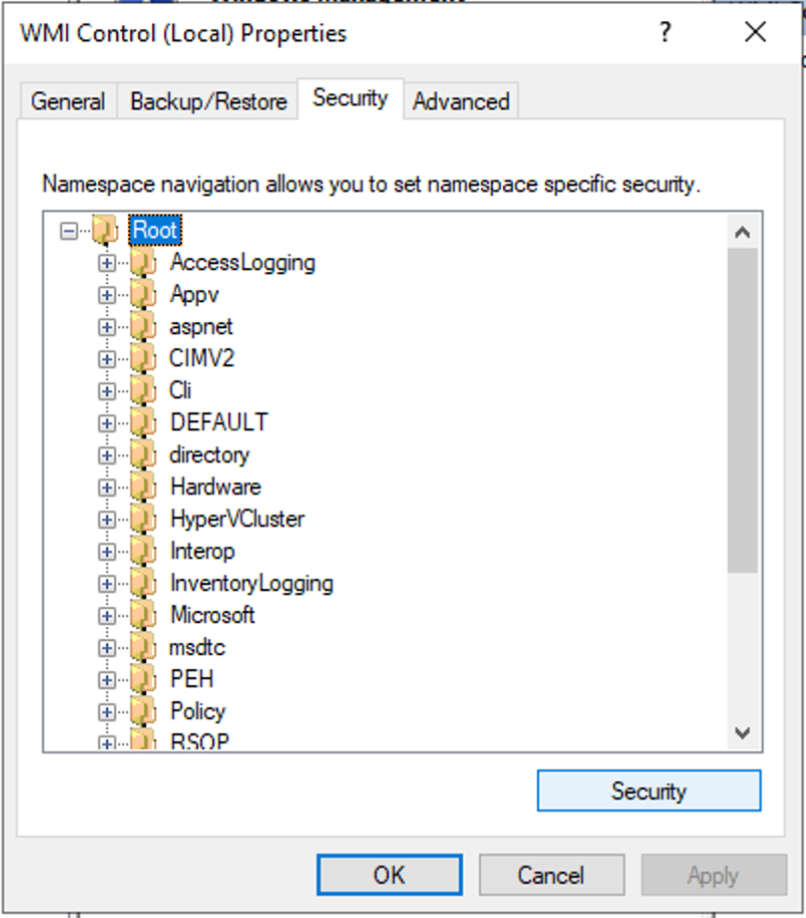
-
Предоставьте вашей учетной записи или группе безопасности права на чтение и выполнение следующих команд:
-
Execute Methods;
-
Enable Account;
-
Remote Enable;
-
Read Security.
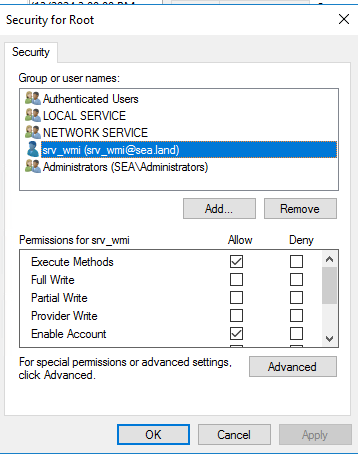
-
Сетевой доступ
Открытие доступа с помощью групповой политики (GPO)
В политике вам необходимо разрешить Windows Firewall-подключение по стандартным портам для WMI. Для этого выполните следующие шаги:
-
Создайте политику управления в домене. В данном примере будет использоваться политика под названием
Test_WMI. -
В политике вам необходимо разрешить подключение к вашему устройству по стандартным портам WMI и порту со значением
445. Путь к настройке Firewall в политике домена можно увидеть на скриншоте: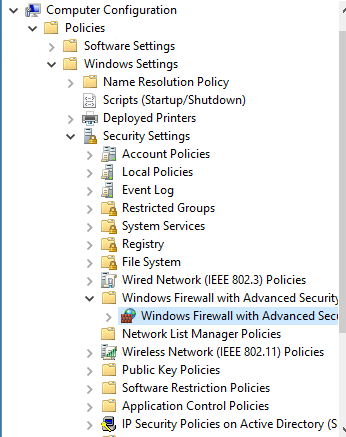
-
Добавьте Inbound Rule. Можно воспользоваться предопределенными группами правил WMI и SMB. Пример включения правила приведен на скриншоте:
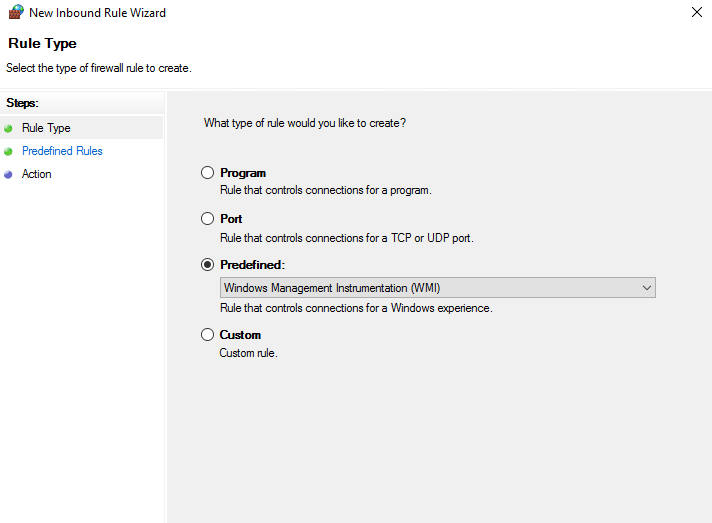
-
Включите сервис WinRM в вашей политике. Настройки можно оставить стандартными.
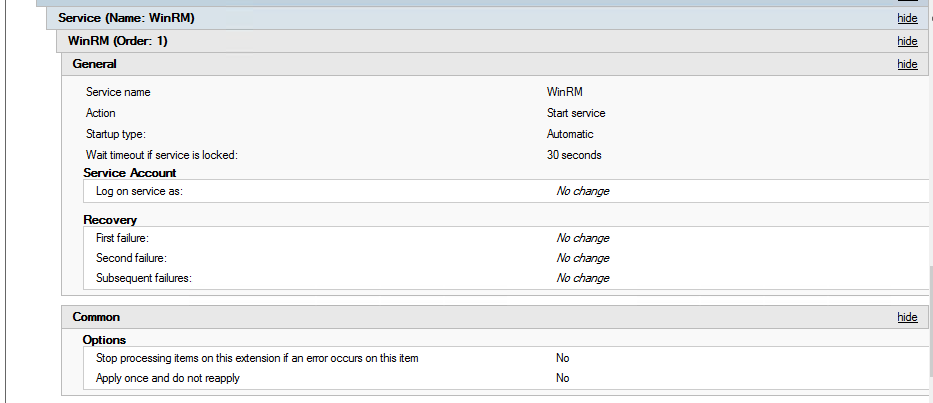
-
Включите сервис WMI в вашей политике. Настройки также можно оставить стандартными.
-
В качестве сервиса авторизации необходимо выбрать
Send LM & NTLM Responses. Также вы можете выбрать пункт менюLM & NTLMv2для некоторых версий ОС.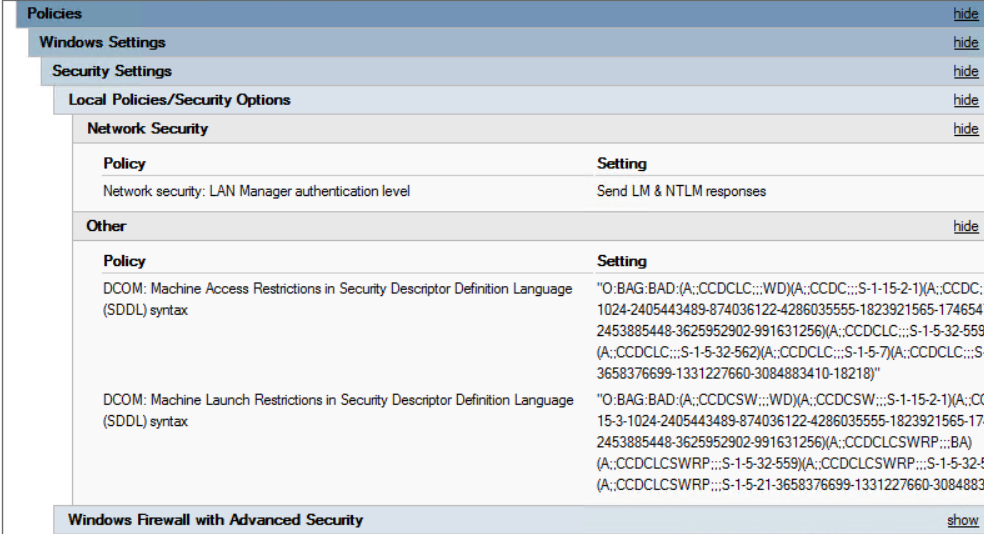
-
Примените политику.
-
Протестируйте подключение. Для тестов в Windows существует инструмент
wbemtest.
Тестирование работы WMI
При возникновении ошибок в работе WMI можно воспользоваться встроенными средствами Windows, чтобы проверить корректность работы программы. К данным средствам относится утилита Windows Management Instrumentation Tester.
-
Запустите утилиту
wbemtestот имени учетной записи, которой были выданы права на работу с WMI (Run as different user). -
Нажмите на кнопку Connect….
-
В поле Namespace укажите данные для подключения в формате:
\\<FQDN или IP адрес устройства>\root\cimv -
Нажмите на кнопку Connect…. После этого вы сможете делать запросы на удаленном устройстве.
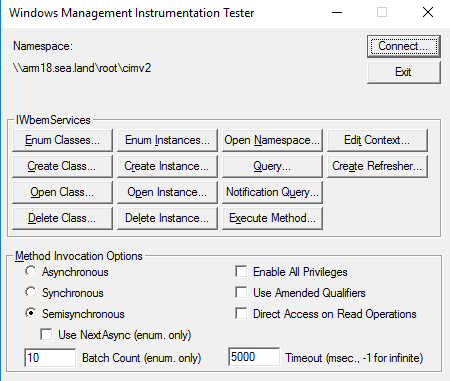
Если у вашей учетной записи недостаточно прав, появится интерактивное окно с указанием необходимых прав доступа. -
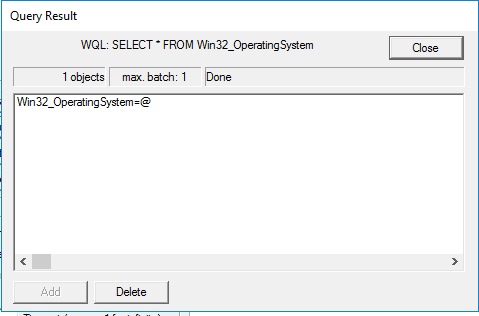
Введите необходимый WMI-запрос на языке WQL. Проверка в данной инструкции проводилась с помощью запроса:
`SELECT * FROM Win32_OperatingSystem`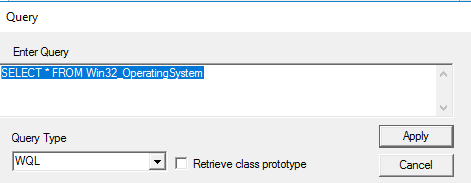
-
В случае успешного подключения вы увидите строку с ответом на ваш запрос:
Настройка в R-Vision SIEM
Для настройки сбора и нормализации событий источника в R-Vision SIEM выполните следующие шаги:
-
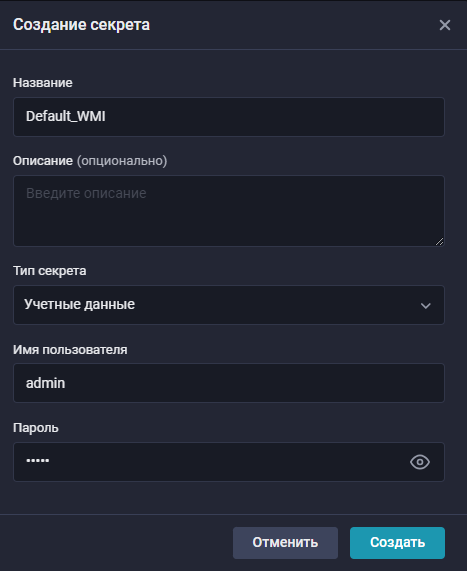
В интерфейсе R-Vision SIEM создайте секрет со строкой подключения. Для этого:
-
Перейдите в раздел Ресурсы → Секреты.
-
Нажмите на кнопку Создать (
 ).
). -
В раскрывшемся окне создания секрета заполните поля:
-
Название: введите название секрета.
-
Описание (опционально): опишите, для чего будет использоваться секрет.
-
Тип секрета: выберите вариант Учетные данные.
-
Имя пользователя: введите логин используемой учетной записи.
-
Пароль: укажите пароль для выбранной учетной записи.
-
-
-
В интерфейсе R-Vision SIEM создайте новый конвейер в коллекторе.
-
Добавьте на конвейер элемент Точка входа со следующими параметрами:
-
Название: введите название точки входа.
-
Тип точки входа: WMI.
-
Адрес подключения: укажите IP или DNS вашей машины
-
Учетные данные: выберите секрет, созданный ранее.
-
Журнал: выберите требуемый журнал.
В настоящее время поддерживается сбор информации только с фиксированного списка журналов. Если необходимого вам журнала нет в списке, попробуйте использовать другой тип сбора. Полный список поддерживаемых журналов приведен в документации. Доступ к необходимому разделу документации можно получить по адресу:
https://<your-siem-hostname>/documentation/ru/latest/siem/EntryPoints.html#wmi, где<your-siem-hostname>— FQDN вашего сервера SIEM.
-
-
Добавьте VRL-трансформацию со следующим кодом:
.dproduct = "WMI" -
Соедините VRL-трансформацию с точкой входа.
-
Добавьте на конвейер элемент Нормализатор с правилом Microsoft WMI (идентификатор правила: RV-N-126).
-
Соедините нормализатор с VRL-трансформацией.
-
Добавьте на конвейер элемент Нормализатор с правилом Windows Security Global (идентификатор правила: RV-N-157).
-
Соедините данный нормализатор с нормализатором, установленным ранее.
-
Добавьте на конвейер элемент Нормализатор с правилами Windows Security (идентификаторы правил: RV-N-148, RV-N-149, RV-N-150, RV-N-151, RV-N-152, RV-N-153, RV-N-154, RV-N-155, RV-N-156).
-
Соедините данный нормализатор с нормализатором, установленным ранее.
-
Добавьте на конвейер элемент Конечная точка типа Хранилище событий.
-
Соедините конечную точку с нормализатором.
-
Сохраните и установите конфигурацию конвейера.
Пример конфигурации конвейера:

После настройки передачи событий, если настройка выполнена корректно, в хранилище начнут поступать события Microsoft Windows из всех настроенных журналов.
|
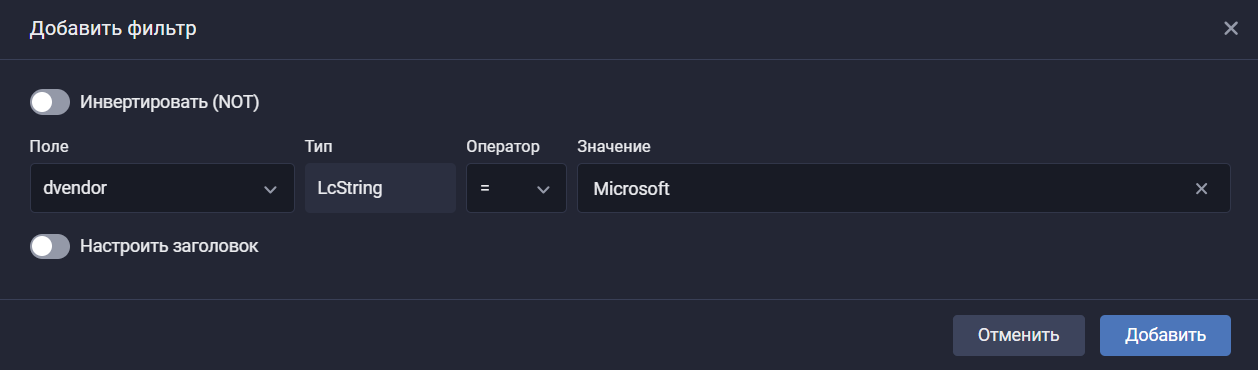
Найти события Microsoft Windows в хранилище можно по следующему фильтру:
|
Была ли полезна эта страница?



