РОСА Виртуализация: настройка источника
Данное руководство описывает процесс настройки сбора и отправки событий аудита ИБ сервиса Hosted Engine платформы виртуализации РОСА Виртуализация в R-Vision SIEM.
Предварительные требования
Перед настройкой пересылки событий в R-Vision SIEM убедитесь, что сетевая связность между сервером СУБД, используемым средством виртуализации РОСА Виртуализация, и SIEM обеспечена, а необходимые порты открыты.
Настройка РОСА Виртуализация
Для настройки источника выполните следующие шаги:
-
Разрешите подключаться к СУБД извне по паролю. Для этого добавьте в файл
pg_hba.confследующую строку:host all all 0.0.0.0/0 md5 -
Перезапустите сервис, выполнив команду:
systemctl restart postgresql.service -
Создайте учетную запись, от имени которой будет производиться подключение к СУБД. Для этого подключитесь к СУБД локально от имени учетной записи
postgres:sudo -u postgres psql -
Создайте пользователя, который впоследствии будет читать записи из таблицы аудита, наделив его правами на подключение к базе
engine:CREATE USER rosa_virt_logger; ALTER ROLE rosa_virt_logger WITH PASSWORD 'password'; GRANT CONNECT ON DATABASE engine TO rosa_virt_logger; GRANT USAGE ON SCHEMA public TO rosa_virt_logger; GRANT SELECT ON TABLE audit_log TO rosa_virt_logger;
Настройка в R-Vision SIEM
Для настройки сбора и нормализации событий источника в R-Vision SIEM выполните следующие шаги:
-
В интерфейсе R-Vision SIEM создайте секрет со строкой подключения. Для этого:
-
Перейдите в раздел Ресурсы → Секреты.
-
Нажмите на кнопку Создать (
 ).
). -
В раскрывшемся окне создания секрета заполните поля:
-
Название: введите название секрета.
-
Описание (опционально): опишите, для чего будет использоваться секрет.
-
Тип секрета: выберите вариант Строка подключения.
-
Строка подключения: введите строку вида:
jdbc:postgresql://<ip_address>:<port>/engine?user=<user>&password=<password>Здесь:
-
<ip_address>— адрес сервера Hosted Engine. -
<port>— порт подключения к СУБД Hosted Engine. По умолчанию используется порт5432. -
<user>— имя пользователя для подключения к Hosted Engine. -
<password>— пароль пользователя для СУБД Hosted Engine.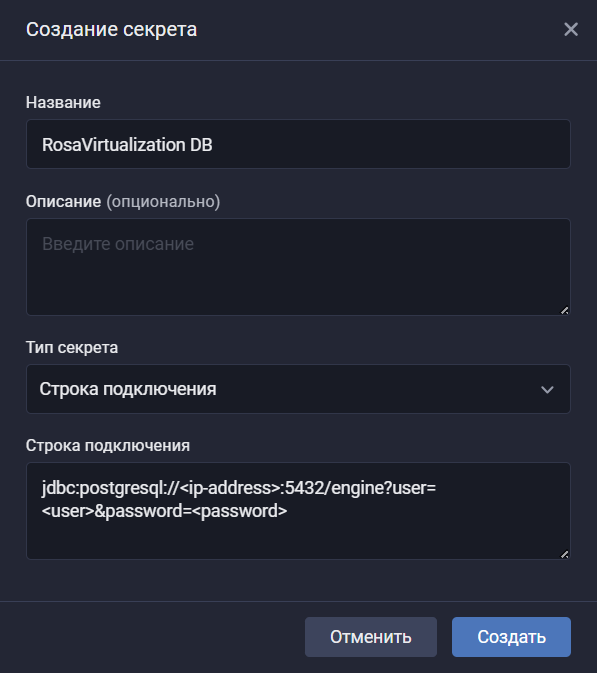
-
-
-
Нажмите на кнопку Создать.
-
-
В интерфейсе R-Vision SIEM в карточке коллектора перейдите на вкладку Обогащение и добавьте таблицу обогащения ovirt_audit_events.
-
Создайте новый конвейер в данном коллекторе.
-
Добавьте на конвейер элемент Точка входа со следующими параметрами:
-
Название: введите название точки входа.
-
Тип точки входа: выберите вариант Database.
-
Драйвер базы данных: выберите вариант PostgreSQL.
-
Адрес подключения: выберите созданный ранее секрет.
-
SQL-запрос: для сбора логов из таблицы
audit_logдобавьте следующую команду:SELECT *, 'rosa-virtualization' AS appname, (SELECT inet_server_addr()) AS server_ip FROM audit_log WHERE audit_log_id > ?::integer; -
Поле идентификатора: введите ключ
audit_log_idсо значением1.
-
-
Добавьте на конвейер элемент Нормализатор с правилом oVirt (идентификатор правила: RV-N-367).
-
Соедините нормализатор с точкой входа.
-
Добавьте на конвейер элемент Конечная точка типа Хранилище событий.
-
Соедините конечную точку с нормализатором.
-
Сохраните и установите конфигурацию конвейера.
Пример конфигурации конвейера:

После настройки передачи событий, если настройка выполнена корректно, в хранилище начнут поступать события РОСА Виртуализация.
|
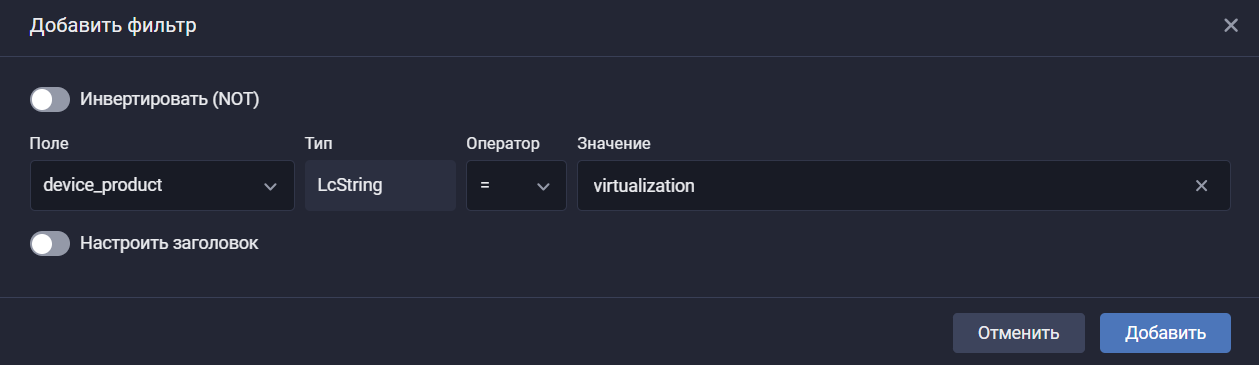
Найти события РОСА Виртуализация в хранилище можно по следующему фильтру:
|
Была ли полезна эта страница?



