Yandex Cloud (YC): настройка источника
Данное руководство описывает процесс сбора событий аудита из Audit Trail Yandex Cloud (YC) в R-Vision SIEM.
Предварительные требования
Перед настройкой отправки событий в R-Vision SIEM убедитесь в выполнении следующих условий:
-
Имеется регистрация в Yandex Cloud и создан платежный аккаунт.
-
На странице Yandex Cloud Billing подключен платежный аккаунт, и он находится в статусе
ACTIVEилиTRIAL_ACTIVE. Облако привязано к платежному аккаунту. -
Создан каталог, в котором работает инфраструктура, на странице облака.
-
Имеется виртуальная машина в DMZ-сети организации с доступом до сервера YC, на котором хостится Yandex Data Base (Managed Service for YDB), и сетевым доступом во внутреннюю сеть организации для пересылки событий на коллектор R-Vision SIEM.
Настройка Yandex Cloud
Создание Data Stream
-
В левом меню консоли YC откройте Все сервисы.
-
Перейдите в раздел Data Streams.
-
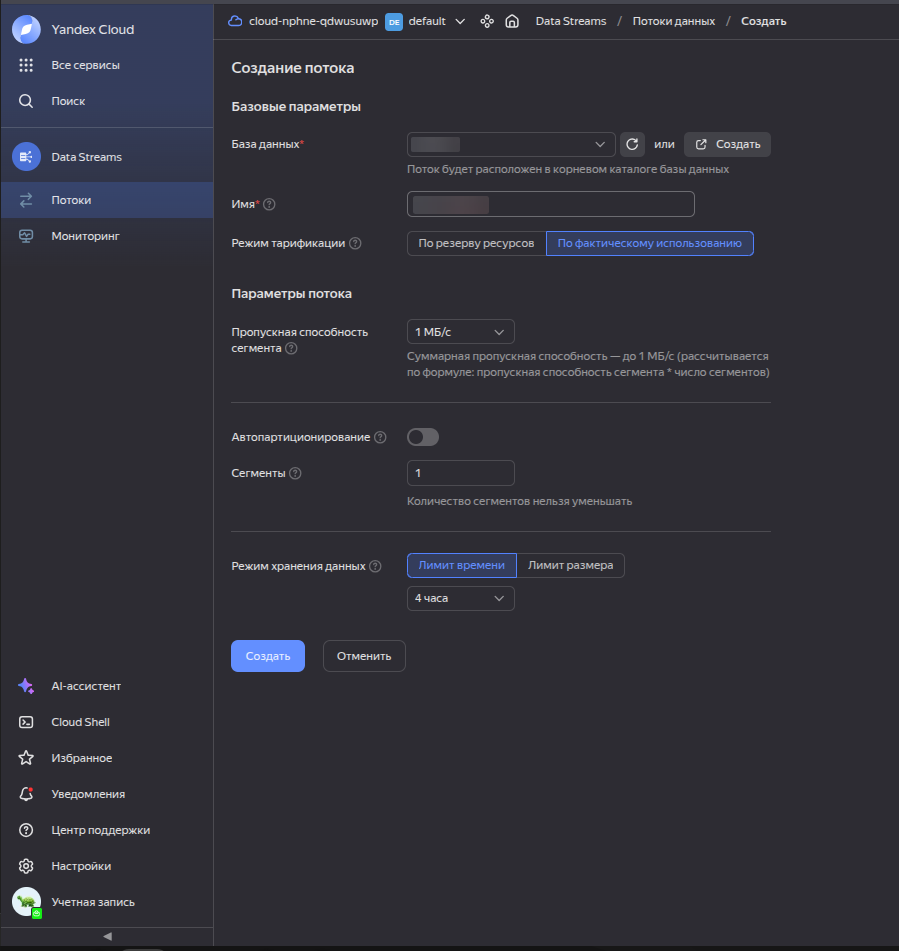
В правом верхнем углу нажмите на кнопку Создать поток.
-
На открывшейся странице укажите базу данных из выпадающего списка или создайте новую базу данных, нажав на кнопку Создать.
-
Укажите имя потока.
-
Внизу страницы нажмите на кнопку Создать.
Создание сервисной учетной записи
-
В левом меню консоли YC откройте Все сервисы.
-
Перейдите в раздел Identity and Access Management.
-
В правом верхнем углу нажмите на кнопку Создать сервисный аккаунт.
-
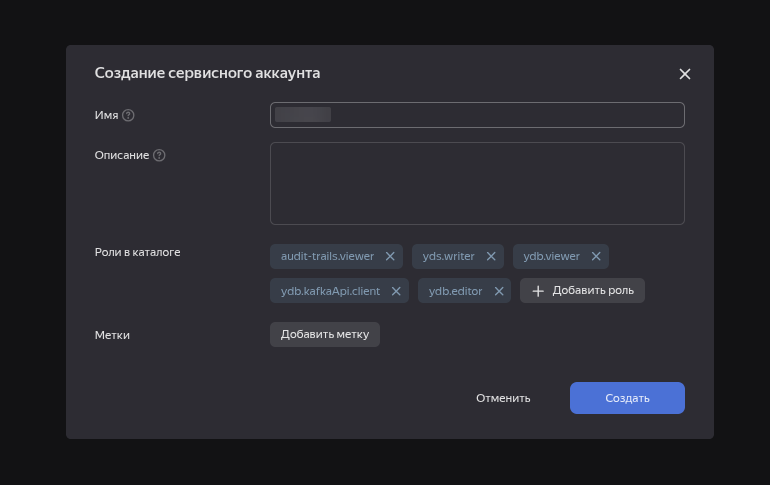
В открывшемся окне укажите имя сервисной учетной записи.
-
Нажмите на кнопку Создать.
-
Перейдите в обзор созданного пользователя и в правом верхнем углу нажмите на кнопку Создать новый ключ → Создать API-ключ.
-
Укажите Область действия ключа:
yc.ydb.topics.manage. -
Нажмите на кнопку Создать, сохраните полученный ключ в надежном месте.
-
В левом меню консоли YC откройте Все сервисы.
-
Перейдите в раздел Managed Service for YDB.
-
Откройте базу данных, в которой ранее создавали Data Stream, и перейдите на вкладку Права доступа.
-
Выдайте роль
ydb.viewerсервисной учетной записи.
Создание Audit Trail
-
В левом меню консоли YC откройте Все сервисы.
-
Перейдите в раздел Audit Trails.
-
В правом верхнем углу нажмите на кнопку Создать трейл.
-
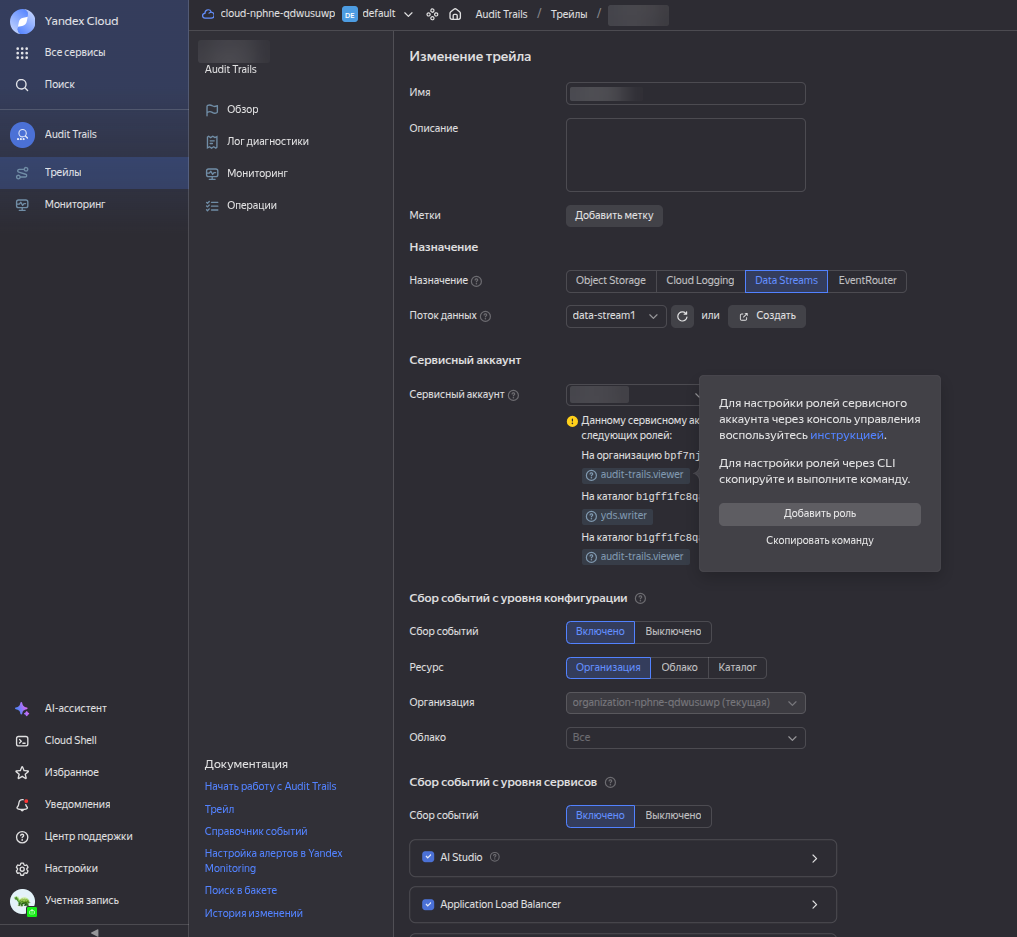
На открывшейся странице укажите:
-
Название трейла.
-
Назначение: выберите
Data Streams.
-
-
Выберите ранее созданный сервисный аккаунт. Будет выведено предупреждение о том, каких ролей не хватает аккаунту для чтения трейлов и записи событий из трейлов в Data Stream.
-
Наведите на соответствующие предложенные роли курсор, консоль YC предложит добавить недостающие роли аккаунту.
-
Настройте Сбор событий с уровня конфигурации.
-
Настройте Сбор событий с уровня сервисов: для каждого сервиса укажите ресурс, каталог и какие события хотите получать (детальная настройка), либо оставьте вариант Получать все (по умолчанию).
-
Внизу страницы нажмите на кнопку Создать.
Настройка ВМ в DMZ организации
Установка и настройка kcat
-
Для сбора событий из Yandex Data Streams требуется утилита
kcat(бывш.kafkacat). На debian-подобных дистрибутивах установитеkcat:sudo apt install kcat -y -
Создайте конфигурационный файл
/etc/kcat/yds.conf:bootstrap.servers=<Kafka API эндпоинт> security.protocol=SASL_SSL #security.protocol=SASL_PLAINTEXT sasl.mechanisms=PLAIN sasl.username=<Путь к базе данных> sasl.password=<API token> broker.address.family=v4 ssl.endpoint.identification.algorithm=https auto.offset.reset=latest session.timeout.ms=30000 -
Укажите параметры
<Kafka API эндпоинт>,<Путь к базе данных>и<API token>. Значения<Kafka API эндпоинт>и<Путь к базе данных>можно посмотреть на странице базы данных в YC на вкладке Обзор (например,ydb-01.serverless.yandexcloud.net:9093и/ru-central1/b1g7qfa5tr2pafeh6cav/etnrte4o8suq771eaptc).<API token>— ранее созданный токен сервисной учетной записи. -
Сделайте файл конфигурации доступным для чтения только владельцу:
sudo chown root:root /etc/kcat/yds.conf
sudo chmod 600 /etc/kcat/yds.conf
Создание скрипта-обертки вызова kcat
-
Создайте скрипт-обертку (например,
/usr/local/bin/yds-audit-to-syslog.sh):#!/usr/bin/env bash set -euo pipefail TOPIC="data-stream1" GROUP_ID="yds-audit-syslog-prod" # Проверка переменных if [[ -z "${TOPIC// }" ]]; then echo "ERROR: TOPIC is empty" >&2 exit 1 fi if [[ -z "${GROUP_ID// }" ]]; then echo "ERROR: GROUP_ID is empty" >&2 exit 1 fi echo "TOPIC=[$TOPIC], GROUP_ID=[$GROUP_ID]" >&2 KCAT_CONFIG="/etc/kcat/yds.conf" SYSLOG_TAG="yds-audit" # Чтение потока и отправка в systemd journal напрямую kcat -C \ -F "$KCAT_CONFIG" \ -G "$GROUP_ID" \ "$TOPIC" \ -q \ -f '%s\n' \ | systemd-cat -t "$SYSLOG_TAG" -p info -
Укажите параметры:
-
TOPIC="data-stream1": название потока Yandex Data Streams, созданного ранее в YC. -
GROUP_ID="yds-audit-syslog-prod": произвольный идентификатор группы.
-
-
Сделайте скрипт исполняемым:
chmod +x /usr/local/bin/yds-audit-to-syslog.sh
Создание сервиса systemd
-
Создайте файл сервиса
/etc/systemd/system/yds-audit-to-syslog.service:[Unit] Description=Yandex Data Streams Audit Trails → Syslog (kcat) After=network-online.target Wants=network-online.target [Service] Type=simple User=root Group=root ExecStart=/usr/local/bin/yds-audit-to-syslog.sh Restart=always RestartSec=5 # Hardening NoNewPrivileges=true PrivateTmp=true ProtectSystem=strict ProtectHome=true ReadOnlyPaths=/etc/kcat ReadWritePaths=/var/log LimitNOFILE=65536 [Install] WantedBy=multi-user.target -
Перечитайте конфигурации сервисов и запустите новый сервис:
systemctl daemon-reload systemctl enable --now yds-audit-to-syslog -
Убедитесь, что сервис запустился:
systemctl status yds-audit-to-syslog
Отправка событий в syslog
-
Настройте передачу событий. Для этого создайте файл
/etc/rsyslog.d/51-yds.confсо следующим содержимым:if $programname == 'yds-audit' then { action(type="omfwd" target="<target>" port="<port>" protocol="<protocol>") stop }Здесь:
-
<target>: IP-адрес или полное доменное имя (FQDN) коллектора R-Vision SIEM. -
<port>: порт точки входаSyslogв конвейере R-Vision SIEM. -
<protocol>: сетевой протокол (tcpилиudp).
-
-
Перезапустите службу
rsyslog.serviceс помощью команды:systemctl restart rsyslog.service
Настройка в R-Vision SIEM
Для настройки сбора и нормализации событий источника в R-Vision SIEM выполните следующие шаги:
-
В интерфейсе R-Vision SIEM создайте новый конвейер в коллекторе.
-
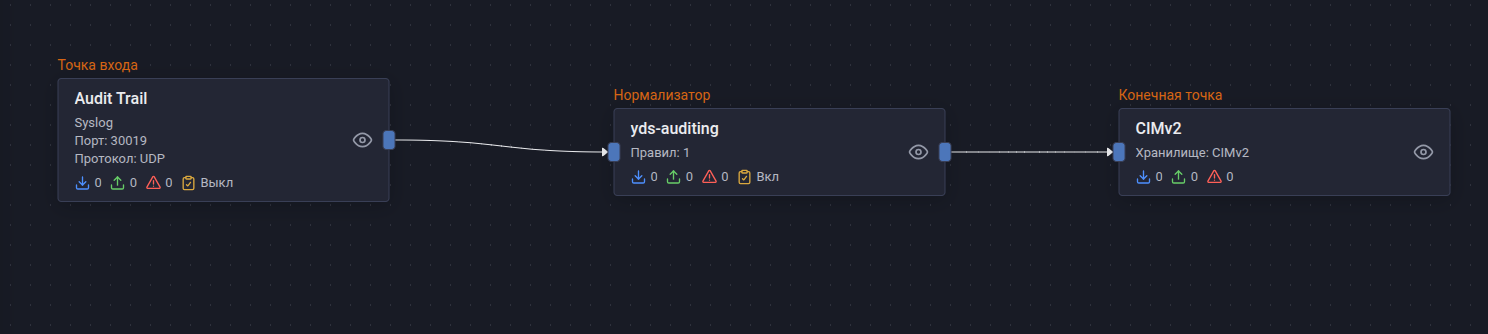
Добавьте на конвейер элемент Точка входа со следующими параметрами:
-
Название: введите название точки входа.
-
Тип точки входа: выберите вариант Syslog.
-
Порт точки входа: введите значение в соответствии с настройками на стороне виртуальной машины.
-
Протокол: выберите вариант в соответствии с настройками на стороне источника.
-
-
Добавьте на конвейер элемент Нормализатор с правилом Yandex Cloud Audit Trail (идентификатор правила: RV-N-332).
-
Соедините нормализатор с точкой входа.
-
Добавьте на конвейер элемент Конечная точка типа Хранилище событий.
-
Соедините конечную точку с нормализатором.
-
Сохраните и установите конфигурацию конвейера.
Пример конфигурации конвейера:
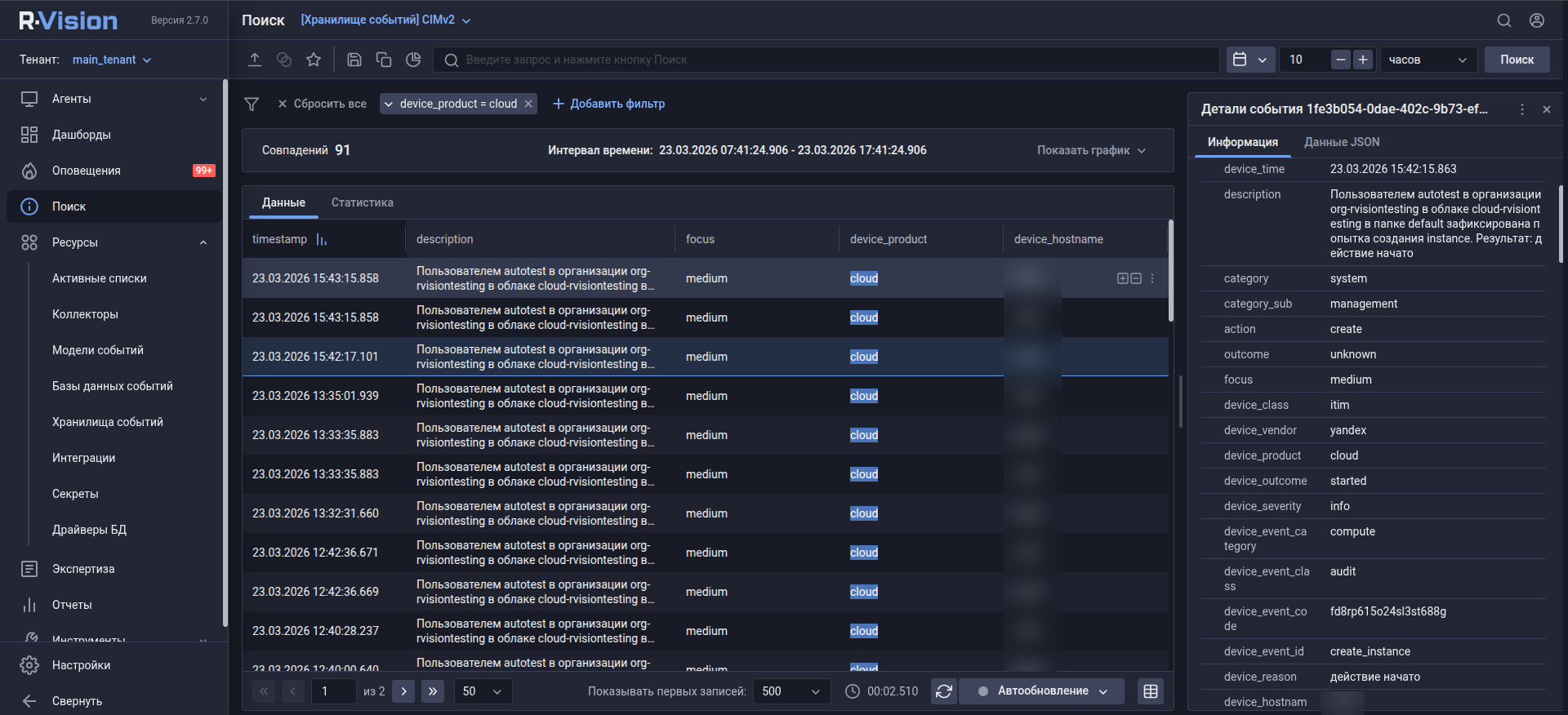
После настройки передачи событий, если настройка выполнена корректно, в хранилище начнут поступать события аудита Yandex Cloud.
|
Найти события аудита Yandex Cloud в хранилище можно по следующему фильтру:
|
Была ли полезна эта страница?



