Check Point NGFW: настройка источника
Данная инструкция описывает настройку экспорта событий безопасности из управления Check Point NGFW в систему R-Vision SIEM с использованием компонента Log Exporter. Поддерживаются версии 81 и 82.
Предварительные требования
-
Проведена предварительная настройка Check Point NGFW.
-
Настроено сетевое подключение к серверу с помощью SmartConsole.
-
Обеспечена возможность сетевого подключения с сервера Check Point NGFW к нодам R-Vision SIEM.
-
Для настройки требуются права администратора домена безопасности (Domain Administrator или эквивалентные).
Настройка экспорта логов из Check Point NGFW в SIEM
-
Подключение к среде управления
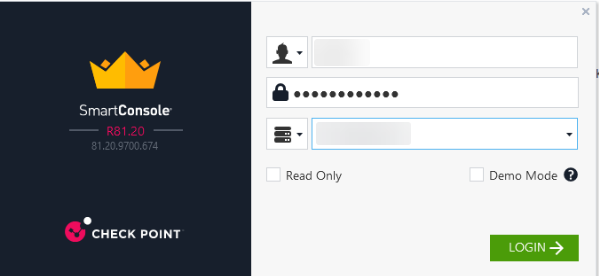
Войдите в SmartConsole, указав параметры подключения к серверу управления (Security Management Server):
-
Server: IP-адрес или FQDN Security Management Server.
-
User: имя администратора (например,
admin). -
Password: пароль администратора.
-
-
Выбор домена безопасности
После успешной аутентификации выберите домен или сервер управления, с которого требуется экспортировать логи.
-
Открытие настроек экспорта логов
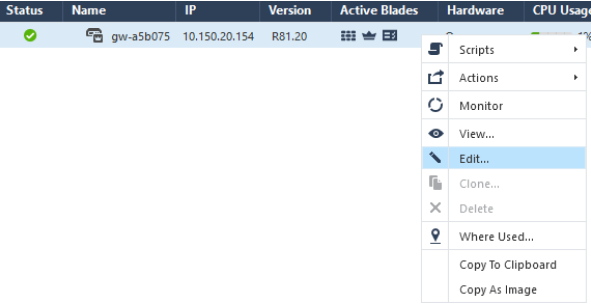
В дереве объектов выберите сервер управления, щелкните правой кнопкой мыши и выберите Edit.
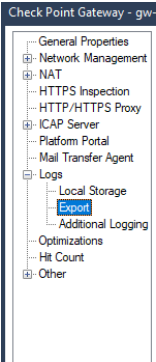
Перейдите в раздел: Logs & Reports → Log Exporters.
-
Создание нового экспортера
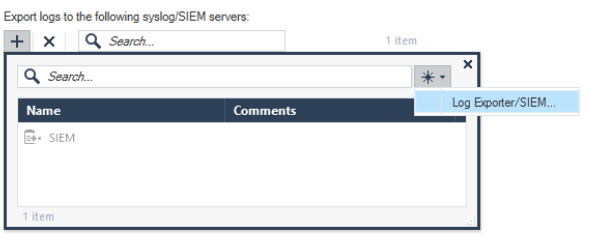
Нажмите кнопку Add New (+), затем выберите восьмиконечную звезду ✴ → New Log Exporter / SIEM.
-
Конфигурация подключения к SIEM
Заполните параметры экспорта:
-
Name: введите произвольное имя экспортера (например,
R-Vision-SIEM). -
Target: укажите IP-адрес и порт принимающего коллектора R-Vision SIEM.
-
Protocol: выберите
TCPилиUDP(в зависимости от настроек точки входа в SIEM).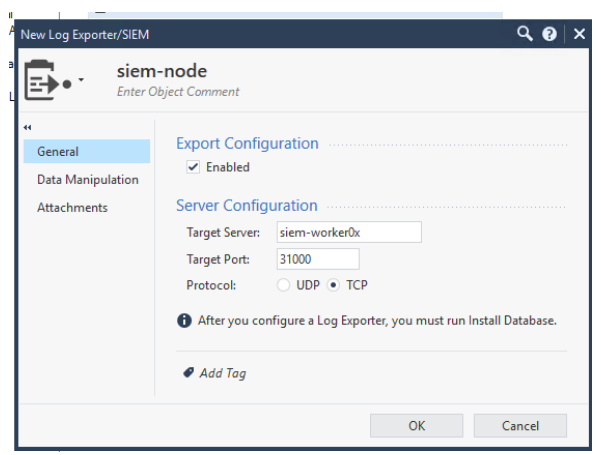
-
Data Manipulation → Format: выберите
CEF(Common Event Format).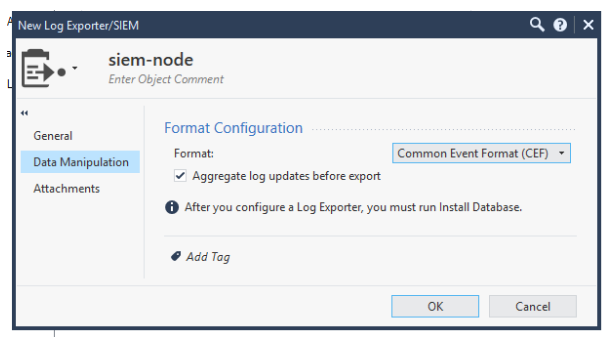
-
-
Завершение настройки
Нажмите OK для сохранения конфигурации. Для применения изменений выполните установку политик (Install Policy) на шлюзах безопасности.
|
После установки политик экспорт событий начнётся автоматически. Первые события появятся в SIEM в течение нескольких минут. Рекомендуется проверить доставку логов с помощью встроенного мониторинга или инструментов отладки на стороне шлюза (например, |
Настройка в R-Vision SIEM
Для настройки сбора и нормализации событий источника в R-Vision SIEM выполните следующие шаги:
-
В интерфейсе R-Vision SIEM создайте новый конвейер в коллекторе.
-
Добавьте на конвейер элемент Точка входа со следующими параметрами:
-
Название: введите название точки входа.
-
Тип точки входа: выберите вариант Syslog.
-
Порт точки входа: введите значение в соответствии с настройками на стороне Check Point NGFW.
-
Протокол: выберите вариант в соответствии с настройками на стороне Check Point NGFW.
-
-
Добавьте на конвейер элемент VRL-трансформация со следующим кодом:
.hostname = "<your_device_hostname>" -
Соедините добавленную точку входа и VRL-трансформацию.
-
Добавьте на конвейер элемент Нормализатор с правилом Check Point NGFW (идентификатор правила: RV-N-301).
-
Соедините нормализатор с VRL-трансформацией.
-
Добавьте на конвейер элемент Конечная точка типа Хранилище событий.
-
Соедините конечную точку с нормализатором.
-
Сохраните и установите конфигурацию конвейера.
Пример конфигурации конвейера:

После настройки передачи событий, если настройка выполнена корректно, в хранилище начнут поступать события Check Point NGFW.
|
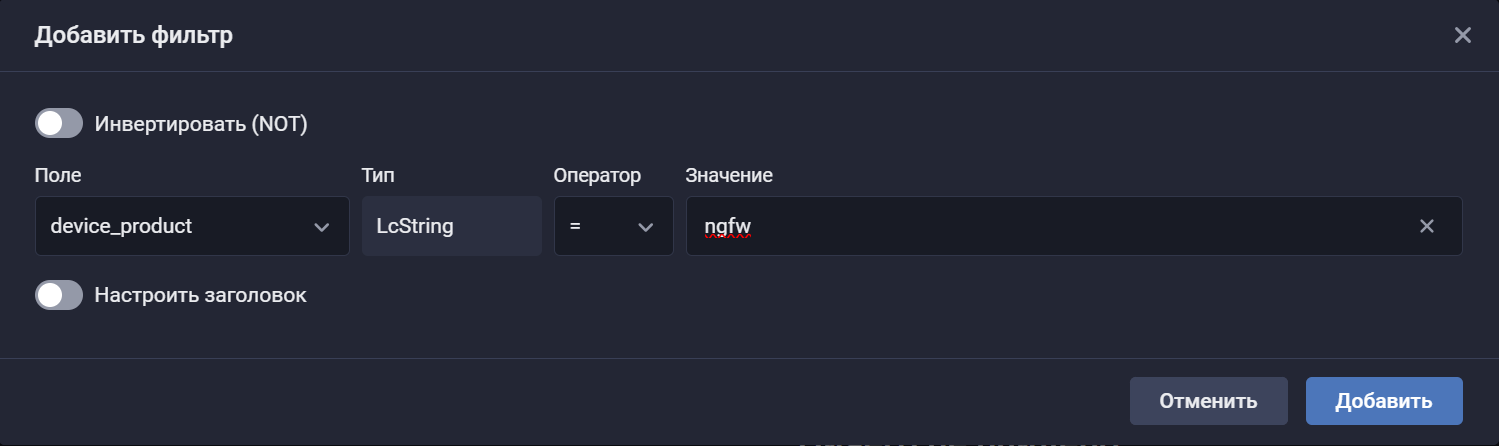
Найти события в хранилище можно по следующему фильтру:
|
Была ли полезна эта страница?



