Solar webProxy: настройка источника
Данное руководство описывает процесс настройки сбора и отправки событий Solar webProxy в R-Vision SIEM.
Предварительные требования
Перед настройкой сбора событий в R-Vision SIEM убедитесь в выполнении следующих условий:
-
Сетевая связность между сервером Solar webProxy и R-Vision SIEM (или промежуточным узлом) обеспечена, а необходимые порты открыты.
-
Учетная запись имеет права администратора для настройки журналирования.
Настройка Solar webProxy
Для настройки аудита пользователей Solar webProxy выполните следующие действия:
-
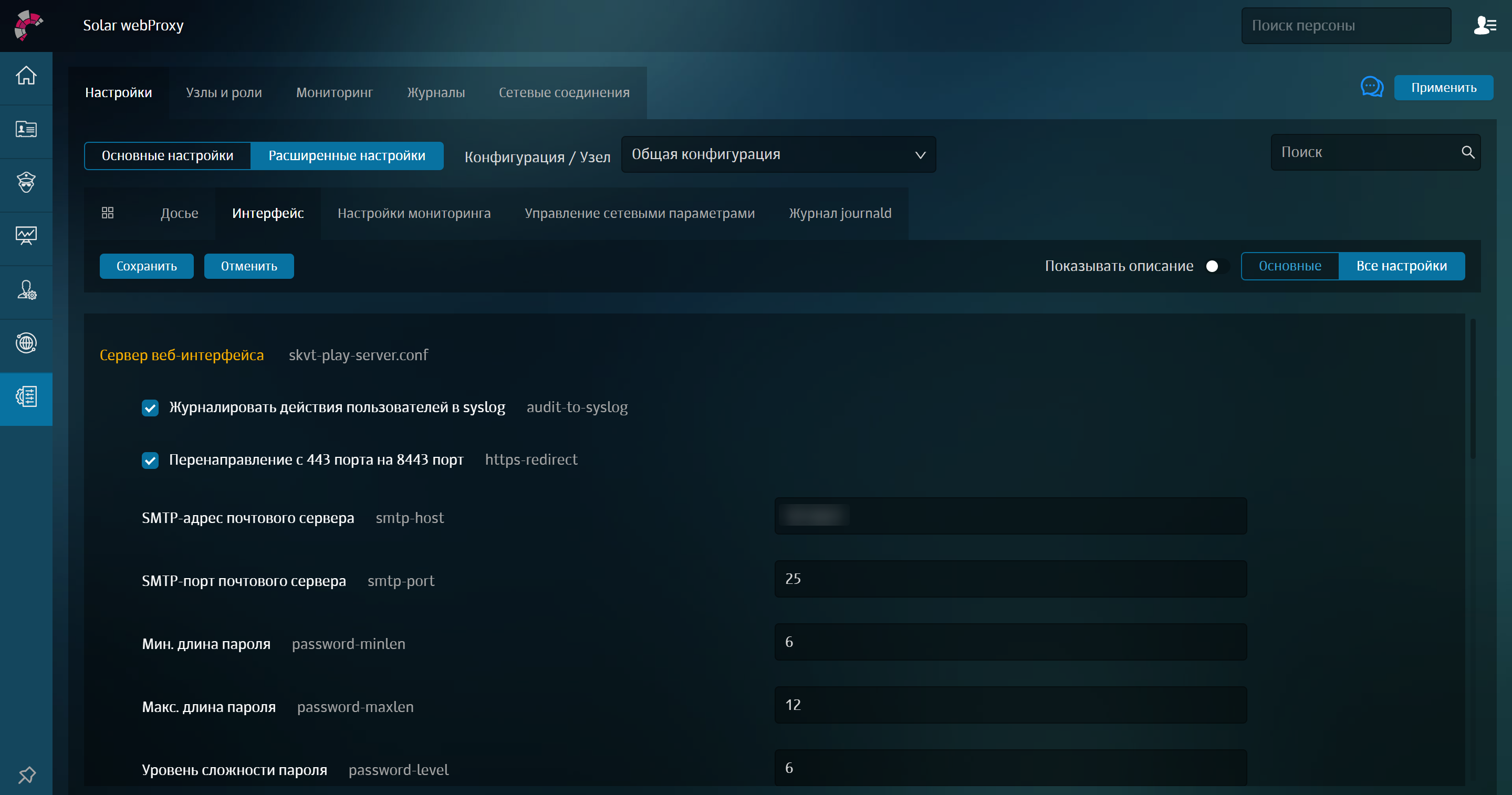
В разделе Система → Основные настройки → Журналирование → Сервер веб-интерфейса установите флажок Журналировать действия пользователей в syslog.
-
Нажмите Сохранить и Применить.
Для настройки журналирования access.log выполните следующие действия:
-
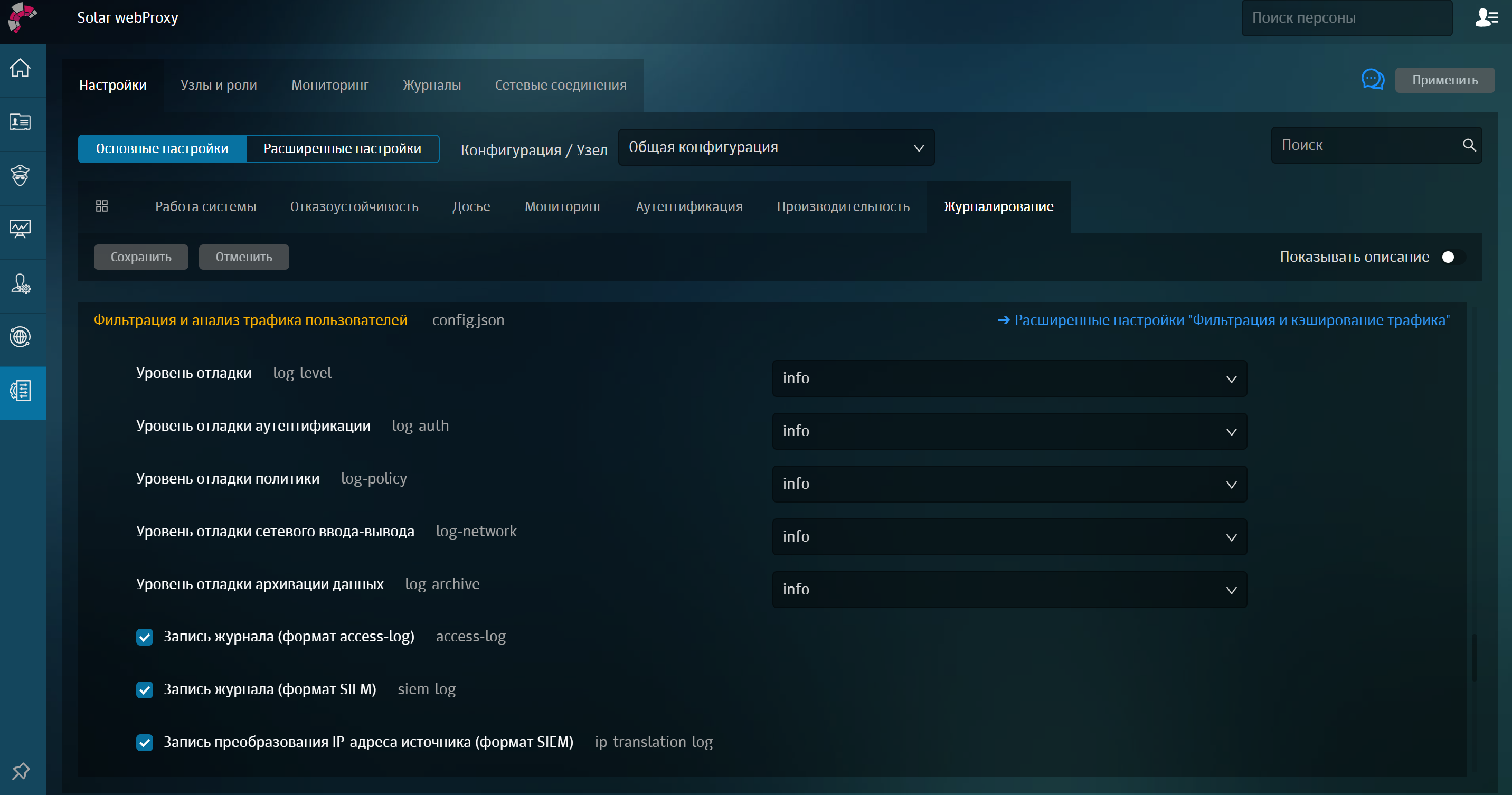
В разделе Система → Основные настройки → Журналирование → Фильтрация и анализ трафика пользователей установите флажки Запись журнала (формат access-log), Запись журнала (формат SIEM), Запись преобразования IP-адреса источника (формат SIEM).
-
Нажмите Сохранить и Применить.
Настройка отправки событий в R-Vision SIEM
Чтобы настроить отправку событий Solar webProxy, выполните следующие шаги:
-
Откройте конфигурационный файл
syslog-ngпо пути/etc/syslog-ng/conf.d/10-skvtlog.conf. -
Добавьте в файл следующие правила:
source skvt {
        file("/opt/dozor/var/log/skvt-play-server/current" flags(no-parse));
};

destination d_siem {
    <protocol>("<target>" port(<port>));
};

rewrite r_add_tag {
    set("webproxy", value("PROGRAM"));
};

log {
    source(skvt);
    rewrite(r_add_tag);
    destination(d_siem);
    flags(final);
};

filter access {
    message("acc-ip:") and program("java");
};

rewrite r_tag {
    set("webproxy-access", value("PROGRAM"));
};

log {
    source(s_src);
    filter(access);
    rewrite(r_tag);
    destination(d_siem);
};
Здесь:
-
<target>: IP-адрес или полное доменное имя (FQDN) коллектора R-Vision SIEM. -
<port>: порт точки входаSyslogна конвейере R-Vision SIEM. -
<protocol>: сетевой протокол (tcpилиudp).
-
-
Перезапустите службу
syslog-ngс помощью команды:systemctl restart syslog-ng
Настройка в R-Vision SIEM
Для настройки сбора и нормализации событий источника в R-Vision SIEM выполните следующие шаги:
-
В интерфейсе R-Vision SIEM создайте новый конвейер в коллекторе.
-
Добавьте на конвейер элемент Точка входа со следующими параметрами:
-
Название: введите название точки входа.
-
Тип точки входа: выберите вариант Syslog.
-
Порт точки входа: введите значение в соответствии с настройками на стороне Solar webProxy.
-
Протокол: выберите вариант в соответствии с настройками на стороне Solar webProxy.
-
-
Добавьте на конвейер элемент Нормализатор с правилом Solar webProxy (идентификаторы правил: *RV-N-331, RV-N-351).
-
Соедините нормализатор с точкой входа.
-
Добавьте на конвейер элемент Конечная точка типа Хранилище событий.
-
Соедините конечную точку с нормализатором.
-
Сохраните и установите конфигурацию конвейера.
Пример конфигурации конвейера:

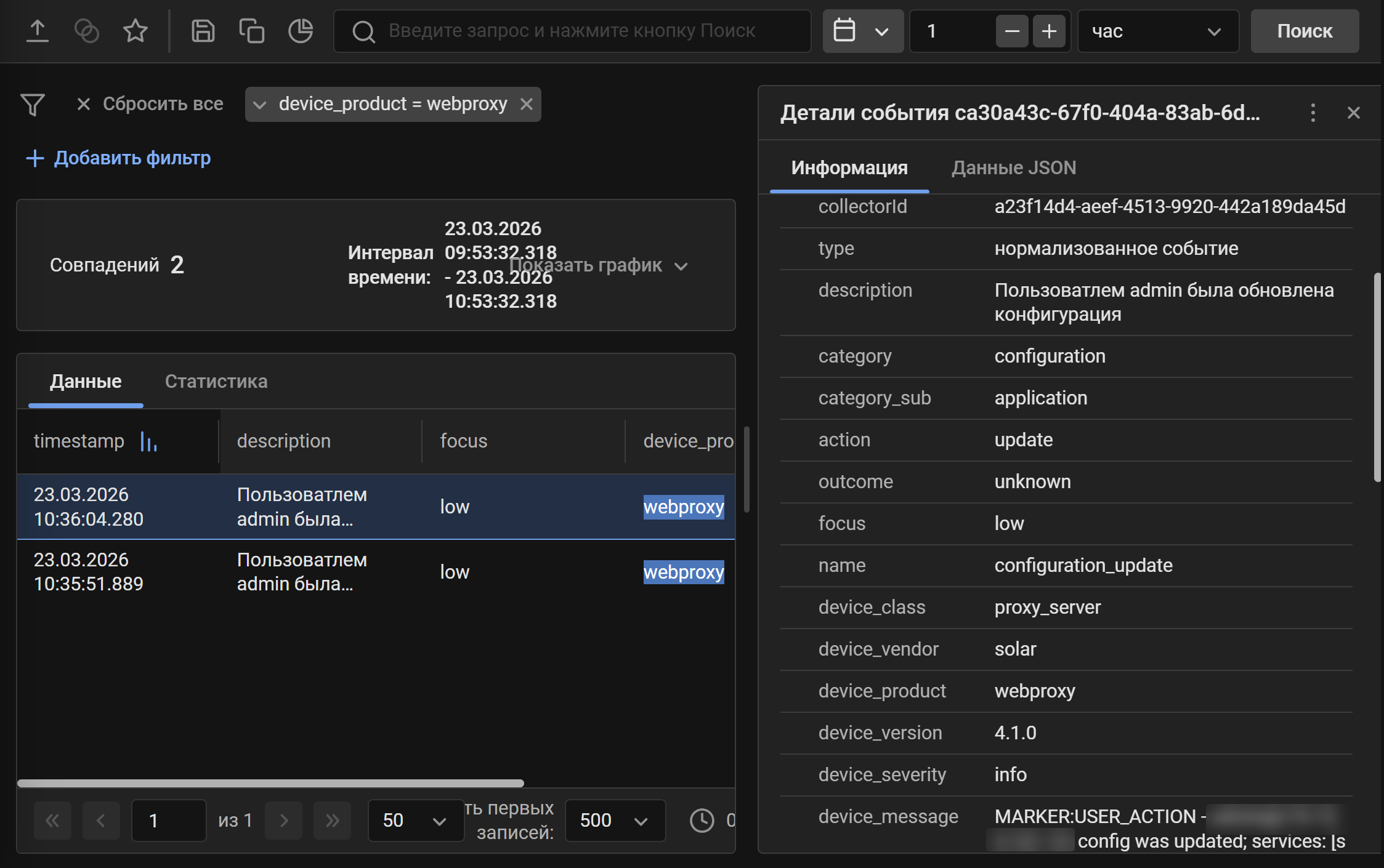
После настройки передачи событий, если настройка выполнена корректно, в хранилище начнут поступать события Solar webProxy.
|
Найти события Solar webProxy в хранилище можно по следующему фильтру:
|
Была ли полезна эта страница?



