Microsoft Windows Management Instrumentation (WMI): настройка источника
Данное руководство описывает процесс настройки Microsoft Windows Management Instrumentation (WMI) для обеспечения возможности удаленного мониторинга и управления сервером с последующим считыванием событий в R-Vision SIEM.
Предварительные требования
Перед настройкой пересылки событий в R-Vision SIEM убедитесь, что выполняются следующие условия:
-
Для работы требуются права администратора: у вас должна быть учетная запись с правами администратора домена или администратора групповой политики.
-
Создана доменная сервисная учетная запись (например,
DOMAIN\srv-wmi), под которой коллектор R-Vision SIEM будет подключаться к хостам (она должна быть обычным пользователем и не входить в группу администраторов домена). -
На целевых хостах установлена ОС Windows 8 или новее для корректной работы командлетов
Get-CimInstanceв стартовом скрипте. -
Между коллектором и целевыми хостами отсутствуют межсетевые экраны, блокирующие динамические порты RPC (
TCP/135,TCP/445и диапазонTCP/49152—TCP/65535). -
В домене развернута и корректно работает служба DNS (запросы к WMI должны без ошибок разрешаться как по полному доменному имени (FQDN), так и по IP-адресу).
Настройка Microsoft WMI
Настройка разрешений WMI
-
Нажмите на клавиши
WIN+R, введитеwmimgmt.mscи нажмите на клавишуENTER. -
Нажмите правой кнопкой мыши на элемент WMI Control (Local) и выберите пункт Properties.
-
Перейдите на вкладку Security.
-
Разверните дерево
Root, выберите пространство имен (обычноCIMV2) и нажмите на кнопку Security. -
Добавьте нужного пользователя и установите для него следующие разрешения:
-
Execute Methods;
-
Enable Account;
-
Remote Enable.
-
-
Нажмите на кнопку Advanced.
-
Выберите пользователя и нажмите на кнопку Edit. Убедитесь, что в выпадающем списке Applies to выбрано значение This namespace and subnamespaces.
Настройка DCOM
Windows Management Instrumentation использует DCOM для удаленных вызовов, поэтому необходимо разрешить доступ пользователю. Для этого выполните следующие шаги:
-
Нажмите на клавиши
WIN+R, введитеdcomcnfgи нажмите на клавишуENTER. -
Перейдите по пути Component Services → Computers → My Computer.
-
Нажмите правой кнопкой мыши на элемент My Computer и выберите пункт Properties.
-
Перейдите на вкладку COM Security и в разделах Access Permissions и Launch and Activation Permissions нажмите на кнопку Edit Limits.
-
Добавьте пользователя и установите для него следующие разрешения:
-
Local Access / Remote Access;
-
Local Launch / Remote Launch;
-
Local Activation / Remote Activation.
-
-
Перейдите на вкладку MSDTC и установите флажок Use Local Coordinator.
-
Перейдите на вкладку Default Properties и установите следующие параметры:
-
установите флажок Enable Distributed COM;
-
установите флажок Enable COM Internet Services;
-
в выпадающем списке Default Authenticated level выберите пункт Connect;
-
в выпадающем списке Default Impersonal level выберите пункт Identify.
-
-
Закройте окно свойств.
-
Перейдите по пути Component Services → Computers → My Computer → DCOM Config → Windows Management Instrumentation.
-
Перейдите на вкладку Location и установите флажок Run application on this computer.
-
Перейдите на вкладку Security, добавьте пользователя и установите для него и группы Authenticated users следующие разрешения:
-
Full control;
-
Read;
-
Local Launch / Remote Launch;
-
Local Activation / Remote Activation.
-
-
Перейдите на вкладку Identify и установите переключатель в положение The system account (services only).
Настройка брандмауэра Windows
Для работы WMI необходимо открыть соответствующие порты. Для этого выполните следующие команды в PowerShell от имени администратора:
# Разрешение правил для WMI
Enable-NetFirewallRule -DisplayGroup "Windows Management Instrumentation (WMI)"

# Разрешение правил для DCOM (RPC)
Enable-NetFirewallRule -DisplayGroup "Remote Administration"
Если вы используете сторонний межсетевой экран, откройте порт TCP/135 (RPC Endpoint Mapper) и динамический диапазон портов RPC (обычно TCP/49152—TCP/65535).
|
Проверка подключения
Проверить работоспособность настроек можно с удаленной машины через PowerShell:
$options = New-CimSessionOption -Protocol Dcom
$session = New-CimSession -ComputerName "IP_АДРЕС_СЕРВЕРА" -Credential (Get-Credential) -SessionOption $options
Get-CimInstance -CimSession $session -ClassName Win32_OperatingSystem|
Использование протокола DCOM считается менее безопасным, чем современный WinRM (Windows Remote Management). Если инфраструктура позволяет, рекомендуется использовать |
Настройка в R-Vision SIEM
Для настройки сбора и нормализации событий источника в R-Vision SIEM выполните следующие шаги:
-
В интерфейсе R-Vision SIEM создайте секрет со строкой подключения. Для этого:
-
Перейдите в раздел Ресурсы → Секреты.
-
Нажмите на кнопку Создать (
 ).
). -
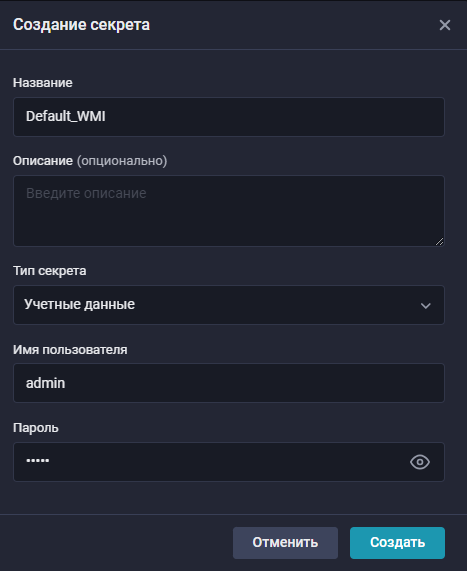
В раскрывшемся окне создания секрета заполните поля:
-
Название: введите название секрета.
-
Описание (опционально): опишите, для чего будет использоваться секрет.
-
Тип секрета: выберите вариант Учетные данные.
-
Имя пользователя: введите логин используемой учетной записи.
-
Пароль: укажите пароль для выбранной учетной записи.
-
-
-
В интерфейсе R-Vision SIEM создайте новый конвейер в коллекторе.
-
Добавьте на конвейер элемент Точка входа со следующими параметрами:
-
Название: введите название точки входа.
-
Тип точки входа: выберите вариант WMI.
-
Адрес подключения: введите IP-адрес или полное доменное имя (FQDN) вашей машины.
-
Учетные данные: выберите секрет, созданный ранее.
-
Журнал: выберите требуемый журнал.
В настоящее время поддерживается сбор информации только с фиксированного списка журналов. Если необходимого вам журнала нет в списке, попробуйте использовать другой тип сбора. С полным списком поддерживаемых журналов можно ознакомиться в официальной документации R-Vision SIEM (где
<your-siem-hostname>— полное доменное имя вашего сервера SIEM).
-
-
Добавьте на конвейер элемент VRL-трансформация со следующим кодом:
.device_product = "WMI" -
Соедините точку входа с VRL-трансформацией.
-
Добавьте на конвейер элемент Нормализатор с правилом Microsoft WMI (идентификатор правила: RV-N-353).
-
Соедините нормализатор с VRL-трансформацией.
-
Добавьте на конвейер элемент Конечная точка типа Хранилище событий.
-
Соедините конечную точку с нормализатором.
-
Сохраните и установите конфигурацию конвейера.
Пример конфигурации конвейера:

После настройки передачи событий, если настройка выполнена корректно, в хранилище начнут поступать события Microsoft WMI.
|
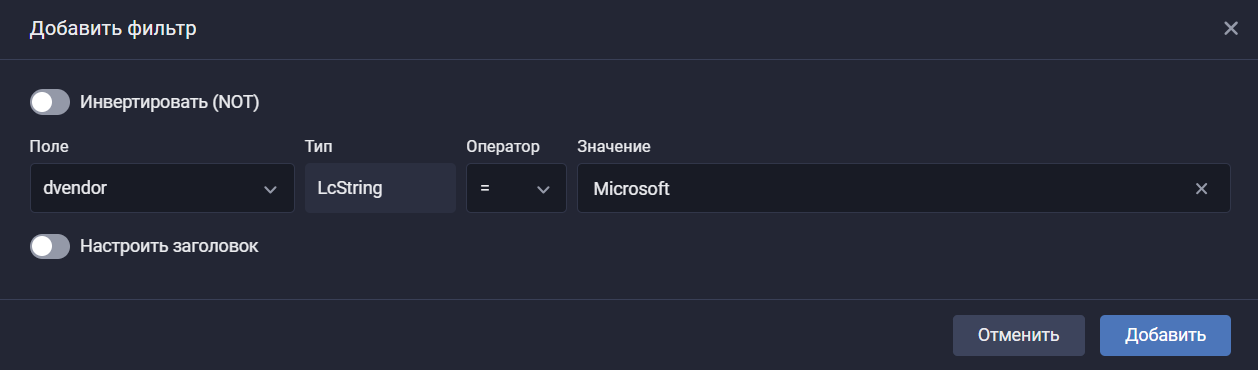
Найти события Microsoft WMI в хранилище можно по следующему фильтру:
|
Была ли полезна эта страница?



