Netgate pfSense: настройка источника
Данное руководство описывает процесс настройки сбора событий pfSense и их отправки в R-Vision SIEM.
Предварительные требования
Перед настройкой пересылки событий в R-Vision SIEM убедитесь, что сетевая связность между устройствами pfSense и R-Vision SIEM (или промежуточным узлом) обеспечена, а необходимые порты открыты.
Настройка pfSense
Настройка отправки событий в R-Vision SIEM
Отправка сообщений осуществляется посредством протокола syslog. Для настройки передачи событий выполните следующие шаги:
-
Войдите в веб-интерфес pfSense.
-
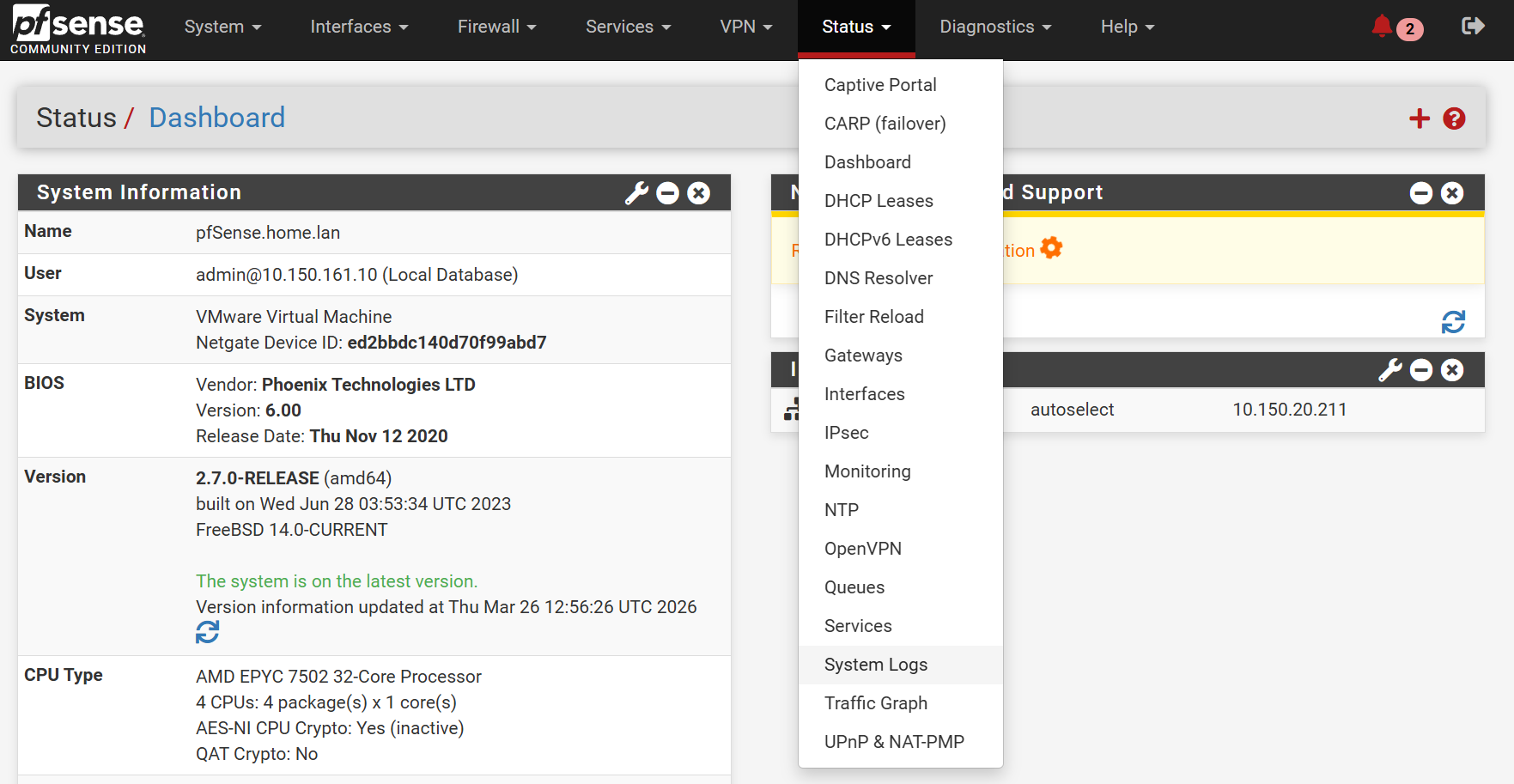
Перейдите в раздел Status → System Logs:
-
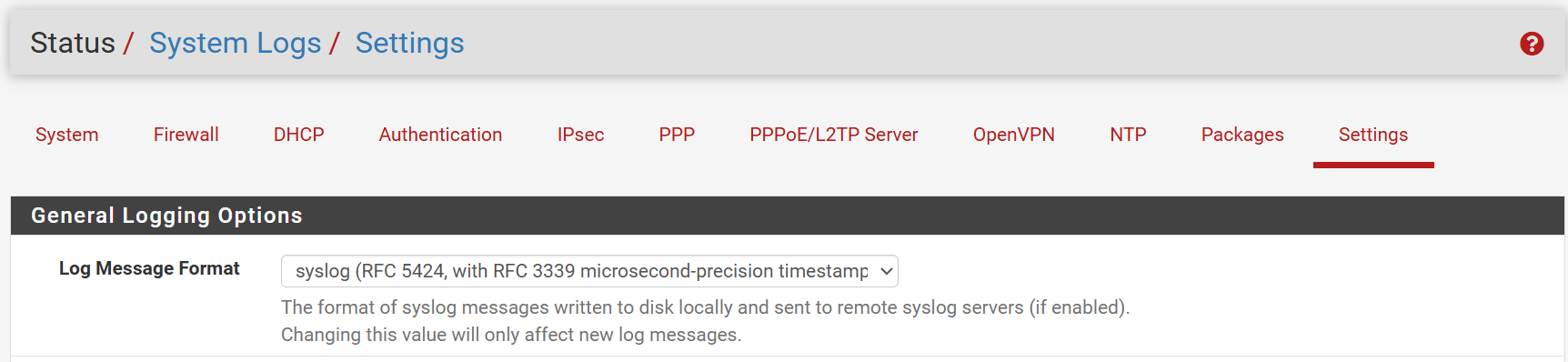
Откройте вкладку Settings.
-
В пункте Log Message Format выберите из выпадающего списка вариант syslog.
-
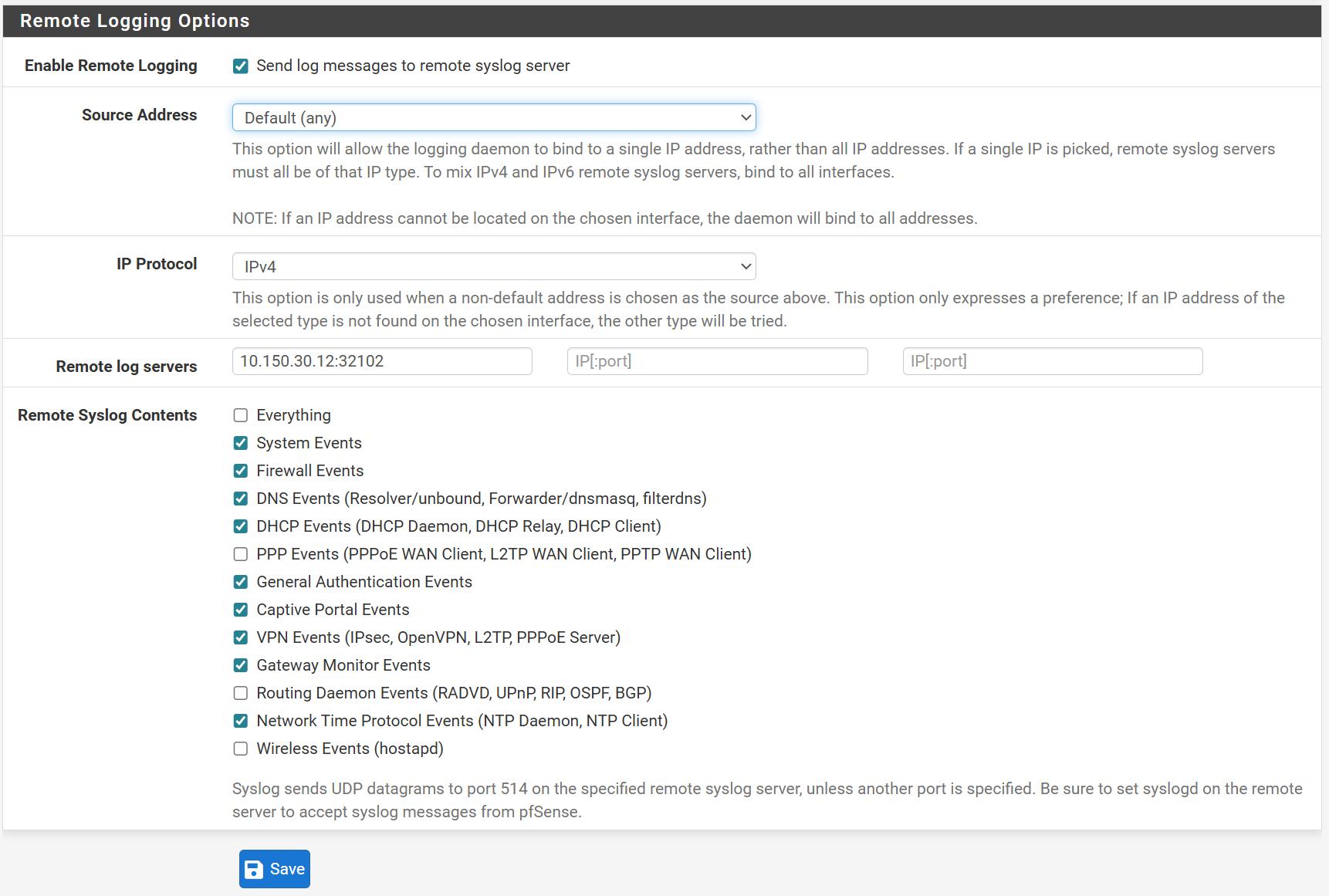
Внизу страницы установите флажок в поле Enable Remote Logging.
-
В поле IP Protocol выберите из выпадающего списка вариант IPv4.
-
Введите IP-адрес коллектора SIEM и порт в формате:
<target>:<port>.Здесь:
-
<target>— IP-адрес узла кластера K8s, на котором запущен коллектор. -
<port>— порт точки входа Syslog на конвейере SIEM.
-
-
Выберите события, которые необходимо отправлять в SIEM.
-
Нажмите на кноку Save.
|
Netgate pfSense отправляет события только по протоколу UDP. При создании точки входа указывайте протокол UDP и любой свободный порт со значением больше 30000. Точка входа в конвейере должна быть создана заранее. |
Настройка в R-Vision SIEM
Для настройки сбора и нормализации событий Netgate pfSense в R-Vision SIEM выполните следующие шаги:
-
В интерфейсе R-Vision SIEM создайте новый конвейер в коллекторе.
-
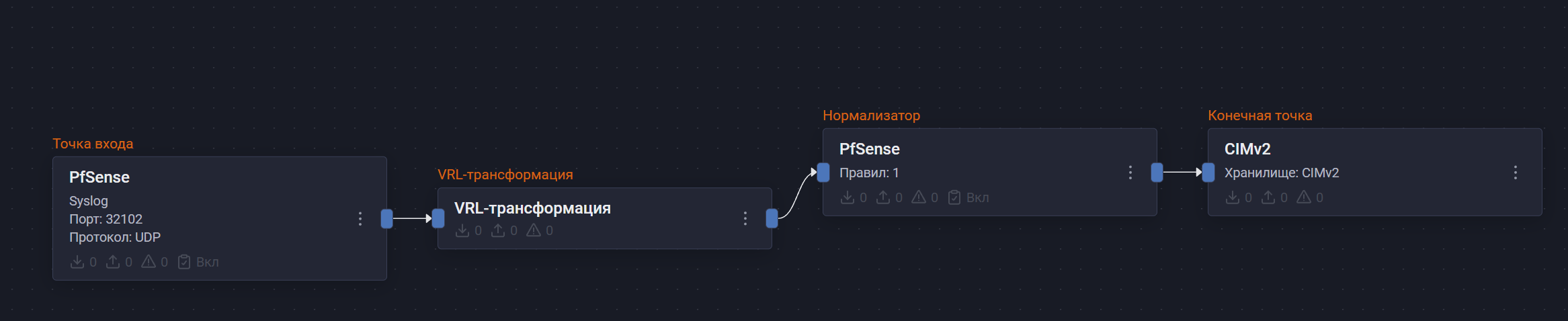
Добавьте на конвейер элемент Точка входа со следующими параметрами:
-
Название: введите произвольное, понятное название.
-
Тип точки входа: выберите вариант Syslog.
-
Порт точки входа: введите значение в соответствии с настройками на стороне источника (любой свободный порт со значением больше 30000).
-
Протокол: выберите вариант UDP.
-
-
Добавьте VRL-трансформацию со следующим кодом:
.device_product = "pfsense"
-
Соедините точку входа с VRL-трансформацией.
-
Добавьте на конвейер элемент Нормализатор с правилом Netgate pfSense (идентификатор правила: RV-N-336).
-
Соедините нормализатор с VRL-трансформацией.
-
Добавьте на конвейер элемент Конечная точка типа Хранилище событий.
-
Соедините конечную точку с нормализатором.
-
Сохраните и установите конфигурацию конвейера.
Пример конфигурации конвейера:
После настройки передачи событий, если настройка выполнена корректно, в хранилище начнут поступать события pfSense.
|
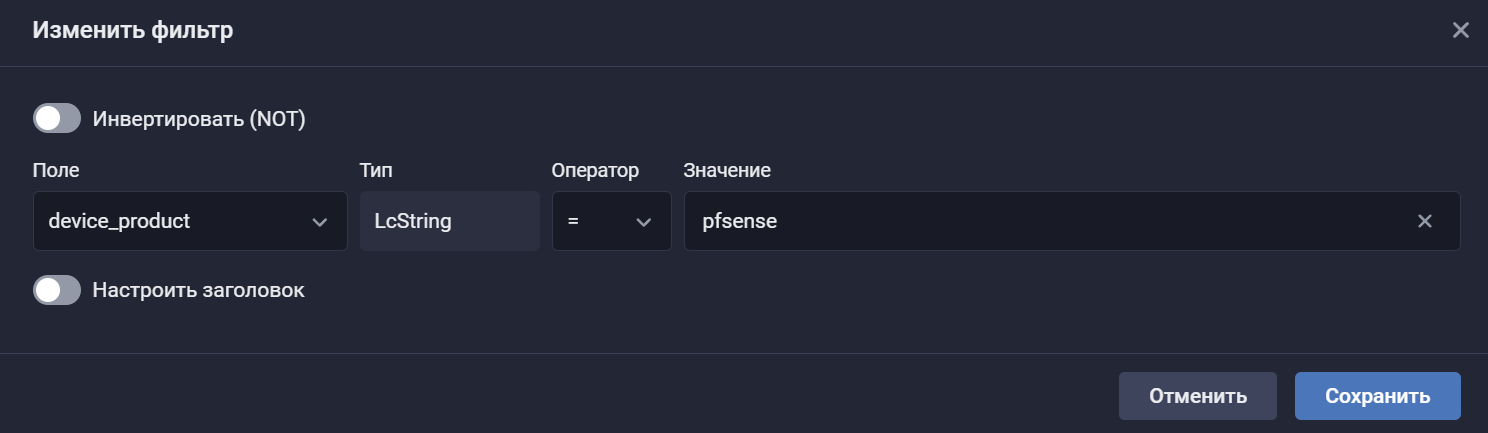
Найти события pfSense в хранилище можно по следующему фильтру:
|
Была ли полезна эта страница?



