Fortinet FortiGate: настройка источника
Данное руководство описывает процесс настройки сбора и отправки событий FortiGate в R-Vision SIEM.
Предварительные требования
Перед настройкой пересылки событий в R-Vision SIEM убедитесь, что сетевая связность между устройствами FortiGate и R-Vision SIEM (или промежуточным узлом) обеспечена, а необходимые порты открыты.
Настройка FortiGate
Описание подсистемы журналирования
Журналирование событий источника условно делится на две категории:
-
Журнал событий — хранит события системы, пользователей, конечных точек, события высокой доступности и другие.
-
Журнал трафика — хранит разрешенный, запрещенный и исходящий трафик.
Отправка сообщений журналов по протоколу Syslog осуществляется в формате .log.
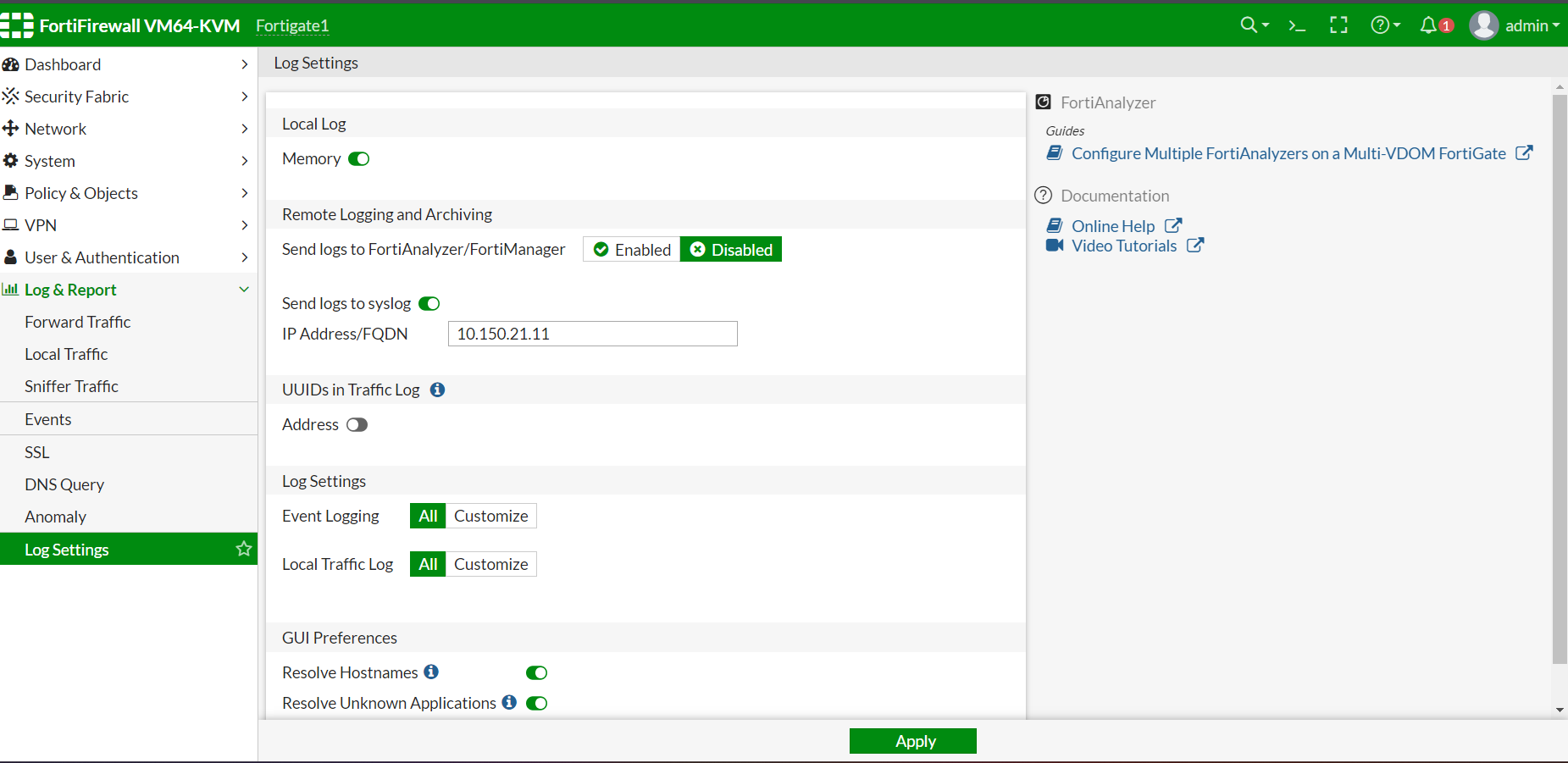
Настройка отправки событий через GUI
Для настройки отправки логов через GUI выполните следующие действия:
-
Авторизуйтесь в веб-панели управления FortiGate.
-
Перейдите в раздел Log Settings.
-
Укажите адрес сервера Syslog.
-
Установите переключатель Event Logging в положение All.
-
Установите переключатель Local Traffic Log в положение All.
-
Нажмите на кнопку Apply для применения настроек.
Настройка отправки событий через CLI
Для настройки отправки логов через CLI выполните следующие шаги:
-
Подключитесь к устройству FortiGate через CLI.
-
Перейдите в режим конфигурации syslog с помощью команды:
config log syslogd setting -
Проверьте текущие настройки с помощью команды:
getУбедитесь, что параметры настроены правильно. Например,
status: enable,server: <syslog_server_ip>,port: 514.Здесь
<syslog_server_ip>— IP-адрес или полное доменное имя (FQDN) коллектора R-Vision SIEM. -
Измените режим отправки логов на надежный (
reliable) с помощью команды:set mode reliableПосле изменения режима значение порта автоматически сбрасывается на значение по умолчанию (
514). -
Установите значение порта отправки логов, например,
31121:set port 31121 -
Убедитесь, что изменения применены, с помощью команды:
getПроверьте, что параметры обновлены:
mode : reliable port : 31121 -
Завершите настройку с помощью команды:
end
Настройка в R-Vision SIEM
Для настройки сбора и нормализации событий источника в R-Vision SIEM выполните следующие шаги:
-
В интерфейсе R-Vision SIEM создайте новый конвейер в коллекторе.
-
Добавьте на конвейер элемент Точка входа со следующими параметрами:
-
Добавьте на конвейер элемент VRL-трансформация со следующим кодом:
.device_product = "fortigate" -
Соедините точку входа с VRL-трансформацией.
-
Добавьте на конвейер элемент Нормализатор с правилом Fortinet FortiGate (идентификатор правила: RV-N-322).
-
Соедините нормализатор с VRL-трансформацией.
-
Добавьте на конвейер элемент Конечная точка типа Хранилище событий.
-
Соедините конечную точку с нормализатором.
-
Сохраните и установите конфигурацию конвейера.
Пример конфигурации конвейера:

После настройки передачи событий, если настройка выполнена корректно, в хранилище начнут поступать события FortiGate.
|
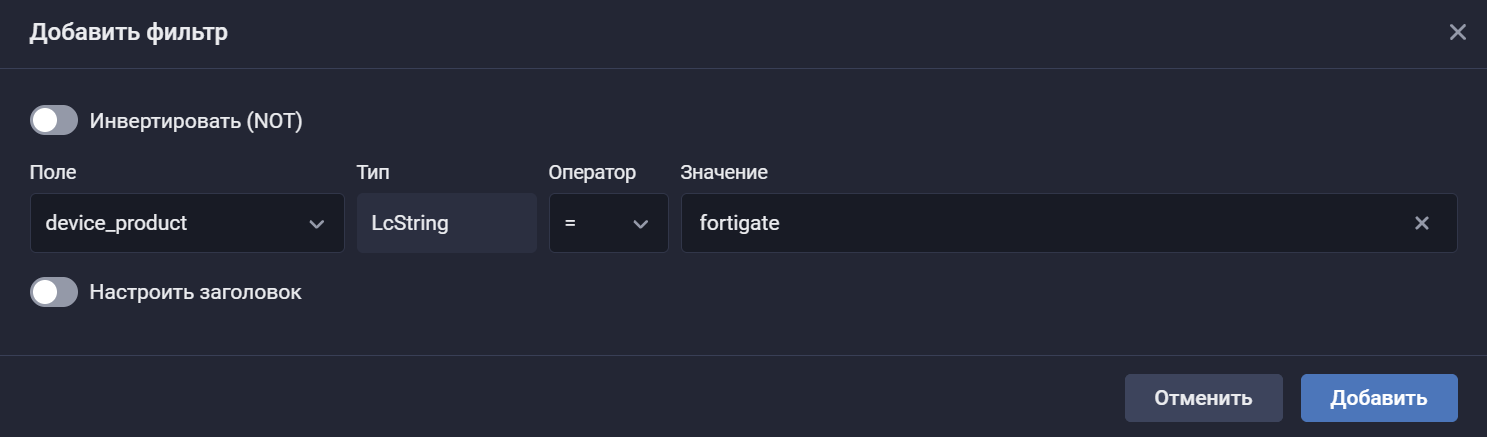
Найти события FortiGate в хранилище можно по следующему фильтру:
|
Была ли полезна эта страница?



