CyberPeak Спектр: настройка источника
Данное руководство описывает процесс настройки сбора и отправки событий CyberPeak Спектр в R-Vision SIEM.
Предварительные требования
Перед настройкой сбора событий в R-Vision SIEM убедитесь, что обеспечена сетевая доступность между сервером CyberPeak Спектр и R-Vision SIEM, а также открыты необходимые порты.
Настройка CyberPeak Спектр
Настройка интеграции
Для настройки интеграции выполните следующие шаги:
-
Войдите в консоль администратора CyberPeak Спектр.
-
Перейдите по пути Настройки → Интеграции.
-
Нажмите на кнопку Добавить интеграцию.
-
Выберите вариант Syslog.
-
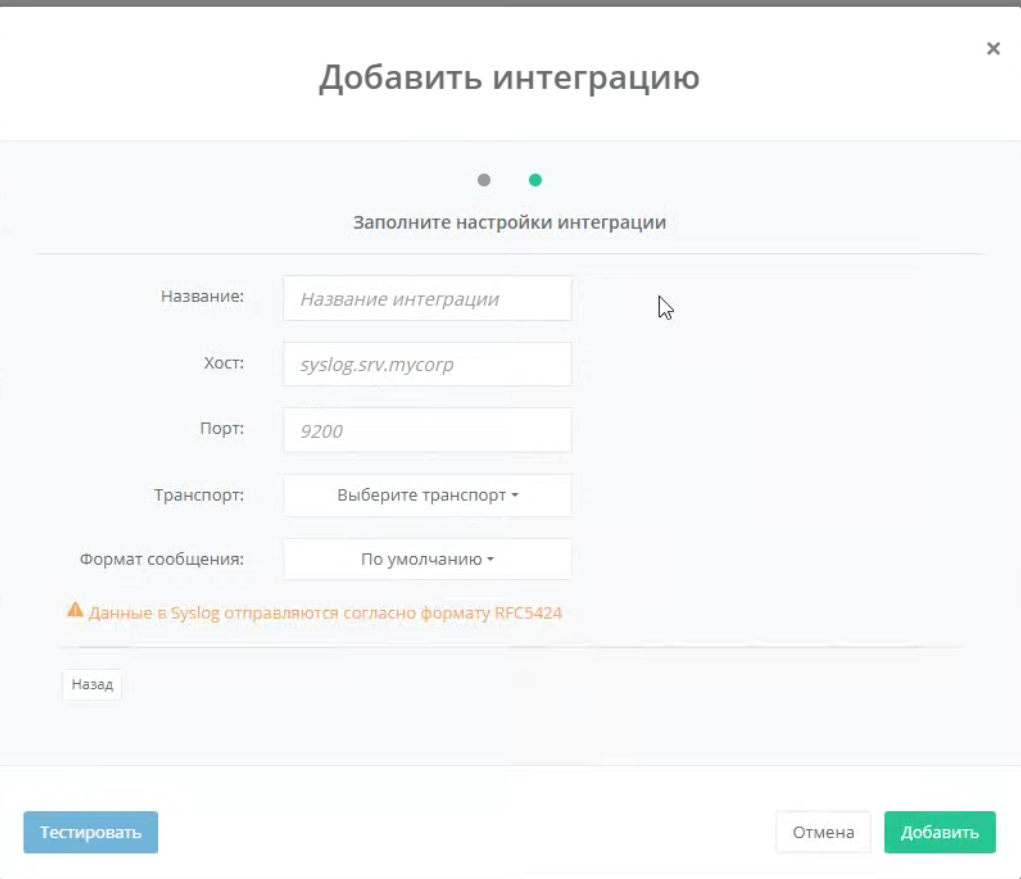
Заполните параметры интеграции:
-
Название: введите название интеграции, например
R-Vision SIEM. -
Хост: введите FQDN или IP-адрес коллектора R-Vision SIEM.
-
Порт: введите значение порта приема
syslogна конвейере SIEM, например30560. -
Транспорт: выберите вариант UDP или TCP.
-
Формат сообщения: выберите вариант CEF.
-
-
Нажмите на кнопку Добавить.
Для привязки интеграции к правилам инцидентов выполните следующие шаги:
-
Перейдите на вкладку Инциденты → Список инцидентов.
-
Откройте для редактирования необходимые правила безопасности.
-
В настройках интеграции (уведомлений) правила добавьте созданную ранее интеграцию
R-Vision SIEM.
Настройка отправки событий
Для настройки отправки журналов системных событий выполните следующие шаги:
-
Перейдите в раздел Журналы → Системные события.
-
В правом верхнем углу экрана нажмите на кнопку Интеграции.
-
В появившемся окне выберите настроенную ранее интеграцию с именем
R-Vision SIEM. -
В выпадающем меню напротив интеграции укажите уровень отправляемой информации: Информационные события, Важные или Критические.
-
Нажмите на кнопку Сохранить.
Настройка в R-Vision SIEM
Для настройки сбора и нормализации событий источника в R-Vision SIEM выполните следующие шаги:
-
В интерфейсе R-Vision SIEM создайте новый конвейер в коллекторе.
-
Добавьте на конвейер элемент Точка входа со следующими параметрами:
-
Название: введите название точки входа.
-
Тип точки входа: выберите вариант Syslog.
-
Порт точки входа: введите значение в соответствии с настройками на стороне CyberPeak Спектр.
-
Протокол: выберите вариант в соответствии с настройками на стороне CyberPeak Спектр.
-
-
Добавьте на конвейер элемент VRL-трансформация со следующим кодом:
.device_product = "spektr" -
Соедините точку входа с VRL-трансформацией.
-
Добавьте на конвейер элемент Нормализатор с правилом CyberPeak Spektr (идентификатор правила: RV-N-377).
-
Соедините нормализатор с VRL-трансформацией.
-
Добавьте на конвейер элемент Конечная точка типа Хранилище событий.
-
Соедините конечную точку с нормализатором.
-
Сохраните и установите конфигурацию конвейера.
Пример конфигурации конвейера:

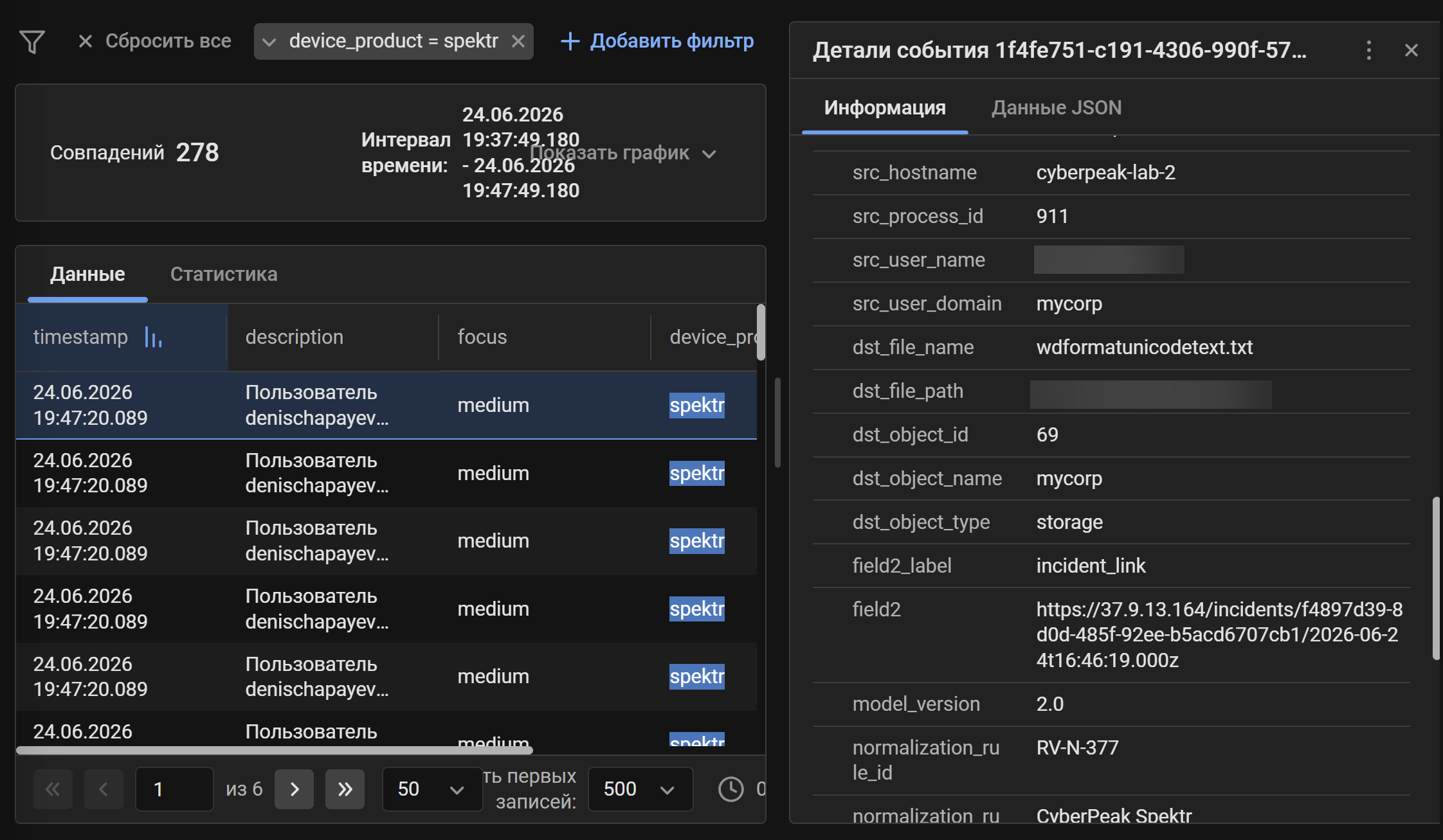
После настройки передачи событий, если настройка выполнена корректно, в хранилище начнут поступать события CyberPeak Спектр.
|
Найти события CyberPeak Спектр в хранилище можно по следующему фильтру:
|
Была ли полезна эта страница?



