Citrix XenApp: сбор событий из СУБД MS SQL
Данное руководство описывает процесс настройки сбора и отправки событий Citrix XenApp в R-Vision SIEM.
Предварительные требования
Перед настройкой пересылки событий в R-Vision SIEM убедитесь, что выполняются следующие условия:
-
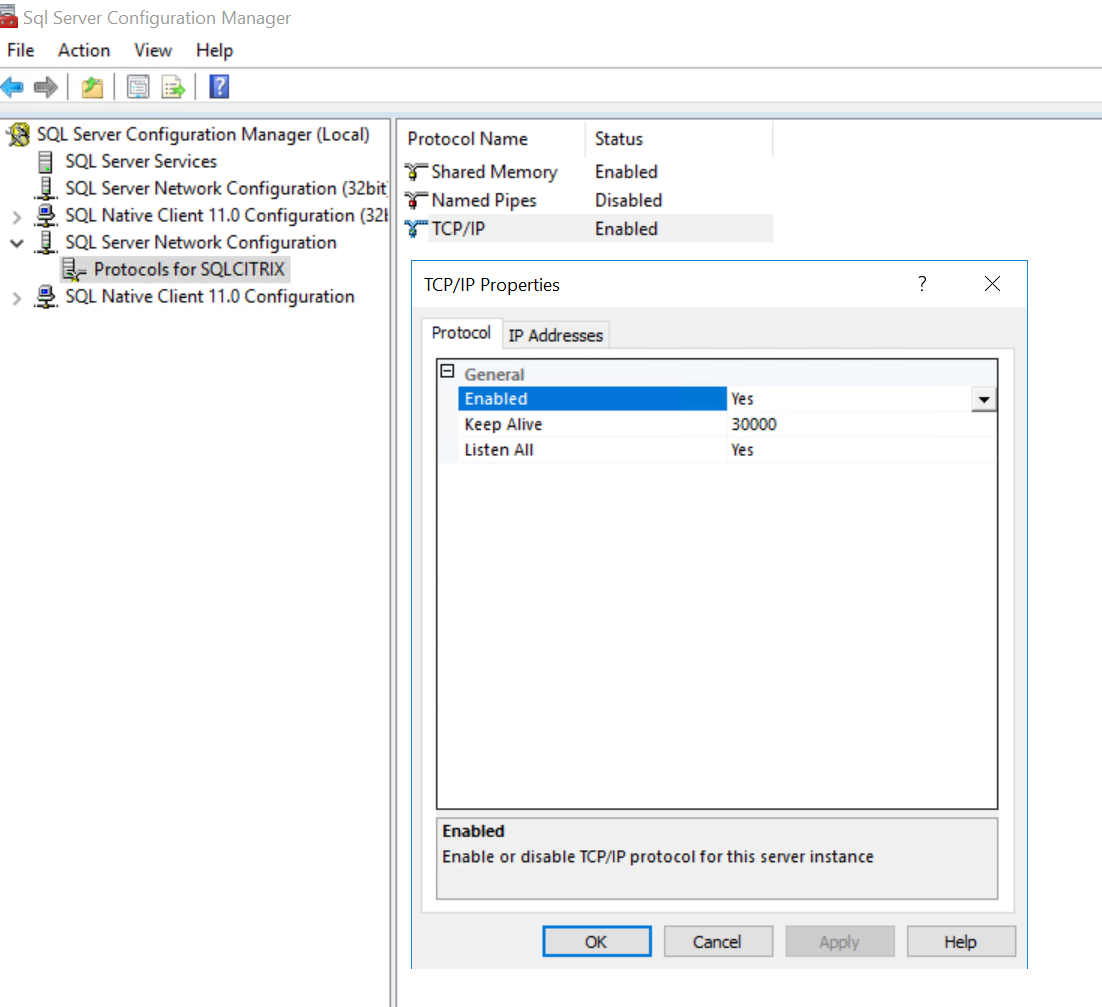
Обеспечена сетевая доступность сервера СУБД источника по целевому порту и протоколу для каждого узла кластера R-Vision SIEM;
-
Создана учетная запись в СУБД с правами на чтение таблиц, используемых Citrix XenApp.
Настройка Citrix XenApp
Для сбора событий Citrix XenApp из базы данных Microsoft SQL Server, настройте подключение R-Vision SIEM под служебной учетной записью с соответствующими правами.
Создание учетной записи в СУБД MS SQL
Чтобы создать сервисную учетную запись, подключитесь к СУБД с правами администратора. Для этого выполните следующие действия:
-
Запустите приложение SQL Server Management Studio.
-
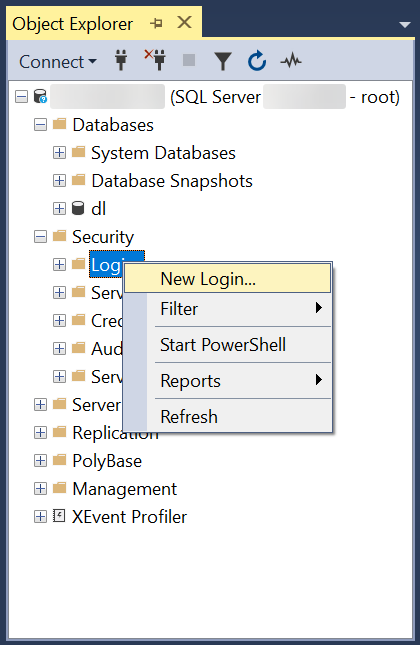
В разделе Security нажмите правой кнопкой мыши на папку Logins.
-
Выберите в контекстном меню вариант New Login.
-
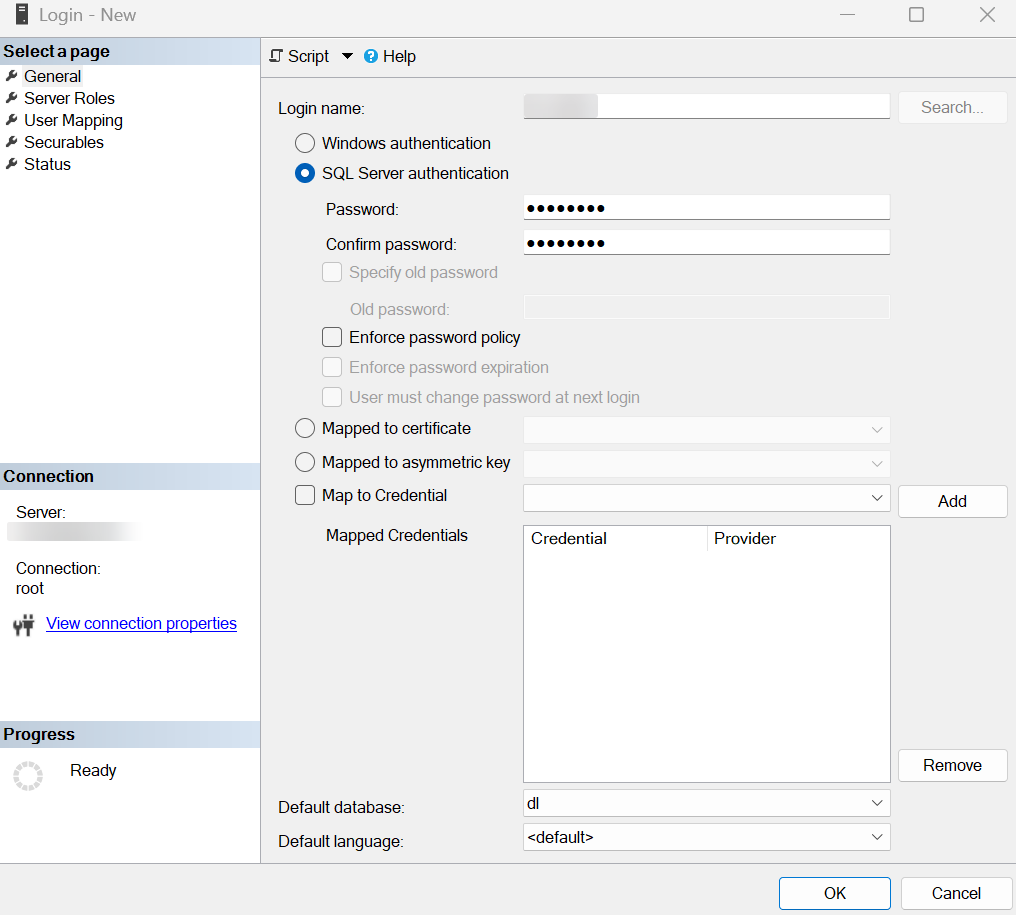
В появившемся окне создайте сервисную учетную запись.
-
Предоставьте созданной учетной записи права на чтение базы данных Citrix XenApp.
-
Нажмите на кнопку OK.
Настройка в R-Vision SIEM
Для настройки сбора и нормализации событий источника в R-Vision SIEM выполните следующие шаги:
-
В интерфейсе R-Vision SIEM создайте секрет со строкой подключения. Для этого:
-
Перейдите в раздел Ресурсы → Секреты.
-
Нажмите на кнопку Создать (
 ).
). -
В раскрывшемся окне создания секрета заполните поля:
-
Название: введите название секрета.
-
Описание (опционально): опишите, для чего будет использоваться секрет.
-
Тип секрета: выберите вариант Строка подключения.
-
Строка подключения — введите строку вида:
jdbc:sqlserver://<db-server>:<port>;encrypt=false;databaseName=<db-name>;user=<username>;password=<password>Где
<db-server>— FQDN или IP-адрес сервера СУБД,<db-name>— название базы данных,<port>— порт подключения (по умолчанию1433),<username>— имя пользователя СУБД,<password>— пароль пользователя.
-
-
Нажмите на кнопку Создать.
-
-
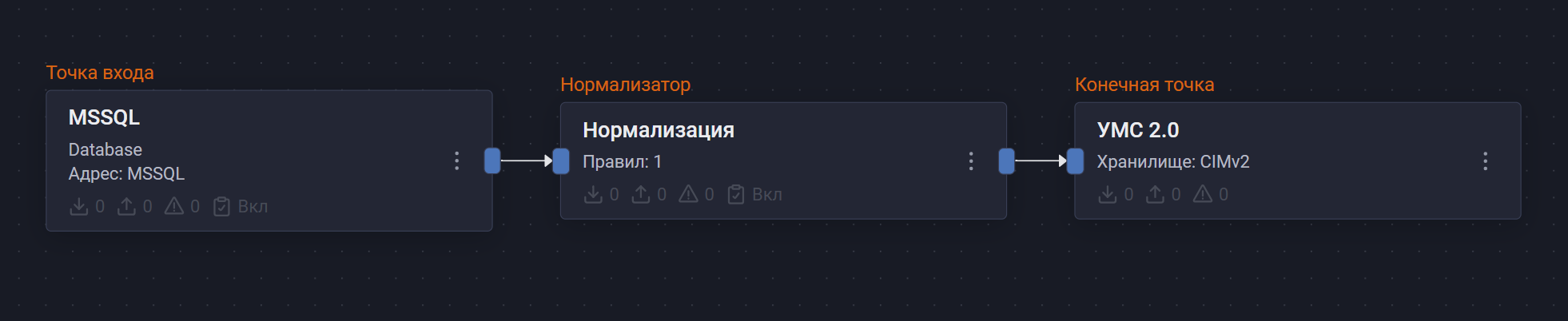
В интерфейсе R-Vision SIEM создайте новый конвейер в коллекторе.
-
Добавьте на конвейер элемент Точка входа со следующими параметрами:
-
Название: введите название точки входа.
-
Тип точки входа: выберите вариант Database.
-
Драйвер базы данных: выберите вариант MS SQL (Microsoft SQL Server [УТОЧНИТЬ НАЗВАНИЕ]).
-
Адрес подключения: выберите секрет, созданный ранее.
-
SQL-запрос: введите следующий запрос для сбора событий:
SQL-запрос
SELECT LowEv.Uid as uid
,LowEv.Text as msg
,HighEv.Text as HighEventText
,LowEv.AdminMachineIP as src
,LowEv.AdminId as AdminUid
,AdminAccountName as suser
,(DATEADD(hour,DATEDIFF(hour,GETUTCDATE(),GETDATE()),LowEv.EndTime)) AS endtime
,LowEv.Source as appname
,LowEv.SourceSdk as appnameSDK
,LowEv.HighLevelOperationUid as HighLevelOperationUid
,SERVERPROPERTY('MachineName')  as device_host
,(DATEADD(hour,DATEDIFF(hour,GETUTCDATE(),GETDATE()),LowEv.StartTime)) AS starttime
,LowEv.IsSuccessful as status
FROM
Citrixpvs.ConfigLoggingSchema.LowLevelOperationView as LowEv
LEFT JOIN Citrixpvs.ConfigLoggingSchema.Users as XenAppUsers ON LowEv.AdminId = XenAppUsers.Id
LEFT JOIN Citrixpvs.ConfigLoggingSchema.HighLevelOperationView AS HighEv ON LowEv.HighLevelOperationUid = HighEv.Uid WHERE
(DATEADD(hour,DATEDIFF(hour,GETUTCDATE(),GETDATE()),(DATEADD(hour,DATEDIFF(hour,GETUTCDATE(),GETDATE()),LowEv.StartTime)) ) >= DATEADD(MINUTE, -1, GetDate()))
В представленном запросе из каждой таблицы считывается по 10000 событий. Если возникает проблема с выгрузкой событий, рекомендуется понизить количество событий, собираемых одним запросом. -
Поле идентификатора: заполнять не нужно.
-
Интервал запроса, секунд: введите значение
120.
-
-
Добавьте на конвейер элемент Нормализатор с правилом Citrix XenApp (идентификатор правила: RV-N-349).
-
Соедините нормализатор с точкой входа.
-
Добавьте на конвейер элемент Конечная точка типа Хранилище событий.
-
Соедините конечную точку с нормализатором.
-
Сохраните и установите конфигурацию конвейера.
Пример конфигурации конвейера:
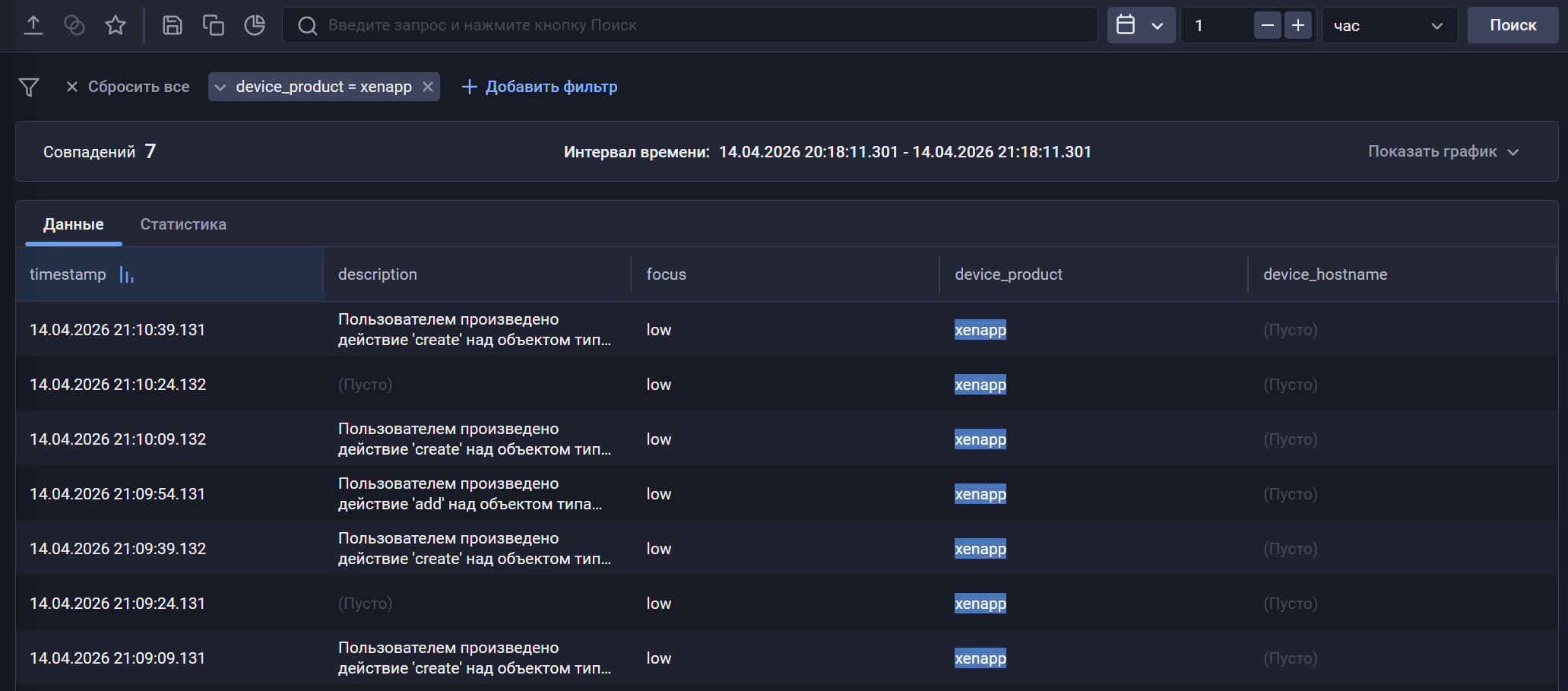
После настройки передачи событий, если настройка выполнена корректно, в хранилище начнут поступать события Citrix XenApp.
|
Найти события Citrix XenApp в хранилище можно по следующему фильтру:
|
Была ли полезна эта страница?



