Microsoft Windows Background Intelligent Transfer Service (BITS): настройка источника
Данное руководство описывает процесс настройки сбора и отправки событий Microsoft Windows Background Intelligent Transfer Service (BITS) в R-Vision SIEM.
Настройка Microsoft Windows Background Intelligent Transfer Service (BITS)
Настройка журналирования
| В данном руководстве рассматривается передача событий с помощью агента платформы R-Vision EVO Endpoint. |
Чтобы включить логирование событий в приложении Event Viewer, выполните следующие шаги:
-
Перейдите по пути Applications and Services Logs → Microsoft → Windows → Bits-Client → Operational.
-
Нажмите правой кнопкой мыши на раздел Operational и выберите опцию Enable Log.
-
Убедитесь, что системная служба
Background Intelligent Transfer Service (BITS)запущена. -
Установите на узле агент R-Vision EVO.
Настройка в R-Vision SIEM
Настройка отправки событий в R-Vision SIEM
Для настройки отправки событий на стороне коллектора выполните следующие шаги:
-
В интерфейсе R-Vision SIEM перейдите в раздел Агенты → Группы агентов.
-
Создайте новую группу.
-
Добавьте в созданную группу узел, на котором установлен агент.
-
В блоке Чтение файлов нажмите на кнопку Добавить настройку (
 ).
). -
В выпадающем списке Тип журнала выберите вариант eventchannel.
-
В поле Имя журнала введите значение
Microsoft-Windows-Bits-Client/Operational. -
При необходимости задайте критерии фильтрации событий в поле Фильтр (формат XPath). Если фильтрация не требуется, укажите в данном поле символ
*. -
Нажмите на кнопку Сохранить и применить.
-
Дождитесь завершения процесса применения политики группы на узле.
Настройка обработки событий в R-Vision SIEM
Для настройки сбора и нормализации событий источника в R-Vision SIEM выполните следующие шаги:
-
В интерфейсе R-Vision SIEM создайте новый конвейер в коллекторе.
-
Добавьте на конвейер элемент Точка входа со следующими параметрами:
-
Название: введите название точки входа.
-
Тип точки входа: выберите вариант R-Vision EVO Endpoint.
-
Домен: введите значение в формате
gw-<your_gateway_id>, где<your_gateway_id>— ID шлюза.
-
-
Добавьте на конвейер элемент Нормализатор с правилом Microsoft Windows BITS (идентификатор правила: RV-N-382).
-
Соедините нормализатор с точкой входа.
-
Добавьте на конвейер элемент Конечная точка типа Хранилище событий.
-
Соедините конечную точку с нормализатором.
-
Сохраните и установите конфигурацию конвейера.
Пример конфигурации конвейера:

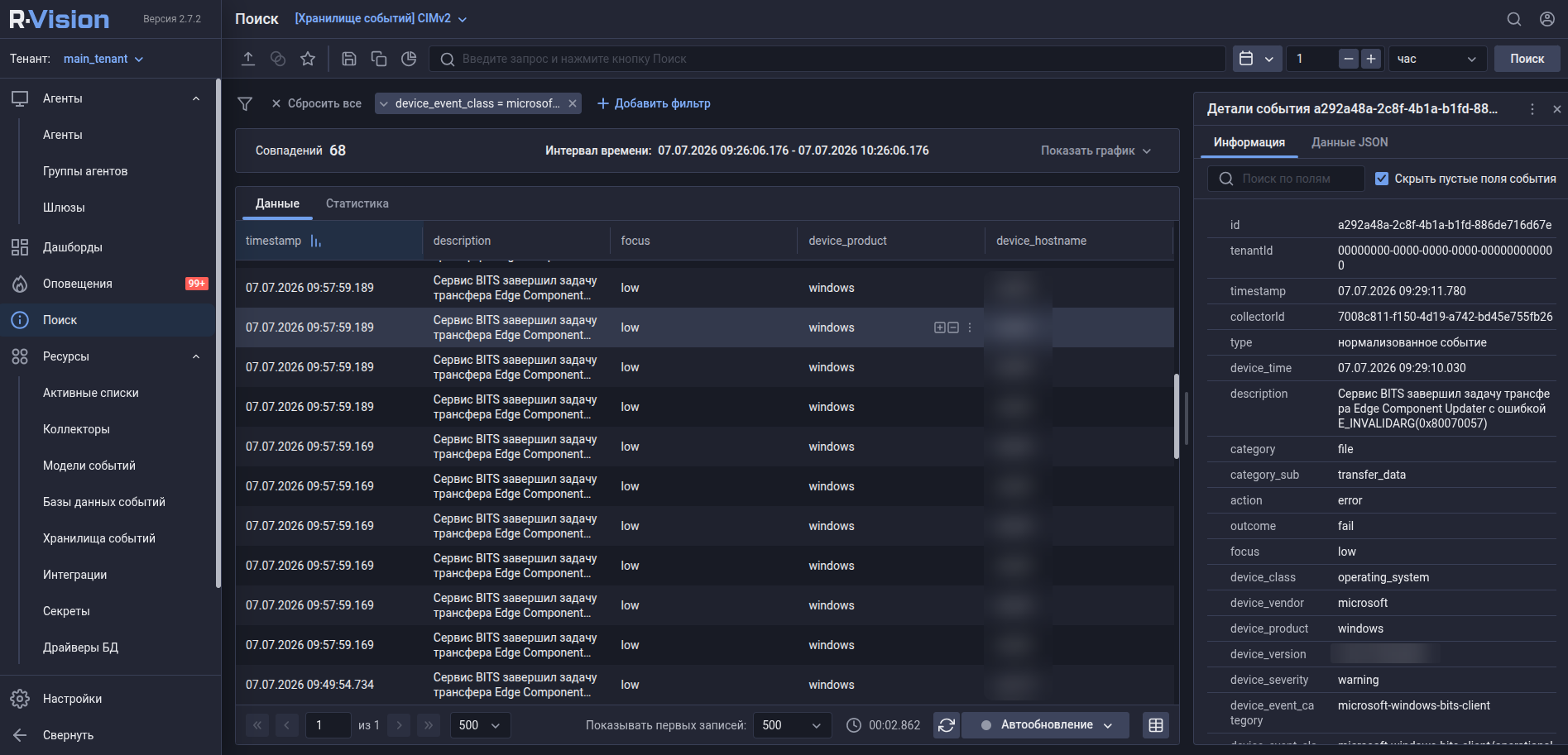
После настройки передачи событий, если настройка выполнена корректно, в хранилище начнут поступать события Microsoft Windows Background Intelligent Transfer Service (BITS).
|
Найти события Microsoft Windows Background Intelligent Transfer Service (BITS) в хранилище можно по следующему фильтру:
|
Была ли полезна эта страница?



