Обновление системы
В данном разделе описаны действия по обновлению основного экземпляра системы или сателлита (далее — "экземпляр системы").
Обновление состоит из следующих этапов:
|
Если к основному экземпляру системы подключены сателлиты, нужно обновить их после обновления основного экземпляра системы. Инструкция по обновлению сателлитов приведена в разделе Обновление сателлитов. |
Подготовка к обновлению
Подготовительные действия перед обновлением
| В процессе обновления системы базы данных и сервисы могут быть временно недоступны. Работоспособность системы будет автоматически восстановлена по завершении обновления. |
Перед обновлением экземпляра системы до новой версии выполните подготовительные действия:
-
Минимизируйте операции в системе, связанные с изменениями в базах данных и NATS, такие как активный сбор событий или изменения конфигурации системы.
-
Проверьте соответствие программных и аппаратных требований для работы установщика новой версии экземпляра системы.
-
Убедитесь, что у вас установлена версия ClickHouse, поддерживаемая новой версией системы. Если ваша версия ClickHouse отличается от поддерживаемой, обновите ClickHouse до требуемой версии.
-
Скачайте архив с файлами для установки новой версии экземпляра системы и проверьте его целостность.
Смена доменного имени системы
При необходимости перед началом обновления вы можете изменить доменное имя, по которому доступен веб-интерфейс системы. Для этого:
-
Подключитесь к терминалу master-узла кластера Kubernetes, в котором установлен основной экземпляр системы.
-
Обновите доменное имя в секрете
evo.infra.global, выполнив следующую команду:kubectl patch secret evo.infra.global -n <namespace> -p='{"stringData":{"FRONTEND_HOST": "<new_domain_name>","GRAFANA_EXTERNAL_URL": "https://<new_domain_name>/grafana"}}'Здесь:
-
<namespace>— название пространства имен, в котором установлена система. -
<new_domain_name>— новое доменное имя, например,evo-new.company.local.
В результате успешного обновления секрета должно отобразиться следующее сообщение:
secret/evo.infra.global patched
-
-
Запустите обновление. После обновления система будет доступна по новому доменному имени.
Настройка шифрования трафика между узлами кластера
При необходимости вы можете настроить шифрование трафика между узлами кластера. Настройка шифрования осуществляется непосредственно перед обновлением системы, поскольку после включения шифрования рекомендуется перезапуск всех подов кластера.
Чтобы настроить шифрование трафика между узлами кластера, вы можете включить использование протокола WireGuard для сетевого плагина Calico. После этого плагин начнет создавать защищенные туннели между узлами кластера.
|
| Инструкции по устранению типичных проблем при работе WireGuard приведены в разделе Устранение проблем при эксплуатации системы. |
Включение шифрования трафика
Чтобы включить шифрование трафика между узлами кластера, выполните следующие действия:
-
Убедитесь что на всех узлах кластера открыт порт
51820. -
Подключитесь к терминалу master-узла кластера.
-
Чтобы отслеживать статус WireGuard, установите утилиту wg с помощью менеджера пакетов вашей операционной системы, например:
sudo dnf install -y yq wireguard-tools -
Включите параметр
wireguardEnabledв ресурсе FelixConfiguration, выполнив следующую команду:kubectl patch felixconfiguration default --type='merge' -p '{"spec":{"wireguardEnabled":true}}' -
Убедитесь, что шифрование трафика между узлами кластера включено:
-
Проверьте, что в информации об узлах Calico появилось поле
wireguardPublicKey:for node in $(kubectl get nodes -o yaml| yq '.items[].metadata.name'); do echo ">>> $node"; calicoctl get node $node -o yaml | grep wireguardPublicKey; done -
Проверьте, что утилита wg возвращает информацию о конфигурации, с помощью следующих команд:
sudo wg showsudo wg showconf wireguard.cali
-
Рекомендации после включения шифрования
Шифрование трафика с помощью WireGuard добавляет к каждому отправляемому пакету заголовок объемом 60 байт. Чтобы избежать фрагментации и потери пакетов, Calico автоматически корректирует максимальный размер передаваемых пакетов (MTU, Maximum Transmission Unit) для туннельных интерфейсов и всех новых подов.
Однако для уже существующих подов настройки MTU остаются прежними. В связи с этим после включения шифрования рекомендуется выполнить следующие действия:
-
Подключитесь к терминалу master-узла кластера.
-
Перезапустите все поды в пространстве имен, в котором установлена система, а также в пространстве имен
kube-prometheus-stack, используя следующую команду:kubectl rollout restart deployment -n <namespace>Здесь:
-
<namespace>— пространство имен.
После перезапуска для подов будут обновлены настройки MTU.
-
Обновление ключей WireGuard
В Calico процесс обновления ключей WireGuard полностью автоматизирован и не требует ручных действий. Он встроен в работу компонента Felix на каждом узле кластера.
Обновление ключей выполняется следующим образом:
-
Генерация новой пары ключей: компонент Felix периодически генерирует новую локальную пару ключей WireGuard (приватный и публичный ключи) на каждом узле кластера. Частота этой ротации не документирована как настраиваемый параметр и определяется внутренней логикой Calico.
-
Размещение публичного ключа: после генерации нового ключа Felix автоматически обновляет статус своего узла (node resource) в Kubernetes API, сохраняя в аннотации или поле
.statusсвой новый публичный ключ WireGuard. -
Обнаружение и применение: Felix постоянно отслеживает изменения в статусах всех узлов. Когда он обнаруживает, что у соседнего узла появился новый публичный ключ, он немедленно обновляет конфигурацию своего локального WireGuard-интерфейса (
wireguard.cali), добавляя или заменяя ключ для соответствующего пира (peer).
Таким образом процесс смены ключей происходит без разрыва существующих соединений, так как WireGuard поддерживает несколько ключей одновременно в течение короткого переходного периода.
Особенности обновления системы с определенных версий
При обновлении системы с определенных версий имеется ряд особенностей:
Особенности обновления системы с версии ниже 2.0.0
В системе версии ниже 2.0.0 может возникать ошибка при просмотре логов коллектора в интерфейсе:
Не удалось получить логи коллектора.
connect ECONNREFUSED <...>
В логах пода loki-gateway отображается ошибка:
host not found in resolver "coredns.kube-system.svc.cluster.local." in /etc/nginx/nginx.conf:33
Причина: чарт Loki по умолчанию использует имя coredns для конфигурации разрешения имен пода loki-gateway, однако в кластере может использоваться другое имя для сервиса DNS — например, kube-dns.
В системе версии 2.0.0 и выше данный параметр определяется автоматически, но при обновлении с более старой версии проблема может воспроизводиться, поэтому перед обновлением следует ее устранить.
Решение: нужно исправить конфигурацию сервиса loki-gateway. Для этого:
-
Получите фактическое имя DNS-сервиса:
K8S_DNS_SERVICE="$(kubectl get service -n kube-system -l k8s-app=kube-dns -o 'jsonpath={.items..metadata.name}')" -
Получите конфигурацию
loki-gateway:LOKI_CONFIG="$(get cm loki-gateway -n kube-prometheus-stack -o 'jsonpath={.data.nginx\.conf}')" -
Сравните имена DNS-сервисов:
echo "K8s DNS: $K8S_DNS_SERVICE"
echo "Loki DNS: $(echo "$LOKI_CONFIG" | grep resolver)"
Пример вывода имен DNS-сервисовK8s DNS: kube-dns Loki DNS: resolver coredns.kube-system.svc.cluster.local.;
Если в выводе имена сервисов разные, перейдите к шагу 4.
-
Откройте ConfigMap
loki-gateway:KUBE_EDITOR=nano kubectl edit configmap/loki-gateway -n kube-prometheus-stackЗамените имя DNS-сервиса
corednsпослеresolverна значение переменнойK8S_DNS_SERVICE. После исправления строка ConfigMap должна принять вид:resolver <dns_name>.kube-system.svc.cluster.local.;Здесь:
-
<dns_name>— имя DNS-сервиса Kubernetes, полученное на шаге 3, например,kube-dns.
-
-
Сохраните файл и перезапустите
loki-gateway:kubectl rollout restart deployment/loki-gateway -n kube-prometheus-stack
Особенности обновления системы с версии ниже 2.3.0
Начиная с версии 2.3.0 система поставляется на базе платформы R-Vision EVO.
Обновление системы с версий ниже 2.3.0 требует ручных действий.
Выключение коллекторов
Перед обновлением системы с версии ниже 2.3.0 необходимо выключить все работающие коллекторы.
После обновления все необходимые коллекторы и конвейеры нужно будет включить вручную.
Создание общей БД PostgreSQL
Сервисы платформы могут использовать как общую БД, так и собственные. В установщиках системы версий ниже 2.3.0 общая БД отсутствует. Необходимо создать ее вручную с помощью команды:
kubectl exec -n <namespace> sts/postgresql -- psql -U <username> -d postgres -c 'CREATE DATABASE evo;'Здесь:
-
<namespace>— название пространства имен, в котором установлена система. -
<username>— имя пользователя PostgreSQL, которое было указано при установке системы.
|
Имя пользователя PostgreSQL можно получить из секрета Здесь:
|
Обновление NATS
Начиная с версии 2.2.0 в поставку системы входит NATS. При обновлении с 2.2.x необходимо предварительно удалить предыдущие helm-релизы NATS, чтобы избежать ошибок. Для этого:
-
Удостоверьтесь, что NATS развернут в необходимом пространстве имен:
helm list -n <namespace> | grep nats- -
Удалите nats-main и nats-bridge при их наличии:
helm uninstall -n <namespace> nats-bridge
helm uninstall -n <namespace> nats-main
Здесь:
-
<namespace>— название пространства имен, в котором установлена система.
Устранение проблем при обновлении
При обновлении системы установщик выполняет ряд специфичных действий по переносу конфигурационных параметров в платформу.
Если во время обновления системы произошел сбой, выполните следующие действия:
-
Удалите метаданные модулей, которые успели развернуться до сбоя:
kubectl get cm -n <namespace> -o name | grep release-info | xargs -n1 -t kubectl delete -n <namespace> -
Запустите обновление повторно без распаковки дистрибутива:
export PATH=$PATH:/opt/r-vision/common/bin
evoctl instance update -v
Добавление разрешений
При обновлении системы с версии ниже 2.3.0 в пользовательских ролях сбрасываются все разрешения. После обновления необходимо заново настроить разрешения ролей.
Особенности обновления системы с версии ниже 2.3.3
Начиная с версии 2.3.3 названия схем активных списков и таблиц обогащения не могут содержать точки.
Перед обновлением системы с версии ниже 2.3.3 удостоверьтесь, что ни одна схема активного списка или таблица обогащения не содержит точки в названии. Если такие схемы или таблицы имеются, необходимо создать их новые версии без точек в названии, а старые версии удалить.
Особенности обновления системы с версии ниже 2.4.0
После обновления системы с версии ниже 2.4.0 тип существующих точек входа HTTP Client изменится на HTTP Client_deprecated в связи с их функциональными обновлениями.
Для обновления точек входа HTTP Client:
-
Измените тип существующих точек входа HTTP Client_deprecated в конвейерах на обновленный тип без суффикса _deprecated.
-
Удалите устаревший тип точки входа из таблицы
entry_point_typeв базе данных коллекторов PostgreSQL. Для этого:-
Подключитесь к терминалу master-узла кластера.
-
Подключитесь к PostgreSQL, выполнив следующую команду:
kubectl exec -it -n <namespace> postgresql-0 shЗдесь:
-
<namespace>— название пространства имен, в котором установлена система.
-
-
Подключитесь к базе данных коллекторов:
psql -U postgres -d collector -
Удалите из таблицы
entry_point_typeустаревший тип точки входа:delete from "entry_point_type" where "name" like '%_deprecated';
-
Особенности обновления системы с версии ниже 2.5.0
При обновлении системы с версии ниже 2.5.0 необходимо обновить ClickHouse до поддерживаемой версии.
Особенности обновления системы с версии ниже 2.6.0
Обновление системы с версий ниже 2.6.0 требует ручных действий.
Сохранение настроек стримов в менеджере пространств
При обновлении системы с версии ниже 2.6.0 настройки стримов в менеджере пространств автоматически принимают значения по умолчанию.
Чтобы не потерять изменения, внесенные в настройки стримов, перед обновлением системы сохраните их в секрет evo.space.global. Для этого выполните следующую команду для каждой измененной переменной окружения:
kubectl patch secret evo.space.global -n evo-namespace -p='{"stringData":{"<env_var>": "<value>"}}'Здесь:
-
<env_var>— переменная окружения, новое значение которой необходимо сохранить. Например:NATS_CONFIGURATOR_GLOBAL_OBJECTS_OS_MAX_SIZE. -
<value>— новое значение переменной окружения. Например:512MB.
|
Список переменных окружения с настройками стримов и их значения по умолчанию приведены в разделе Настройка стримов в менеджере пространств. |
Переход на новые точки входа R-Vision Endpoint
Начиная с версии 2.6.0 тип точек входа R-Vision Endpoint заменен на R-Vision Endpoint_deprecated в силу функционального устаревания, а R-Vision EVO Endpoint — на R-Vision Endpoint.
После обновления системы с версии ниже 2.6.0 рекомендуется перейти со старых точек входа R-Vision Endpoint_deprecated на новые — R-Vision Endpoint. Для этого:
-
Удалите агенты R-Vision Endpoint и установите системные агенты согласно инструкции в разделе Переход с агентов R-Vision Endpoint на системные агенты.
-
Измените тип существующих точек входа R-Vision Endpoint_deprecated в конвейерах на обновленный тип без суффикса _deprecated и укажите домен для подключения к шлюзу. Подробности приведены в описании точки входа R-Vision Endpoint.
-
Удалите устаревший тип точки входа из таблицы
entry_point_typeв базе данных коллекторов PostgreSQL. Для этого:-
Подключитесь к терминалу master-узла кластера.
-
Подключитесь к PostgreSQL, выполнив следующую команду:
kubectl exec -it -n <namespace> postgresql-0 shЗдесь:
-
<namespace>— название пространства имен, в котором установлена система.
-
-
Подключитесь к базе данных коллекторов:
psql -U postgres -d collector -
Удалите из таблицы
entry_point_typeустаревший тип точки входа:delete from "entry_point_type" where id = 'f7183617-e756-4fa9-9f59-bd2c2529625c';
-
Включение поиска по нескольким хранилищам событий
Одновременный поиск по нескольким хранилищам, созданным до версии 2.4.0 и в версии 2.4.0 или выше, недоступен. Это связано с переходом на тип данных DateTime64 в служебных полях моделей событий в версии 2.4.0. В таком случае необходимо ограничиться поиском только по тем хранилищам, которые были созданы либо в версии ниже 2.4.0, либо в версии 2.4.0 или выше.
|
Для работы поиска по нескольким хранилищам событий выполните процедуру создания недостающих удаленных (remote) и локальных таблиц хранилищ:
-
Создайте необходимые распределенные таблицы с помощью скрипта, приведенного после заголовка Создать необходимые распределенные таблицы в разделе Настройка существующего кластера ClickHouse. Вы можете выполнить скрипт на любом экземпляре кластера ClickHouse.
-
Подключитесь к терминалу master-узла кластера.
-
Откройте ConfigMap сервиса
evo.streams.event-storage-manager. Для этого выполните следующую команду:kubectl -n <namespace> edit configmap evo.streams-event-storage-manager-envЗдесь:
-
<namespace>— название пространства имен, в котором установлена система.
-
-
Измените значение переменной
EVO_STREAMS_EVENT_STORAGE_MANAGER_RECREATE_EVENT_STORAGESна"true".Пересоздание таблиц хранилищ событий занимает некоторое время. В процессе пересоздания liveness-пробы сервиса
evo.streams.event-storage-managerмогут завершиться с ошибкой, что приведет к циклическому перезапуску этого сервиса. Во избежание такого поведения рекомендуется увеличить интервал между liveness-пробами, выполнив следующие действия:-
Откройте конфигурацию контроллера Deployment
evo.streams.event-storage-manager, выполнив следующую команду:kubectl -n <namespace> edit deployment evo.streams.event-storage-managerЗдесь:
-
<namespace>— название пространства имен, в котором установлена система.
-
-
Скопируйте и сохраните текущие значения параметров в секции
livenessProbe.Пример содержимого секцииlivenessProbelivenessProbe: grpc: port: 3000 service: '' initialDelaySeconds: 10 timeoutSeconds: 3 periodSeconds: 10 successThreshold: 1 failureThreshold: 3 -
Увеличьте значения параметров
timeoutSeconds,periodSecondsиfailureThreshold. -
Сохраните изменения.
После перезапуска сервиса
evo.streams.event-storage-managerрекомендуется восстановить настройки liveness-проб по умолчанию. -
-
Удалите под сервиса
evo.streams.event-storage-manager, выполнив следующую команду:kubectl -n <namespace> delete pods -l app.kubernetes.io/name=evo.streams.event-storage-managerПод будет пересоздан автоматически.
-
Дождитесь, когда под
evo.streams.event-storage-managerперейдет в статусRunning. Инструкция по проверке статуса пода приведена в разделе Просмотр состояния подов кластера. -
Когда под перейдет в статус
Running, перейдите в веб-интерфейс системы и убедитесь, что поиск по хранилищам событий выполняется успешно и события поступают в хранилища. -
Откройте ConfigMap сервиса
evo.streams.event-storage-manager. Для этого выполните следующую команду:kubectl -n <namespace> edit configmap evo.streams-event-storage-manager-envЗдесь:
-
<namespace>— название пространства имен, в котором установлена система.
-
-
Измените значение переменной
EVO_STREAMS_EVENT_STORAGE_MANAGER_RECREATE_EVENT_STORAGESобратно на"false". -
Если вы меняли интервал liveness-проб, восстановите интервал по умолчанию в конфигурации
evo.streams.event-storage-manager. Ее можно открыть, выполнив следующую команду:kubectl -n <namespace> edit deployment evo.streams.event-storage-managerЗдесь:
-
<namespace>— название пространства имен, в котором установлена система.
-
Восстановление работы сервисов оповещений
После обновления системы с версии ниже 2.6.0 сервисы оповещений в конвейерах могут перестать генерировать оповещения. Чтобы возобновить их генерацию, отключите и заново установите конфигурации всех конвейеров, которые содержат сервисы оповещений.
Особенности обновления системы с версии ниже 2.7.0
При обновлении системы с версии ниже 2.7.0 необходимо обновить ClickHouse до поддерживаемой версии.
Особенности обновления системы с версии ниже 2.7.1
Пересоздание системных активных списков
Начиная с версии 2.7.1 в активных списках изменена логика срока жизни записей, а также добавлен специальный тип данных для хранения VRL в записях. Теперь срок жизни записи можно задавать в секундах через поле ttl типа integer вместо поля dueDate. Из-за этого при обновлении системы с версии 2.7.0 системные активные списки могут начать работать некорректно.
Чтобы восстановить корректную работу системных активных списков, перед обновлением системы с версии 2.7.0 их необходимо удалить. Для этого:
-
Удостоверьтесь, что системные активные списки не используются ни в одном из конвейеров. В противном случае удалите их из конвейеров.
-
Сбросьте тип системных активных списков на Пользовательский, запустив в СУБД PostgreSQL следующий скрипт:
-- Сброс типа для белого и черного списков.
UPDATE active_list.public.active_list
SET is_system = false
WHERE active_list_name IN ('system-whitelist', 'system-blacklist');

-- Сброс типа для схем белого и черного списков.
UPDATE expertise.public.expertise
SET object_type = 'custom'
WHERE name IN ('system-whitelist', 'system-blacklist');

-- Удаление скрипта добавления исключений.
DELETE FROM evo_streams_script.public.executed_script WHERE name = 'ScriptAddExceptionActiveList';
В представленном скрипте конструкции вида
<db_name>.public.<table_name>интерпретируются следующим образом:-
<db_name>— название БД в PostgreSQL. Примеры из скрипта:active_list,expertise,evo_streams_script. -
public— название схемы в БД. -
<table_name>— название таблицы в БД. Примеры из скрипта:active_list,expertise,executed_script.
-
-
Удалите системные активные списки:
-
Перейдите в раздел Ресурсы → Активные списки.
-
Найдите активные списки system-whitelist и system-blacklist.
-
Удостоверьтесь, что найденные активные списки имеют тип Пользовательский. В противном случае повторите шаг 2 текущей инструкции.
-
Удалите активные списки system-whitelist и system-blacklist.
-
-
Удалите схемы системных активных списков:
-
Перейдите в раздел Экспертиза.
-
Найдите схемы активных списков system-whitelist и system-blacklist.
-
Удостоверьтесь, что найденные схемы активных списков имеют тип создания Пользовательский. В противном случае повторите шаг 2 текущей инструкции.
-
Удалите схемы активных списков system-whitelist и system-blacklist.
-
|
Если вы хотите импортировать в систему CSV-файлы с записями системных активных списков, которые были экспортированы в версии 2.7.0, их необходимо предварительно отредактировать и привести к актуальному формату. Для этого выполните следующие действия:
|
Обновление настроек NATS Object Store
Начиная с версии 2.7.1 в системе исправлена проблема, из-за которой при сбросе метрик в глобальной шине могла очиститься очередь событий.
Теперь в новых коллекторах сброс метрик не будет приводить к очистке очереди в глобальной шине. Однако в существующих коллекторах данная проблема по-прежнему может наблюдаться. Чтобы исправить ее, необходимо изменить настройки объектного хранилища NATS Object Store. Для этого после обновления на версию 2.7.1 или выше выполните следующие действия для центрального кластера и каждого кластера сателлита:
-
Подключитесь к терминалу master-узла кластера.
-
Откройте терминал контейнера пода
nats-space-box:kubectl exec -n <namespace> -it deployment/nats-space-box -- sh
Здесь:
-
<namespace>— название пространства имен, в котором установлена система.
-
-
Создайте скрипт
script.sh, например, с помощью команды:vi script.shСодержимое скриптаscript.shfilter="<object_id>" data="$(nats obj ls -n r-space-siem-collector-objects | grep "$filter")" set -- $data list="$@" changed=1 while [ $changed -eq 1 ]; do changed=0 new_list="" prev="" for item in $list; do if [ -z "$prev" ]; then prev="$item" continue fi prev_prefix="${prev:0:105}" curr_prefix="${item:0:105}" if [ "$curr_prefix" \< "$prev_prefix" ]; then new_list="$new_list $item" prev="$prev" changed=1 elif [ "$curr_prefix" == "$prev_prefix" ]; then prev_suffix="${prev:105}" curr_suffix="${item:105}" prev_p2=$(echo "$prev_suffix" | cut -d '_' -f2) curr_p2=$(echo "$curr_suffix" | cut -d '_' -f2) if [[ "$prev_p2" =~ ^[0-9]+$ && "$curr_p2" =~ ^[0-9]+$ && "$curr_p2" \< "$prev_p2" ]]; then new_list="$new_list $item" prev="$prev" changed=1 else new_list="$new_list $prev" prev="$item" fi else new_list="$new_list $prev" prev="$item" fi done new_list="$new_list $prev" list="$new_list" done for oldKey in $list; do suffix="${oldKey:105}" p1=$(echo "$suffix" | cut -d'_' -f1) p2=$(echo "$suffix" | cut -d'_' -f2) p3=$(echo "$suffix" | cut -d'_' -f3) if [[ -z "$p1" && "$p2" =~ ^[0-9]+$ ]]; then suffix="" if [[ "$p3" == "mongodb/mongodb.checkpoints.json" ]]; then suffix="/mongodb.checkpoints.json"; fi if [[ "$p3" == "sftp/checkpoints.json" ]]; then suffix="/checkpoints.json" ; fi if [[ "$p3" == "smb/checkpoints.json" ]]; then suffix="/checkpoints.json" ; fi if [[ "$p3" == "database/checkpoints.json" ]]; then suffix="/checkpoints.json" ; fi if [[ "$p3" == "http" ]]; then suffix="/http_checkpoints.json" ; fi if [[ -n "$suffix" ]]; then prefix="${oldKey:0:105}" newKey=$(echo "$prefix""$suffix") oldConnectionId=$(echo "$oldKey" | cut -d'/' -f2) newConnectionId=$(echo "$newKey" | cut -d'/' -f2) echo ">>>>> rename object key in bucket r-space-siem-collector-objects" echo " old key: $oldKey" echo " new key: $newKey" echo " get obj: $(nats object get r-space-siem-collector-objects "$oldKey" -f -O ./tmp.json)" content=$(cat tmp.json) contentIndex=$((${#oldConnectionId}+18)) contentSuffix="${content:$contentIndex}" newContent="{\"connection_id\":\"""$newConnectionId""$contentSuffix" echo "$newContent" > ./tmp_new.json echo " put obj: $(nats object put r-space-siem-collector-objects --name "$newKey" -f ./tmp_new.json)" echo " del obj: $(nats object del r-space-siem-collector-objects "$oldKey" -f)" fi fi doneЗдесь:
-
<object_id>— идентификатор коллектора или конвейера, для которого необходимо изменить настройки NATS Object Store.При необходимости вы можете указать несколько идентификаторов, разделяя их вертикальной чертой. Например:
7f901c19-451f-698e-a5f4-6ea53f074bb6|e7bebc60-41cf-8bf3-68b1-382332a74f57.Вы также можете не указывать идентификаторы, оставив значение пустым. Тогда скрипт отработает для всех коллекторов и конвейеров в кластере.
-
-
Обновите настройки NATS Object Store. Для этого выполните следующие действия для каждого коллектора в кластере:
-
Отключите конфигурации всех конвейеров в коллекторе.
-
Выключите коллектор.
-
Отредактируйте скрипт
script.sh, добавленный ранее, указав идентификатор коллектора вместо<object_id>. -
Запустите скрипт, например, с помощью команды:
sh script.shДля коллектора будут обновлены настройки NATS Object Store.
-
Включите коллектор и установите конфигурации его конвейеров.
Вы также можете обновить настройки сразу всех коллекторов в кластере. Для этого:
-
Отключите конфигурации всех конвейеров во всех коллекторах кластера.
-
Выключите все коллекторы в кластере.
-
Укажите пустое значение вместо
<object_id>в скриптеscript.sh. -
Запустите скрипт, например, с помощью команды:
sh script.sh -
Включите нужные коллекторы и установите конфигурации их конвейеров.
Однако данный вариант не рекомендуется, поскольку при отключении всех коллекторов может произойти большая пауза в сборе событий.
-
После выполнения действий временный скрипт script.sh можно не удалять вручную, поскольку он будет удален автоматически при перезапуске пода.
|
Особенности обновления системы с версии ниже 2.8.0
Прекращение поддержки прямого обновления с версий ниже 2.3.0
Начиная с версии 2.8.0 прямое обновление системы с версий ниже 2.3.0 не поддерживается. При попытке запуска такого обновления отобразится сообщение о необходимости сначала обновить систему до версии 2.3.0 или выше.
В таком случае следует выполнять обновление в два этапа:
-
С версии ниже 2.3.0 — до 2.7.0 или любой ее патч-версии (2.7.x): например, 2.7.1 или 2.7.2.
-
С версии 2.7.x — до 2.8.0 или выше.
Изменение функций поиска подстрок в элементах экспертизы
Начиная с версии 2.8.0 в следующих VRL-функциях исправлен тип первого аргумента с любого (any) на строку (string):
В связи с этим перед обновлением необходимо обновить элементы экспертизы в соответствии с актуальным синтаксисом данных функций.
Выключение шлюзов
Перед обновлением системы с версии ниже 2.8.0 необходимо выключить все работающие шлюзы.
После обновления все необходимые шлюзы нужно будет включить вручную.
Особенности обновления системы с версии ниже 2.9.0
Обновление безопасности секретов в коллекторах
В версии 2.9.0 повышена защищенность секретов, используемых элементами конвейеров на коллекторах. Эта доработка привела к изменению структуры конфигураций коллекторов.
Чтобы обновить конфигурации коллекторов до новой версии, после обновления необходимо вручную выключить и включить все имеющиеся в системе коллекторы.
Изменение поиска подстрок в элементах экспертизы
Начиная с версии 2.9.0 VRL-функция find возвращает null, а не -1, если заданная подстрока не найдена.
В связи с этим перед обновлением необходимо обновить элементы экспертизы в соответствии с актуальным поведением данной функции.
Уникальность названий хранилищ
Начиная с версии 2.9.0, названия хранилищ событий должны быть уникальными. При обнаружении дубликата система добавляет к названию суффикс вида _1, _2 и так далее.
При этом уже занятые варианты пропускаются, например, если есть несколько хранилищ с названиями storage_name, и хранилище storage_name_1 уже существует, новые названия начинаются со storage_name_2.
Переход на новые точки входа WMI
Начиная с версии 2.9.0 в связи с обновлением точек входа WMI прежний тип заменен на WMI (deprecated).
После обновления системы с версии ниже 2.9.0 рекомендуется заменить на конвейерах старые точки входа WMI (deprecated) на новые — WMI (WinRM).
Выпуск нового файла лицензии
В рамках работ по повышению отказоустойчивости системы в режиме кластеризации был изменен подход к хранению файла лицензии.
При обновлении с версии ниже 2.9.0 будет сгенерирован новый идентификатор сервера (Server ID) и активная лицензия перестанет быть валидной. Таким образом, потребуется выпуск файла лицензии для нового Server ID. Чтобы получить новый файл лицензии, обратитесь в службу поддержки по адресу support@rvision.ru.
Добавление поля для подписки в хранилище событий аудита
Чтобы в хранилище события аудита появилось поле eventPublishId, используйте один из способов:
-
Если хранилище было создано до версии 2.4.0, добавьте поле в ClickHouse вручную.
-
Если хранилище было создано в версии 2.4.0 или выше:
-
Обновите модель событий в карточке хранилища аудита.
-
Удалите данные в ClickHouse вручную и пересоздайте хранилище.
-
Обновление системы
Чтобы обновить экземпляр системы до новой версии:
-
Запустите установщик и выберите режим установки Updating previous version.
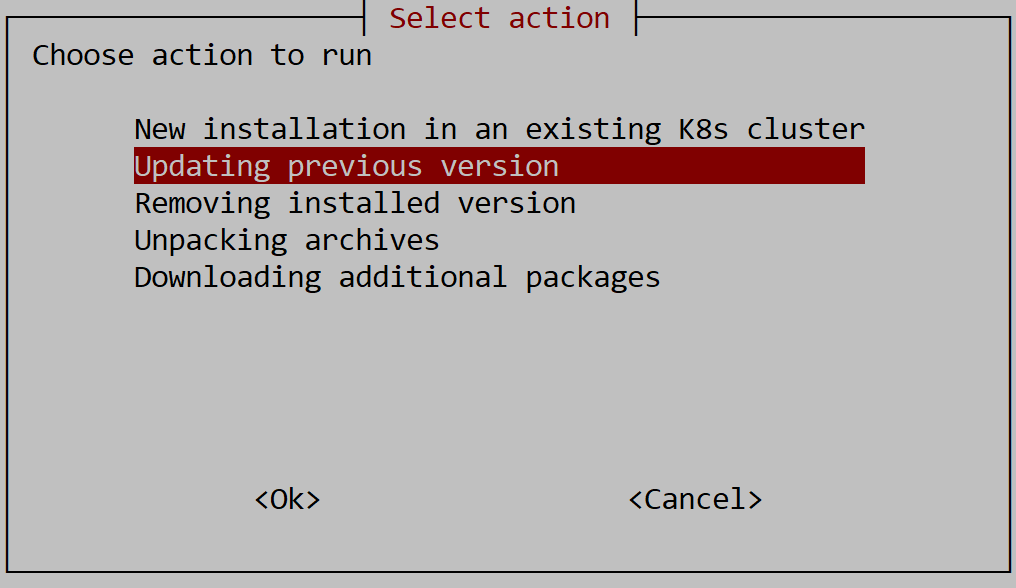
При выборе обновления выполняется распаковка пакетов в каталог продукта и управление передается скрипту установщика.
Если версии ClickHouse, PostgreSQL и/или NATS, установленные в кластере, не соответствуют техническим требованиям, при запуске обновления системы установщик попытается обновить их автоматически.
Если версии компонентов значительно устарели, автоматическое обновление будет недоступно и отобразится сообщение с ключевыми словами
Please perform a manual update. Пример для PostgreSQL:Please perform a manual update postgresql to required version >= 15.0.0.
В таком случае выполните ручное обновление необходимых компонентов согласно инструкциям из раздела Ручное обновление компонентов системы и перезапустите обновление системы.
Автоматическое обновление доступно для ClickHouse и PostgreSQL, только если они установлены в кластере Kubernetes. Обновление вынесенных инсталляций ClickHouse и PostgreSQL администратор кластера должен выполнять самостоятельно.
-
Выберите пространство имен, в котором установлен экземпляр системы.
Вы можете получить название пространства имен, в котором установлена система, с помощью утилиты evoctl. -
Задайте параметры Ansible:
-
Имя пользователя.
-
Метод аутентификации: через ключ или по паролю.
-
Пароль: задайте и подтвердите пароль пользователя.
-
-
На этапе Ingress deployment mode настройте режим развертывания Ingress-ресурсов для предоставления сетевого доступа к системе:
-
Per-service Ingress resources — будут развернуты отдельные Ingress-ресурсы для каждого сервиса, к которому требуется внешний сетевой доступ. Этот режим рекомендуется для большинства инсталляций.
-
Single central reverse-proxy — отдельные Ingress-ресурсы для сервисов не создаются. Вместо этого развертывается обратный прокси-сервер (reverse proxy) с одним Ingress-ресурсом, который маршрутизирует все запросы к соответствующим сервисам.
Этот режим обязателен при установке системы в кластер, в Ingress-контроллере которого отключена поддержка сниппетов (snippets).
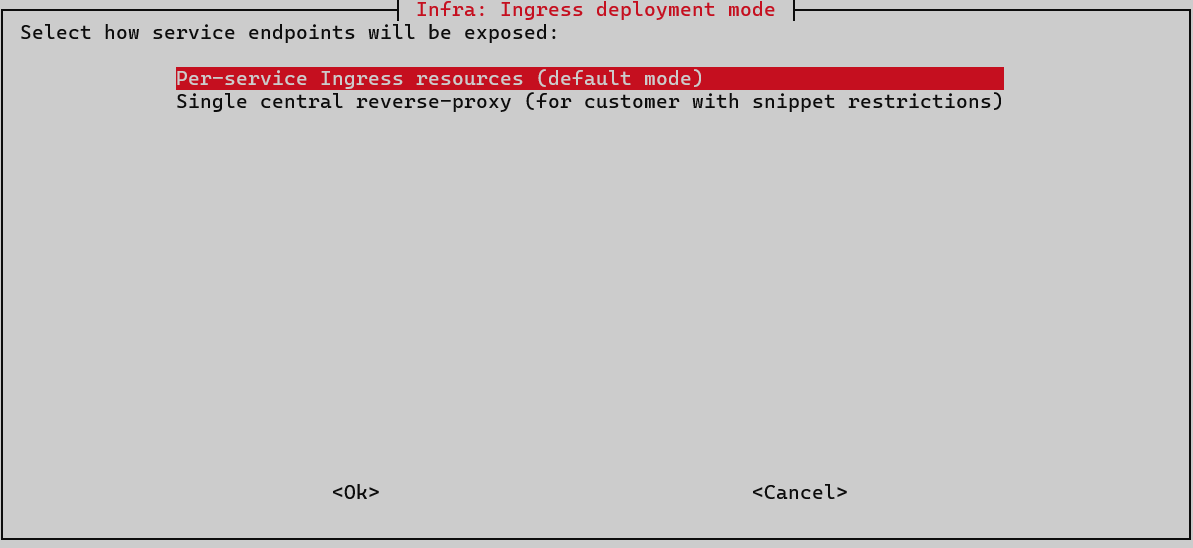
В зависимости от архитектуры кластера Kubernetes, в который будет установлена система, установщик может запросить дополнительные параметры развертывания Ingress-ресурсов:
-
При выборе единого reverse proxy установщик попытается автоматически определить IP-адрес DNS-сервера кластера. При невозможности определить адрес в автоматическом режиме отобразится окно для его ручного ввода.
-
Независимо от выбранного режима развертывания для Ingress-ресурсов нужно указать, каким контроллером они должны обрабатываться. Связь Ingress-ресурсов с контроллером происходит через объект IngressClass согласно следующей логике:
-
Если в кластере есть единственный объект IngressClass, он будет использован автоматически.
-
Если в кластере нет Ingress-контроллеров, но контроллер ingress-nginx был выбран для установки в составе модуля evo.infra, то Ingress-ресурсы будут использовать объект IngressClass с именем (ingressClassName)
nginx. -
Если в кластере обнаружены два и более объекта IngressClass, отобразится окно для выбора нужного объекта. Все создаваемые Ingress-ресурсы будут использовать выбранный объект.
-
Если в процессе установки возникнет ошибка при получении списка доступных объектов IngressClass, то будет выведено окно для ручного ввода имени объекта IngressClass. По умолчанию установлено имя
nginx. -
Если в кластере нет объектов IngressClass и контроллер ingress-nginx не был выбран для установки в составе модуля evo.infra, то будет выведено окно для ручного ввода имени внешнего объекта IngressClass. По умолчанию установлено имя
nginx.
-
-
В целевом пространстве имен будут обновлены все чарты модуля Streams.
После обновления на экран будет выведен URL-адрес для подключения к системе.
Обновление сателлитов
После обновления основного экземпляра системы необходимо обновить все подключенные к нему сателлиты. Чтобы обновить сателлиты, выполните следующие действия в каждом из них:
-
Скопируйте архив TLS-сертификатов
$SETUP_ROOT_DIR/r-vision/nats-tls.tar.gzиз основного экземпляра системы в каталог$SETUP_ROOT_DIR/r-visionсателлита.Каталоги установки (значения переменной $SETUP_ROOT_DIR) основного экземпляра системы и сателлита могут отличаться. -
Обновите сателлит с помощью установщика аналогично основному экземпляру системы.
Действия после обновления
После обновления выполните следующие действия:
Создание недостающих пользователей и таблиц ClickHouse
После обновления системы необходимо создать необходимых пользователей и недостающие таблицы в ClickHouse, если они отсутствуют. Для этого выполните следующий скрипт на любом экземпляре кластера ClickHouse:
-- Создать пользователя owner и выдать ему необходимые права.
CREATE USER IF NOT EXISTS owner ON CLUSTER '{cluster}' IDENTIFIED WITH sha256_password BY '<OwnerPassword>';
GRANT ON CLUSTER '{cluster}' ALL on default.* TO 'owner';
GRANT ON CLUSTER '{cluster}' REMOTE on *.* TO 'owner';
GRANT ON CLUSTER '{cluster}' CLUSTER on *.* TO 'owner';
GRANT ON CLUSTER '{cluster}' SELECT ON system.disks TO 'owner';
GRANT ON CLUSTER '{cluster}' SELECT ON system.storage_policies TO 'owner';
GRANT ON CLUSTER '{cluster}' SELECT ON system.parts TO 'owner';
GRANT ON CLUSTER '{cluster}' SELECT ON system.query_log TO 'owner';
GRANT ON CLUSTER '{cluster}' SELECT ON system.columns TO 'owner';
GRANT ON CLUSTER '{cluster}' SELECT ON system.parts_columns TO 'owner';
GRANT ON CLUSTER '{cluster}' SELECT ON system.tables TO 'owner';
GRANT ON CLUSTER '{cluster}' SELECT ON system.clusters TO 'owner';
GRANT ON CLUSTER '{cluster}' SELECT ON system.asynchronous_metrics TO 'owner';

-- Создать пользователя writer и выдать ему необходимые права.
CREATE USER IF NOT EXISTS writer ON CLUSTER '{cluster}' IDENTIFIED WITH sha256_password BY '<WriterPassword>';
GRANT ON CLUSTER '{cluster}' SELECT ON default.* TO 'writer';
GRANT ON CLUSTER '{cluster}' INSERT ON default.* TO 'writer';
GRANT ON CLUSTER '{cluster}' ALTER UPDATE ON default.* TO 'writer';
GRANT ON CLUSTER '{cluster}' ALTER DELETE ON default.* TO 'writer';
GRANT ON CLUSTER '{cluster}' REMOTE on *.* TO 'writer';
GRANT ON CLUSTER '{cluster}' CLUSTER on *.* TO 'writer';
GRANT ON CLUSTER '{cluster}' SELECT ON system.disks TO 'writer';
GRANT ON CLUSTER '{cluster}' SELECT ON system.storage_policies TO 'writer';
GRANT ON CLUSTER '{cluster}' SELECT ON system.parts TO 'writer';
GRANT ON CLUSTER '{cluster}' SELECT ON system.query_log TO 'writer';
GRANT ON CLUSTER '{cluster}' SELECT ON system.columns TO 'writer';
GRANT ON CLUSTER '{cluster}' SELECT ON system.parts_columns TO 'writer';
GRANT ON CLUSTER '{cluster}' SELECT ON system.tables TO 'writer';
GRANT ON CLUSTER '{cluster}' SELECT ON system.clusters TO 'writer';
GRANT ON CLUSTER '{cluster}' SELECT ON system.asynchronous_metrics TO 'writer';

-- Создать пользователя reader и выдать ему необходимые права.
CREATE USER IF NOT EXISTS reader ON CLUSTER '{cluster}' IDENTIFIED WITH sha256_password BY '<ReaderPassword>';
GRANT ON CLUSTER '{cluster}' SELECT ON default.* TO 'reader';
GRANT ON CLUSTER '{cluster}' REMOTE on *.* TO 'reader';
GRANT ON CLUSTER '{cluster}' CLUSTER on *.* TO 'reader';
GRANT ON CLUSTER '{cluster}' SELECT ON system.disks TO 'reader';
GRANT ON CLUSTER '{cluster}' SELECT ON system.storage_policies TO 'reader';
GRANT ON CLUSTER '{cluster}' SELECT ON system.parts TO 'reader';
GRANT ON CLUSTER '{cluster}' SELECT ON system.query_log TO 'reader';
GRANT ON CLUSTER '{cluster}' SELECT ON system.columns TO 'reader';
GRANT ON CLUSTER '{cluster}' SELECT ON system.parts_columns TO 'reader';
GRANT ON CLUSTER '{cluster}' SELECT ON system.tables TO 'reader';
GRANT ON CLUSTER '{cluster}' SELECT ON system.clusters TO 'reader';
GRANT ON CLUSTER '{cluster}' SELECT ON system.asynchronous_metrics TO 'reader';

-- Создать необходимые распределенные таблицы.
CREATE TABLE IF NOT EXISTS default.disks ON CLUSTER '{cluster}' AS system.disks ENGINE = Distributed('{cluster}', system, disks);
CREATE TABLE IF NOT EXISTS default.storage_policies ON CLUSTER '{cluster}' AS system.storage_policies ENGINE = Distributed('{cluster}', system, storage_policies);
CREATE TABLE IF NOT EXISTS default.parts ON CLUSTER '{cluster}' AS system.parts ENGINE = Distributed('{cluster}', system, parts);
CREATE TABLE IF NOT EXISTS default.query_log ON CLUSTER '{cluster}' AS system.query_log ENGINE = Distributed('{cluster}', system, query_log);
CREATE TABLE IF NOT EXISTS default.columns ON CLUSTER '{cluster}' AS system.columns ENGINE = Distributed('{cluster}', system, columns);
CREATE TABLE IF NOT EXISTS default.parts_columns ON CLUSTER '{cluster}' AS system.parts_columns ENGINE = Distributed('{cluster}', system, parts_columns);
CREATE TABLE IF NOT EXISTS default.tables ON CLUSTER '{cluster}' AS system.tables ENGINE = Distributed('{cluster}', system, tables);
CREATE TABLE IF NOT EXISTS default.clusters ON CLUSTER '{cluster}' AS system.clusters ENGINE = Distributed('{cluster}', system, clusters);
CREATE TABLE IF NOT EXISTS default.asynchronous_metrics ON CLUSTER '{cluster}' AS system.asynchronous_metrics ENGINE = Distributed('{cluster}', system, asynchronous_metrics);
Здесь <OwnerPassword>, <WriterPassword> и <ReaderPassword> — это пароли пользователей owner, writer и reader соответственно.
| Необходимо указывать пароли, которые были использованы на этапах настройки общесистемного экземпляра ClickHouse и ClickHouse для событий ИБ при установке системы. |
Перезапуск коллекторов и конвейеров
После обновления рекомендуется выключить все работающие коллекторы и конвейеры и включить их заново, чтобы обновить образы коллекторов и конфигурации конвейеров.
Авторизация в системе
Чтобы выполнить вход в систему:
-
В адресной строке браузера введите URL-адрес, выведенный на экран после обновления системы. На экране отобразится страница авторизации.
-
Укажите логин и пароль учетной записи пользователя и нажмите на кнопку Войти.
|
Если вы обновляли сателлиты, после обновления может потребоваться перезапуск выполняющихся на них коллекторов и сервисов из интерфейса основного экземпляра системы. |
Была ли полезна эта страница?



