Процесс установки сателлита
В данном разделе описаны действия по выполнению новой установки сателлита.
| Данный раздел описывает установку с помощью интерактивного установщика. Чтобы установить сателлит в неинтерактивном режиме, используя утилиту evoctl и файл с переменными окружения, обратитесь к разделу Установка сателлита в неинтерактивном режиме. |
Установка состоит из следующих этапов:
Добавление TLS-сертификатов для подключения к основному экземпляру системы
После завершения установки основного экземпляра системы создается архив TLS-сертификатов $SETUP_ROOT_DIR/r-vision/nats-tls.tar.gz. Этот архив необходимо скопировать в каталог установки сателлита $SETUP_ROOT_DIR/r-vision до начала его установки.
Запуск установщика
Чтобы запустить установщик сателлита, выполните одну из нижеприведенных команд:
DEPLOY_SKIP_REGISTER=yes bash ./evo.platform_<version>_satellite.runИли:
evoctl instance install --skip-register|
Если не указать параметры Рекомендуется указать параметры |
|
Установщик выведет следующие сведения:
-
версия системы и дата ее выпуска;
-
путь к файлу хранения логов установки;
-
результаты проверок:
-
удовлетворения системным требованиям;
-
наличия необходимых утилит;
-
целостности дистрибутива.
-
Выбор файла с переменными окружения
Если в каталоге с установщиком находятся один или несколько файлов с переменными окружения и при его запуске не была указана переменная SKIP_ENV_FILE, установщик загрузит файл в соответствии со следующей логикой:
-
Если файл в каталоге только один, установщик будет использовать переменные из этого файла.
-
Если файлов в каталоге больше одного, отобразится окно с их списком, в котором потребуется выбрать нужный файл.
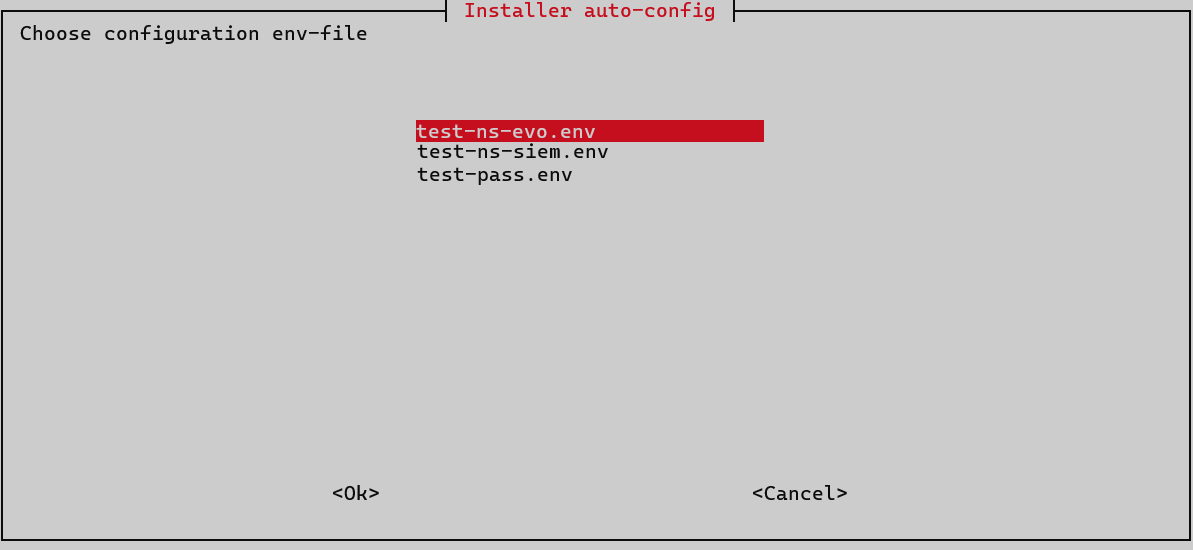
Этапы установщика, на которых требуется ввести переменные, указанные в файле конфигурации, будут пропущены. Например, если в файле указаны переменные ANSIBLE_USER и ANSIBLE_PASSWORD или ANSIBLE_BECOME_PASSWORD, этап ввода учетных данных Ansible будет пропущен.
|
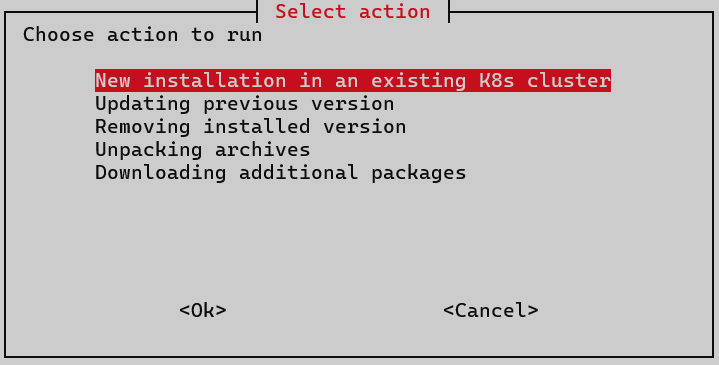
Выбор режима работы установщика
На этапе Select action выберите действие New installation in an existing K8s cluster:
Выбор пространства имен Kubernetes
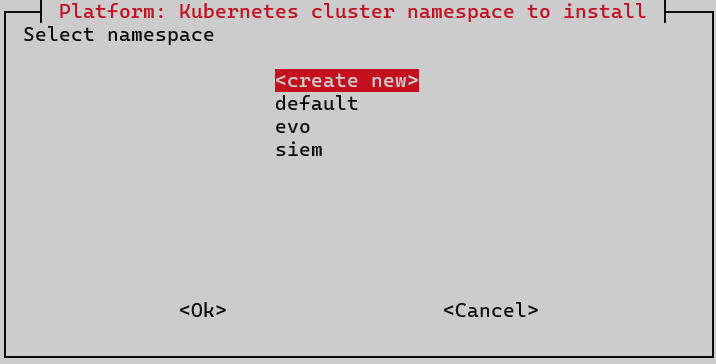
Выберите пространство имен (namespace) Kubernetes, в которое будет установлен сателлит, на этапе Kubernetes cluster namespace to install.
-
Если требуется создать новое пространство имен, выберите опцию create new и введите название пространства.
Название пространства имен должно удовлетворять следующим требованиям:
-
Допустимые символы:
a—z,0—9,-. -
Название не должно начинаться и заканчиваться дефисом.
-
-
Если требуется установить сателлит в пространство имен, уже существующее в кластере Kubernetes, выберите его в списке.
Пространство имен по умолчанию
defaultсоздается автоматически при развертывании кластера Kubernetes и может быть использовано для установки компонентов системы.В списке доступны все существующие в кластере пространства имен, кроме зарезервированных для системных сервисов:
-
ingress-nginx; -
kube-node-lease; -
kube-prometheus-stack; -
kube-public; -
kube-system; -
local-path-provisioner; -
metallb-system; -
piraeus-datastore.
-
Настройка метода загрузки Docker-образов
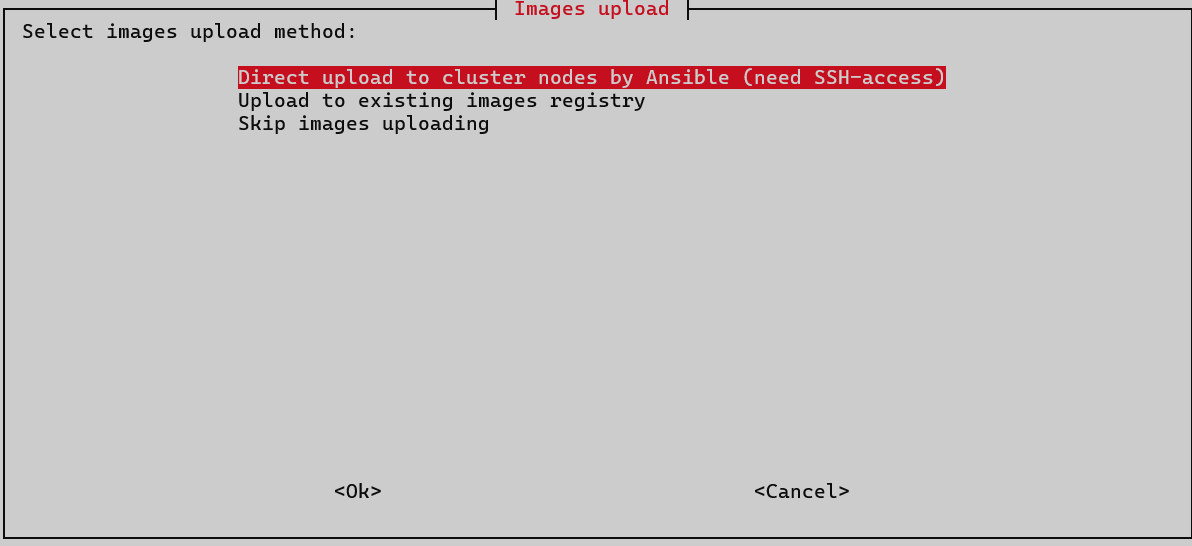
На этапе Images upload выберите метод загрузки Docker-образов компонентов системы:
-
Direct upload to cluster nodes by Ansible (need SSH-access) — загрузка образов непосредственно на узлы кластера с помощью Ansible.
Чтобы загрузка образов непосредственно на узлы кластера прошла успешно, удостоверьтесь, что перед установкой системы был настроен SSH-доступ к worker-узлам кластера. -
Upload to existing images registry — загрузка образов во внешний Docker registry (реестр Docker-образов).
-
Skip images uploading — пропуск загрузки образов, если они уже были ранее загружены на узлы кластера.
Если выбрана опция Upload to existing images registry, потребуется указать следующие данные для подключения к Docker registry:
-
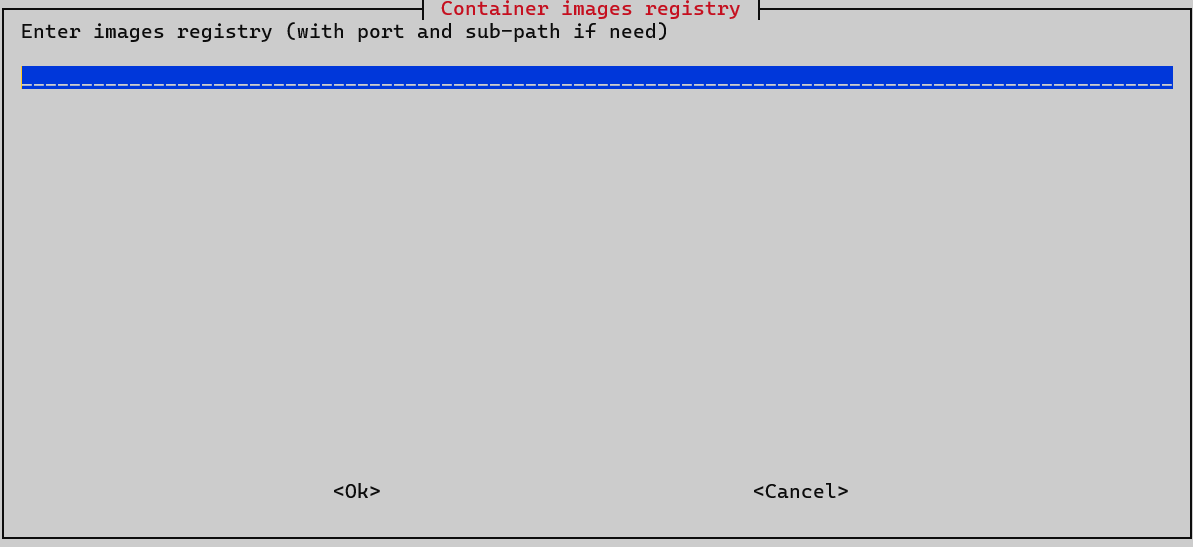
Адрес Docker registry, в который будут загружены образы компонентов системы, в следующем формате:
<registry_host>:<port>/<subpath>
Здесь:
-
<registry_host>— доменное имя или IP-адрес Docker registry. -
<port>(опционально) — порт для отправки запросов к Docker registry. -
<subpath>(опционально) — путь к подкаталогу Docker registry.
-
-
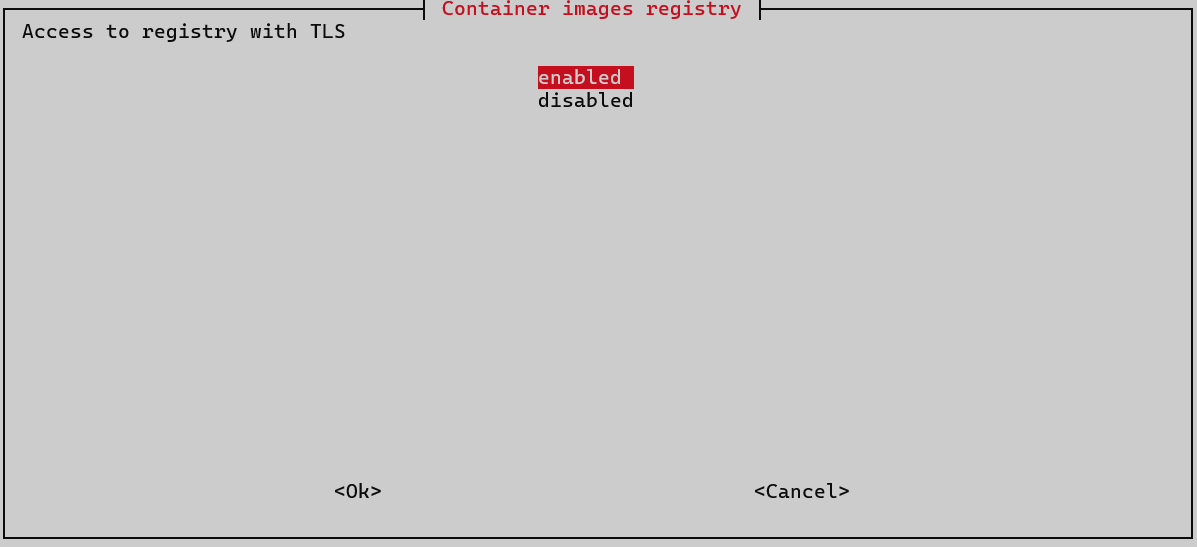
Требуется ли использовать TLS-шифрование при загрузке образов установщиком.
-
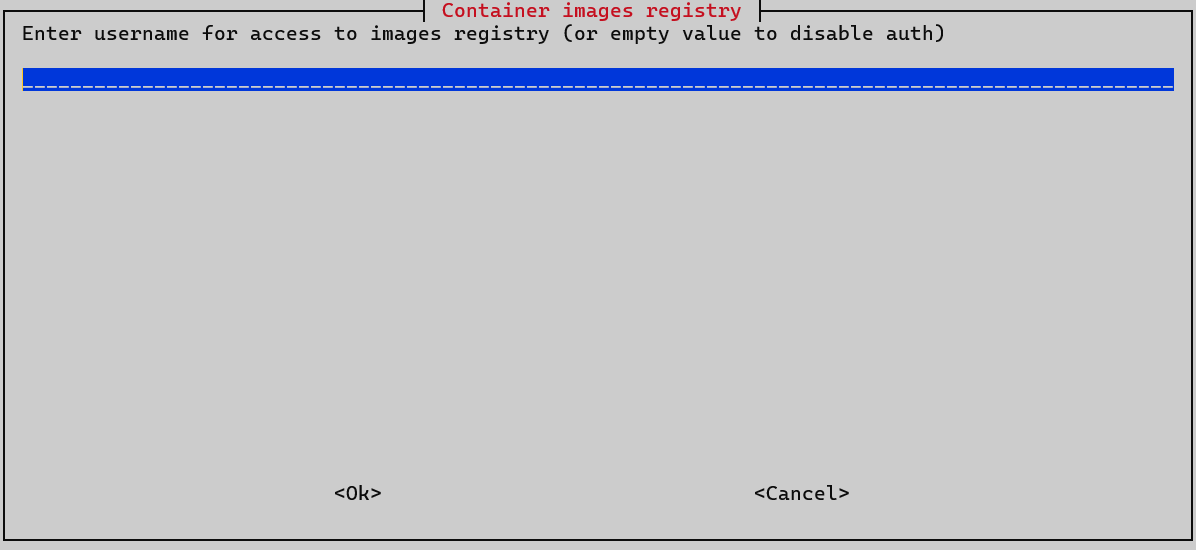
Логин пользователя, от имени которого осуществляется доступ к Docker registry. Если аутентификация в Docker registry не требуется, поле следует оставить пустым.
-
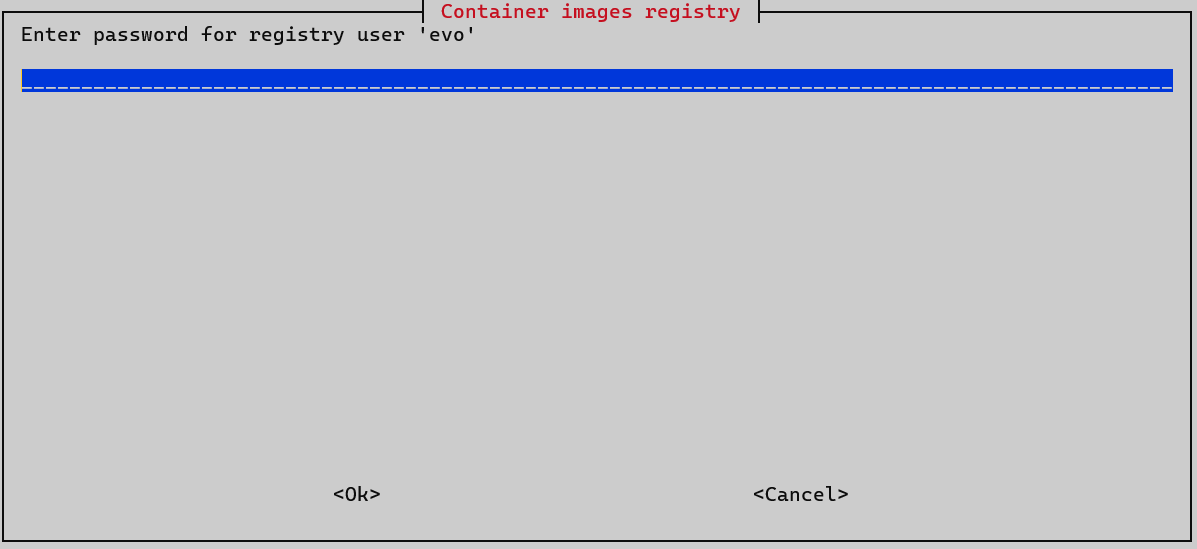
Если аутентификация в Docker registry требуется — пароль пользователя, от имени которого осуществляется доступ к Docker registry.
Настройка Ansible
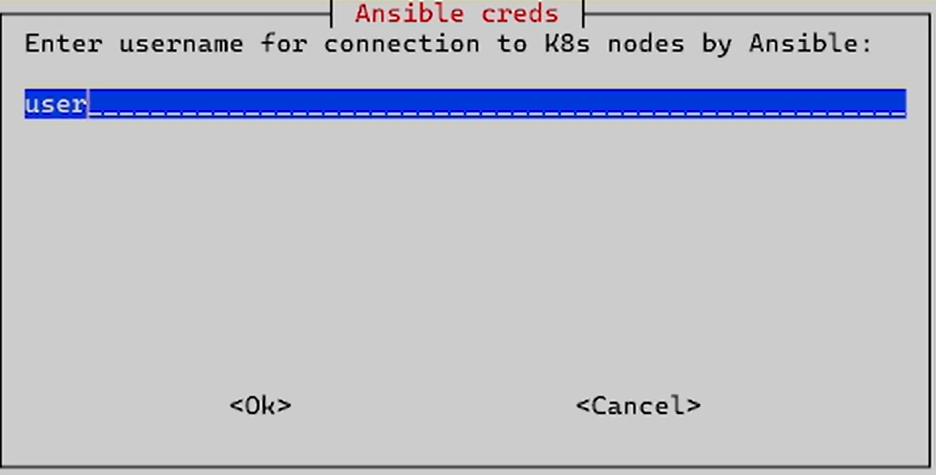
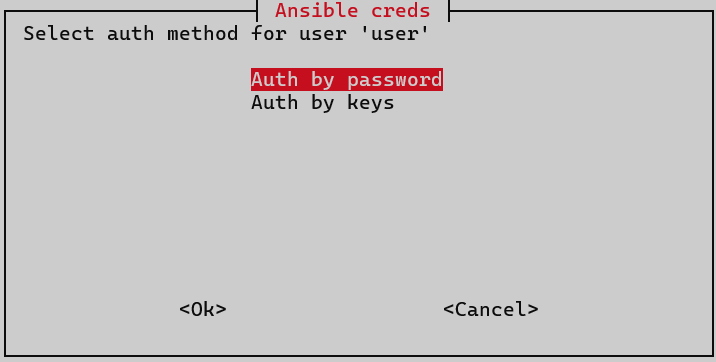
Задайте параметры Ansible на этапе Ansible creds:
-
Задайте имя пользователя.
-
Выберите метод аутентификации: по паролю или через ключ.
-
Если выбрана аутентификация по паролю, задайте и подтвердите пароль пользователя.
Выбор варианта настройки объекта StorageClass
Класс хранилища (объект StorageClass) обеспечивает механизм предоставления томов постоянного хранения данных для приложений в кластере Kubernetes.
| Данный этап установки доступен, если настроено более одного объекта StorageClass в кластере, в котором производится установка. Иначе всем хранилищам сателлита будет назначен StorageClass по умолчанию. |
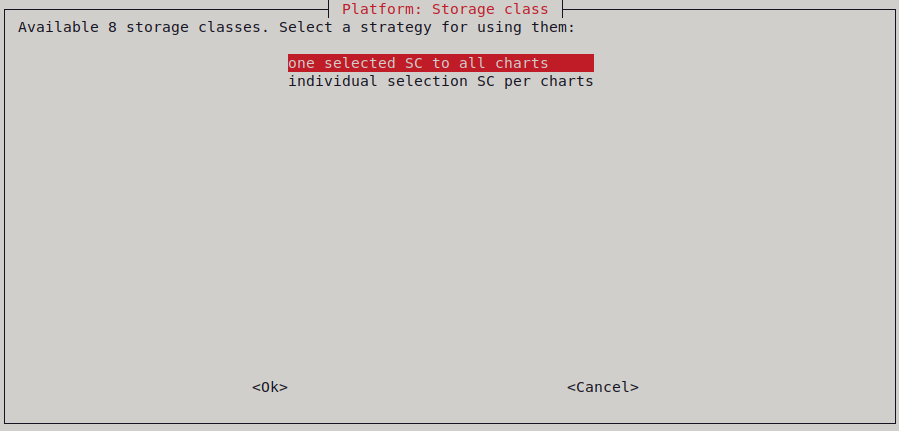
На этапе Storage class:
-
Выберите вариант настройки StorageClass one selected SC to all charts.
-
Выберите StorageClass хранилища NATS для управления пространствами.
Настройка NATS
| Для NATS по умолчанию назначается объект StorageClass local-path-provisioner, если не был установлен другой провайдер хранилища (storage provider). |
На этапе NATS satellite setup:
-
Укажите максимальный размер хранилища NATS, не менее 20 ГБ.
Если в кластере не установлен провайдер хранилища или установлен local-path-provisioner, максимальный размер хранилища указывать не требуется. 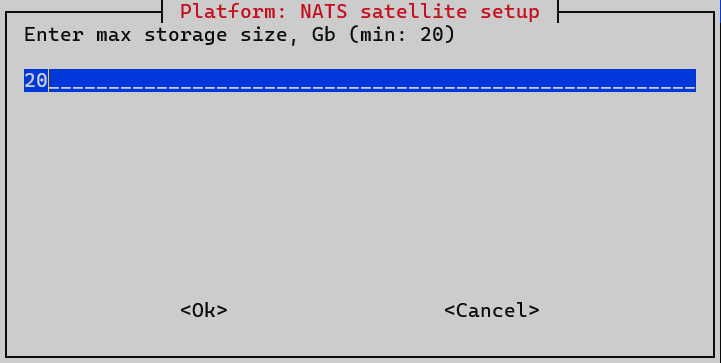
-
Укажите уникальный идентификатор пространства сателлита.
С помощью одного дистрибутива можно установить несколько сателлитов, однако у каждого из них идентификатор пространства должен быть уникальным.
Требования к идентификатору пространства сателлита:
-
Допустимые символы:
a—z,A—Z,0—9,-. -
Идентификатор должен содержать не более 100 символов.
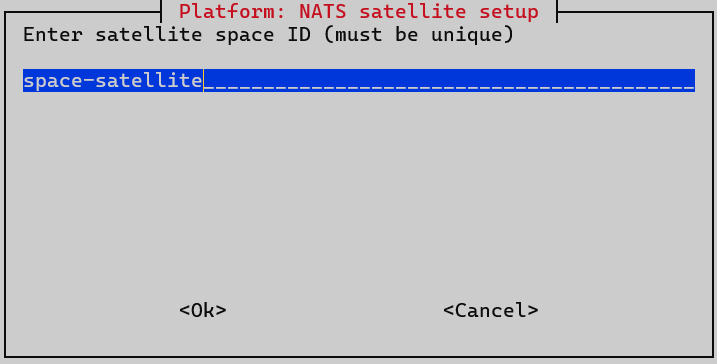
Сохраните идентификатор пространства, он понадобится для подключения к пространству сателлита из интерфейса системы. -
-
Укажите номер TCP-порта, по которому основной экземпляр системы будет подключаться к сателлиту. Данный порт будет открыт на всех узлах кластера сателлита.
Допустимые значения номера порта подключения: 30000—32767. Значение по умолчанию:30072. Сателлиты могут использовать одинаковые порты при условии установки в разные кластеры Kubernetes.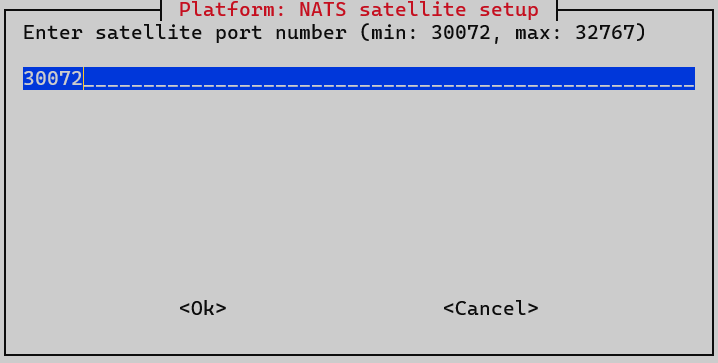
Сохраните номер порта, он понадобится для подключения к пространству сателлита из интерфейса системы.
Настройка сбора метрик и логов с помощью Vector
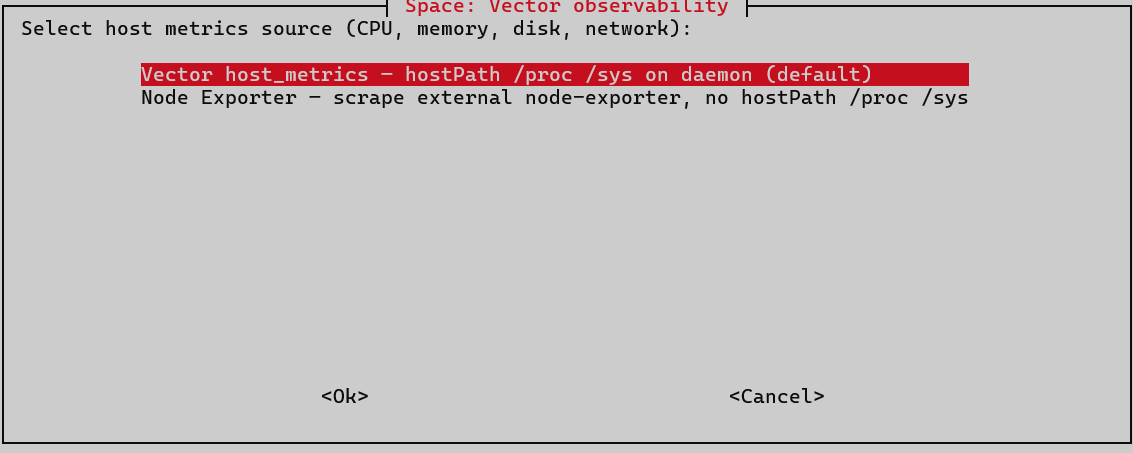
На этапе Space: Vector observability настройте источники метрик для демона Vector и режим сбора логов хоста:
-
Выберите источник метрик процессора, ОЗУ, диска и сети. Доступные варианты:
-
Vector host_metrics — демон Vector получает метрики напрямую с хоста, монтируя его директории
/procи/sysс помощью томов типаhostPath. -
Node Exporter — демон Vector обращается к сервису Prometheus Node Exporter. Тома типа
hostPathне монтируются.
-
-
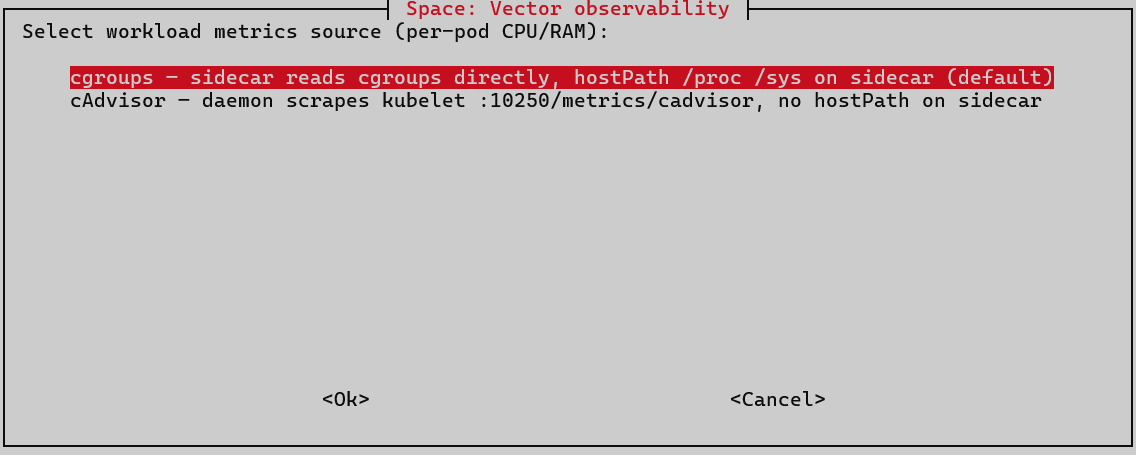
Выберите источник метрик процессора и ОЗУ подов сервисов:
-
cgroups — метрики контрольных групп (cgroups) собирает sidecar-контейнер, который монтирует директории
/procи/sysс помощью томов типаhostPath. -
cAdvisor — демон Vector обращается к компоненту Kubelet по порту
10250и адресу/metrics/cadvisor. Тома типаhostPathне монтируются.
-
-
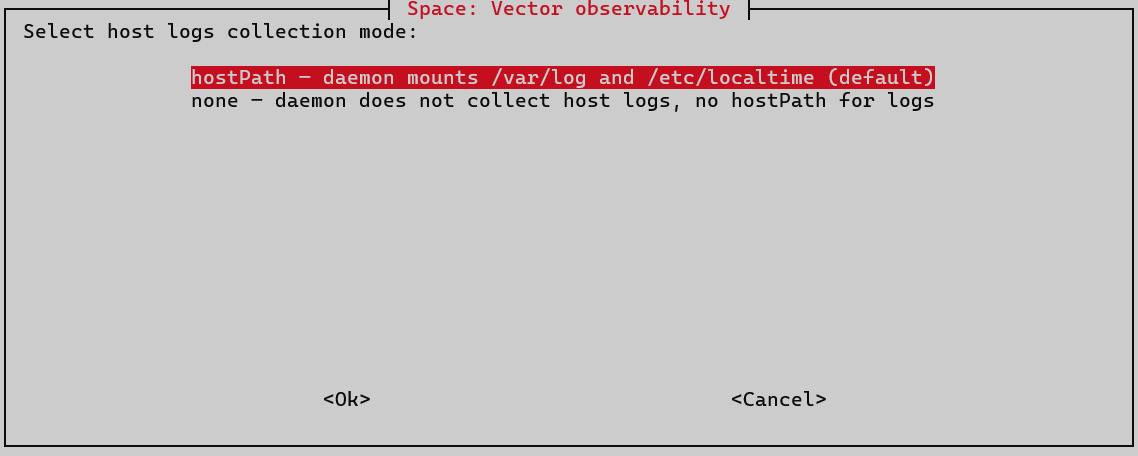
Выберите режим сбора логов хоста:
-
hostPath — демон Vector получает логи напрямую с хоста, монтируя его директории
/var/logи/etc/localtimeс помощью томов типаhostPath. -
sidecar — демон Vector не собирает логи. Сервисы отправляют логи в sidecar-контейнер.
-
-
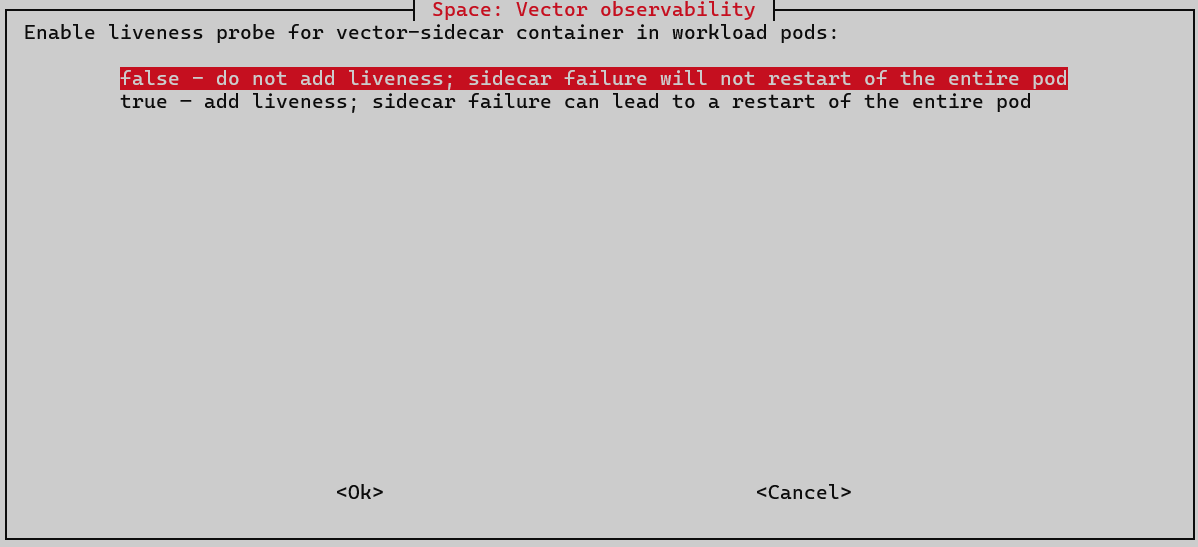
Выберите, требуется ли добавить liveness-пробы для контейнера vector-sidecar в подах сервисов:
-
false — не добавлять liveness-пробы; сбой контейнера vector-sidecar не приведет к перезапуску всего пода.
-
true — добавить liveness-пробы; сбой контейнера vector-sidecar может привести к перезапуску всего пода.
-
Завершение установки
После завершения установки в терминале отобразится сообщение, содержащее идентификатор пространства и номер порта установленного сателлита, например:
To add this Satellite as a new space of main instance use values:
  space id: space-satellite
  space port: 30072
| Если вы отключали какие-либо сервисы во время аудита системного окружения, включите их. |
Настройка исключений для антивируса
Чтобы проверки антивируса не препятствовали корректной работе сателлита, рекомендуется настроить исключения для антивируса в кластере сателлита.
Настройка mTLS-шифрования между основным экземпляром и сателлитом
По умолчанию после установки основного экземпляра системы и сателлита шифрование соединения между ними отключено.
При необходимости вы можете настроить шифрование соединения по протоколу mTLS. Для этого:
-
Включите TLS-шифрование для пространств. Для этого:
-
Подключитесь к терминалу master-узла кластера, в котором установлен основной экземпляр системы.
-
Откройте ConfigMap
space-manager-extravars:kubectl -n <namespace> edit configmap space-manager-extravarsЗдесь:
-
<namespace>— название пространства имен, в котором установлена система.Вы можете получить название пространства имен, в котором установлена система, с помощью утилиты evoctl.
-
-
Установите для переменной
NATS_CONFIGURATOR_USE_LEAF_TLS_FOR_SPACESзначение"true". -
Сохраните изменения в ConfigMap.
-
Перезапустите Deployment
evo.space.space-manager:kubectl -n <namespace> rollout restart deployment evo.space.space-manager
-
-
Если вы планируете размещать шлюзы в пространстве сателлита, включите TLS-шифрование для подключения шлюзов к NATS. Для этого:
-
Откройте ConfigMap
space-controller-extravars:kubectl -n <namespace> edit configmap space-controller-extravarsЗдесь:
-
<namespace>— название пространства имен, в котором установлена система.
-
-
Установите для переменной
NATS_CONFIGURATOR_USE_LEAF_TLS_FOR_SPACESзначение"true". -
Сохраните изменения в ConfigMap.
-
Перезапустите Deployment
evo.space.space-controller:kubectl -n <namespace> rollout restart deployment evo.space.space-controller
-
-
Задайте параметры TLS в ConfigMap
nats-space-config. Для этого:-
Откройте ConfigMap
nats-space-config:kubectl edit -n <namespace> configmaps nats-space-config -o yamlЗдесь:
-
<namespace>— название пространства имен, в котором установлена система.
-
-
В блоке
leafnodesдобавьте блокtlsсо следующим содержимым:"tls": { "ca_file": "/etc/nats/ca/ca.crt", "cert_file": "/etc/nats/tls/tls.crt", "key_file": "/etc/nats/tls/tls.key", "verify": true, "handshake_first": true }Пример измененного блока
leafnodes"leafnodes": { "no_advertise": true, "port": 7422, "tls": { "ca_file": "/etc/nats/ca/ca.crt", "cert_file": "/etc/nats/tls/tls.crt", "key_file": "/etc/nats/tls/tls.key", "verify": true, "handshake_first": true } }, -
Перезапустите StatefulSet
nats-space:kubectl -n <namespace> rollout restart statefulset nats-space
-
-
Повторите действия на шаге 3 в терминале master-узла кластера сателлита.
Подключение к пространству сателлита
Управление сателлитом осуществляется за счет запускаемых в нем сервисов через веб-интерфейс основного экземпляра системы. Чтобы подключиться к сателлиту, необходимо создать подключение к его пространству. Для этого:
-
Войдите в веб-интерфейс основного экземпляра системы.
-
Перейдите в раздел Настройки → Пространства и сервисы → Пространства.
-
Нажмите на кнопку Создать (
 ). Отобразится окно создания подключения.
 -
Введите идентификатор пространства сателлита в поле ID.
-
Введите название подключения. Название может быть любым.
-
В поле IP или домен введите IP-адрес или доменное имя (FQDN) одного из узлов кластера, в котором развернут сателлит.
-
В поле Порт введите номер TCP-порта, указанного при установке сателлита.
-
При необходимости введите описание подключения к пространству.
-
Нажмите на кнопку Создать. Система создаст подключение к пространству и отобразит соответствующее уведомление. Подключение отобразится в списке раздела Настройки → Пространства и сервисы → Пространства.
У созданного подключения отобразится статус Подключается. По завершении подключения статус изменится на Активен.
| Время на инициализацию подключения зависит загруженности кластеров и каналов связи и может достигать 5—10 минут. |
Регистрация образов компонентов сателлита
Завершив подключение основного экземпляра системы к сателлиту, зарегистрируйте образы компонентов сателлита. Для этого:
-
Подключитесь к терминалу машины, с которой запускалась установка сателлита.
-
Дождитесь запуска сервиса
evo.space.space-controller. Для этого отследите его статус:kubectl -n <satellite_namespace> get pods -l app.kubernetes.io/name=space-controller ---watchЗдесь:
-
<satellite_namespace>— название пространства имен, в котором установлен сателлит.
-
-
Когда под сервиса
evo.space.space-controllerперейдет в статусRunning, выполните следующие действия:-
Чтобы остановить наблюдение за статусом сервиса
evo.space.space-controller, нажмите на комбинацию клавиш CTRL+C. -
Чтобы зарегистрировать образы компонентов сателлита, выполните следующую команду:
evoctl instance upload -n <satellite_namespace>Здесь:
-
<satellite_namespace>— название пространства имен, в котором установлен сателлит.
-
-
Была ли полезна эта страница?



