JetBrains TeamCity: настройка источника
Данное руководство описывает процесс настройки сбора и отправки событий JetBrains TeamCity в R-Vision SIEM.
Предварительные требования
Перед настройкой пересылки событий в R-Vision SIEM убедитесь в выполнении следующих условий:
-
Обеспечена сетевая доступность между сервером JetBrains TeamCity и R-Vision SIEM (или промежуточным сервером Syslog), а необходимые порты открыты.
-
Создана учетная запись с правами на изменение конфигурации rsyslog.
Настройка JetBrains TeamCity
Настройка журналирования отдельных событий
Для включения журналирования событий аутентификации выполните следующие шаги:
-
Войдите в веб-интерфейс JetBrains TeamCity под учетной записью администратора.
-
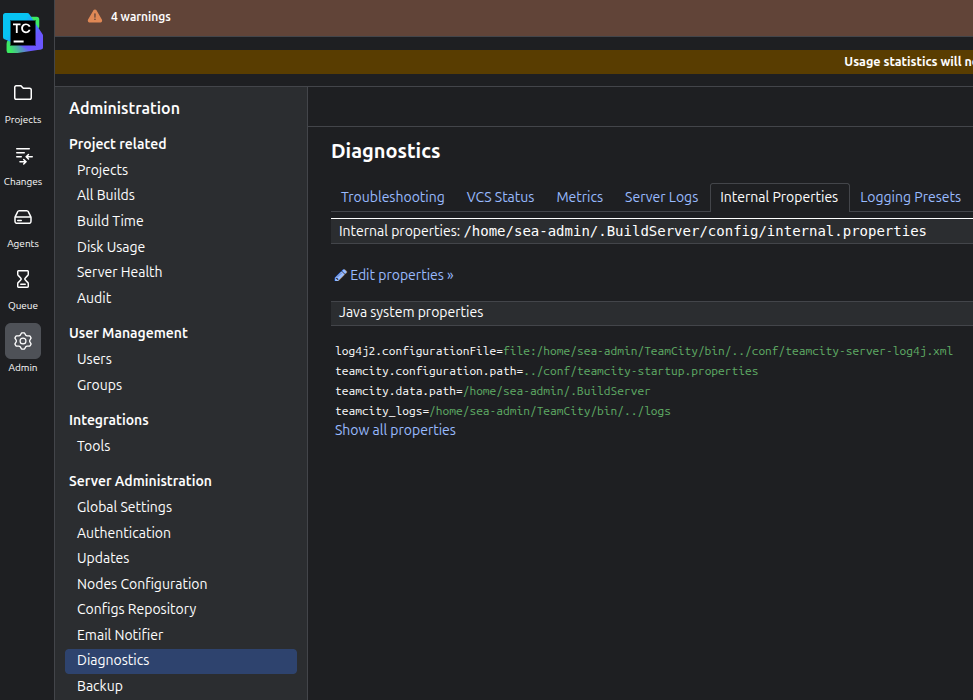
В левом меню перейдите в раздел Administration → Server Administration → Diagnostics.
-
Откройте вкладку Internal Properties.
-
В открывшемся окне редактирования добавьте следующие строки:
teamcity.log.info.successfulUserLogin.authModuleRegexp=.* teamcity.log.info.successfulUserLogin.silentUsernamesList="" -
Сохраните изменения.
Отключение дублирования логов TeamCity
Для настройки корректного разделения журналов выполните следующие шаги:
-
Перейдите в корневую директорию TeamCity.
-
Откройте конфигурационный файл
conf/teamcity-server-log4j.xmlв текстовом редакторе:nano conf/teamcity-server-log4j.xml -
Найдите и измените параметры логгера
ACTIVITIES:-
Нажмите комбинацию клавиш CTRL+W для вызова строки поиска в редакторе
nano. -
Введите
jetbrains.buildServer.ACTIVITIESи нажмите клавишу ENTER. -
Добавьте атрибут
additivity="false"в открывающий тег<Logger>.
-
-
Приведите целевой блок конфигурации к следующему виду:
<Logger name="jetbrains.buildServer.ACTIVITIES" level="INFO" additivity="false"> <AppenderRef ref="ACTIVITIES.LOG"/> </Logger> -
Сохраните изменения в файле.
-
Подождите 1—2 минуты. Изменения вступят в силу автоматически, перезагрузка службы TeamCity не требуется.
-
Убедитесь, что новые записи аудита перестали поступать в основной журнал, выполнив команду мониторинга:
tail -f logs/teamcity-server.log
Настройка службы rsyslog
Чтобы настроить службу rsyslog, выполните следующие шаги:
-
Создайте файл конфигурации rsyslog:
sudo nano /etc/rsyslog.d/10-siem.conf -
Добавьте в созданный файл одно из следующих правил:
module(load="imfile" PollingInterval="10")
input(type="imfile"
      File="/home/sea-admin/TeamCity/logs/teamcity-auth.log"
      Tag="teamcity-auth")
input(type="imfile"
      File="/home/sea-admin/TeamCity/logs/teamcity-activities.log"
      Tag="teamcity-act")
input(type="imfile"
      File="/home/sea-admin/TeamCity/logs/teamcity-server.log"
      Tag="teamcity-server")
if $syslogtag startswith 'teamcity' then {
   action(type="omfwd" target="<target>" port="<port>" protocol="<protocol>")
   stop
}
Здесь:
-
<target>— IP-адрес или полное доменное имя (FQDN) коллектора R-Vision SIEM. -
<port>— порт точки входа Syslog на конвейере R-Vision SIEM. -
<protocol>— сетевой протокол (tcpилиudp).
-
-
Перезапустите службу rsyslog для применения изменений, выполнив команду:
sudo systemctl restart rsyslog
Настройка в R-Vision SIEM
Для настройки сбора и нормализации событий источника в R-Vision SIEM выполните следующие шаги:
-
В интерфейсе R-Vision SIEM создайте новый конвейер в коллекторе.
-
Добавьте на конвейер элемент Точка входа со следующими параметрами:
-
Название: введите название точки входа.
-
Тип точки входа: выберите вариант Syslog.
-
Порт точки входа: введите значение в соответствии с настройками на стороне JetBrains TeamCity.
-
Протокол: выберите вариант в соответствии с настройками на стороне JetBrains TeamCity.
-
-
Добавьте на конвейер элемент Нормализатор с правилами JetBrains TeamCity (идентификаторы правил: RV-N-254, RV-N-256, RV-N-403).
-
Соедините нормализатор с точкой входа.
-
Добавьте на конвейер элемент Конечная точка типа Хранилище событий.
-
Соедините конечную точку с нормализатором.
-
Сохраните и установите конфигурацию конвейера.
Пример конфигурации конвейера:

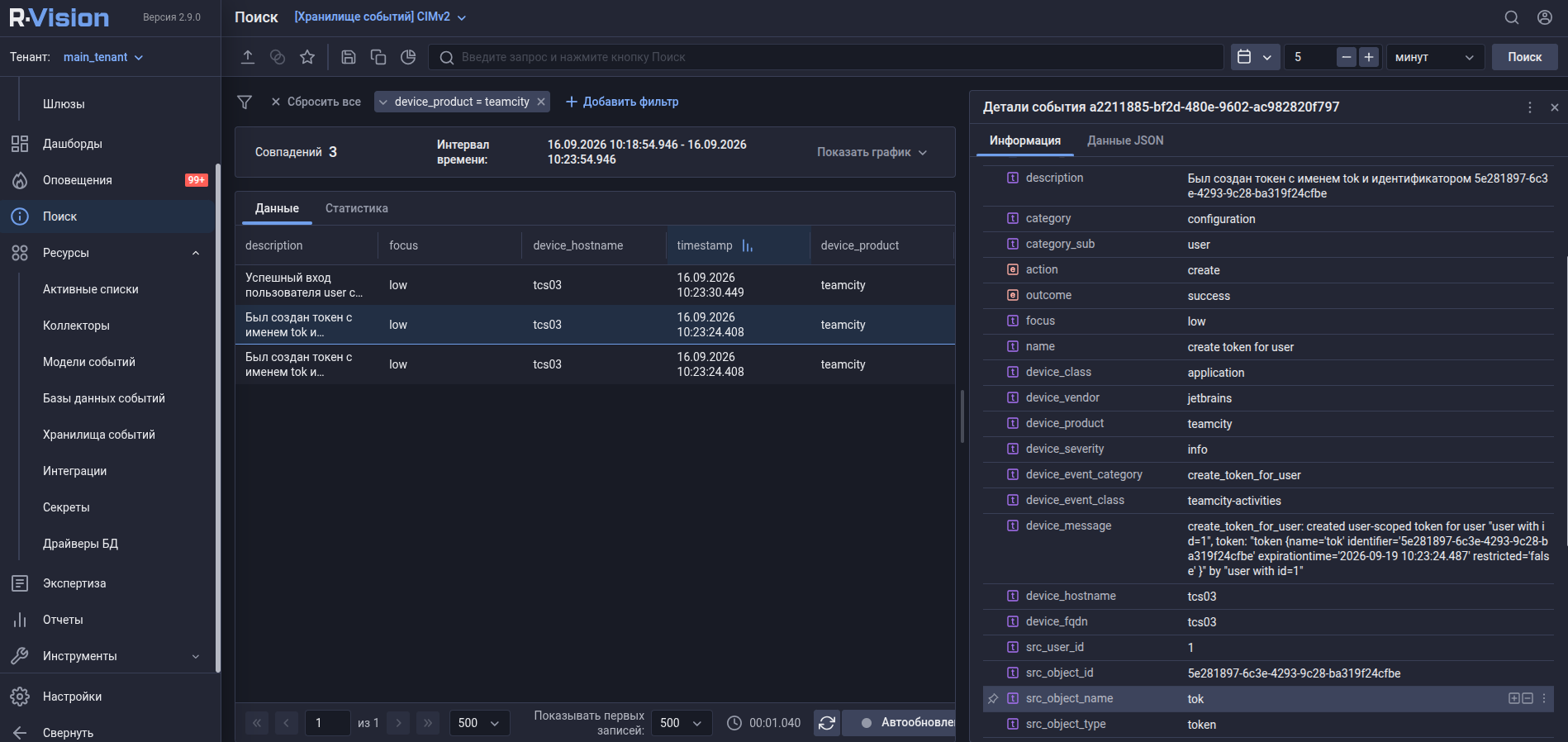
После настройки передачи событий, если настройка выполнена корректно, в хранилище начнут поступать события JetBrains TeamCity.
|
Найти события JetBrains TeamCity в хранилище можно по следующему фильтру:
|
Была ли полезна эта страница?



