Microsoft Active Directory Certificate Services (AD CS): настройка источника
Данное руководство описывает процесс отправки событий из журнала Windows Certification Authority в R-Vision SIEM с помощью продукта R-Vision EVO.
Предварительные требования
Перед настройкой пересылки событий в R-Vision SIEM убедитесь, что выполняются следующие условия:
-
На машине, с которой планируется сбор событий, установлен агент R-Vision EVO.
-
Агент находится в активном состоянии и успешно подключен к R-Vision SIEM.
-
Пользователь, выполняющий настройку, имеет права администратора локальной машины.
-
Система работает под управлением Microsoft Windows Server с установленной и настроенной ролью Active Directory Certificate Services (AD CS).
Настройка Microsoft Windows Certification Authority
В данном разделе описана настройка сбора событий журнала Windows Certification Authority с помощью агента R-Vision EVO. Процесс включает следующие этапы:
Настройка аудита
События аудита роли AD CS фиксируются в общем системном журнале операционной системы, поэтому для их сбора требуется настроить мониторинг журнала Security.
Чтобы события появлялись в журнале Security, необходимо включить аудит в настройках Windows, а также аудит самой роли AD CS.
Настройте групповую политику (GPO). Для этого выполните следующие шаги:
-
Нажмите комбинацию клавиш WIN+R.
-
Введите команду:
gpedit.msc -
Нажмите на кнопку OK.
-
В открывшемся окне перейдите в раздел Computer Configuration → Policies → Windows Settings → Security Settings → Advanced Audit Policy Configuration → Local Policies → Audit Policy.
-
Включите следующие политики, выбрав опцию Success:
-
Audit Logon;
-
Audit Other Logon/Logoff Events;
-
Audit Credential Validation.
-
-
Для событий AD CS перейдите в раздел Audit Object Access и включите следующие политики, выбрав опции Success и Failure:
-
Audit Certification Services;
-
Audit Application Generated;
-
Audit Other Object Access Events.
-
-
После внесения изменений выполните команду:
gpupdate /force
Настройте аудит роли AD CS. Для этого выполните следующие шаги:
-
Нажмите комбинацию клавиш WIN+R.
-
Введите команду:
certsrv.msc -
Нажмите на кнопку OK.
-
Выберите в дереве объектов центр сертификации (CA), откройте его контекстное меню и нажмите на пункт Properties.
-
В открывшемся окне перейдите на вкладку Auditing.
-
Установите флажки напротив следующих пунктов:
-
Start and Stop Certificate Services;
-
Backup and Restore;
-
Issue and Manage Certificate Requests;
-
Revoke Certificates;
-
Change CA Configuration;
-
Store and Retrieve Archived Keys;
-
Change CA Security Settings.
-
-
Перезапустите службу:
net stop certsvc
net start certsvc
Установка и подключение агента R-Vision EVO
Установите агент R-Vision EVO на целевой хост, следуя официальной инструкции.
После установки настройте подключение агента к менеджеру агентов R-Vision SIEM в соответствии с инструкцией.
Настройка политики сбора событий в R-Vision SIEM
Для сбора событий журнала Security создайте политику сбора и добавьте в нее требуемый узел. Информацию о работе с группами агентов можно найти в инструкции по настройке групп.
Чтобы настроить сбор событий из журнала Security, выполните следующие шаги:
-
Перейдите к настройке нужной группы агентов.
-
Убедитесь, что переключатель Чтение файлов установлен в активное положение.
-
Добавьте новый элемент:
-
Тип журнала: выберите вариант eventchannel.
-
Имя журнала: введите значение
Security. -
Фильтр (формат XPath):
-
Для сбора всех событий укажите символ
*. -
Для сбора конкретных событий задайте XPath-фильтр.
Информацию о формировании корректных XPath-фильтров можно найти в документации по синтаксису XPath.
-
-
Пример конфигурации:

Настройка в R-Vision SIEM
Для настройки сбора и нормализации событий источника в R-Vision SIEM выполните следующие шаги:
-
В интерфейсе R-Vision SIEM создайте новый конвейер в коллекторе.
-
Добавьте на конвейер элемент Точка входа со следующими параметрами:
-
Название: введите название точки входа.
-
Тип точки входа: выберите вариант R-Vision Endpoint.
-
Домен: введите значение
gw-<your_gateway_id>, где<your_gateway_id>— ID вашего шлюза.
-
-
Добавьте на конвейер элемент Нормализатор с правилом для нормализации событий журнала Microsoft Windows Security (идентификатор правила: RV-N-222).
-
Соедините нормализатор с точкой входа.
-
Добавьте на конвейер элемент Конечная точка типа Хранилище событий.
-
Соедините конечную точку с нормализатором.
-
Сохраните и установите конфигурацию конвейера.
Пример конфигурации конвейера:

После настройки передачи событий, если настройка выполнена корректно, в хранилище начнут поступать события Microsoft Active Directory Certificate Services.
|
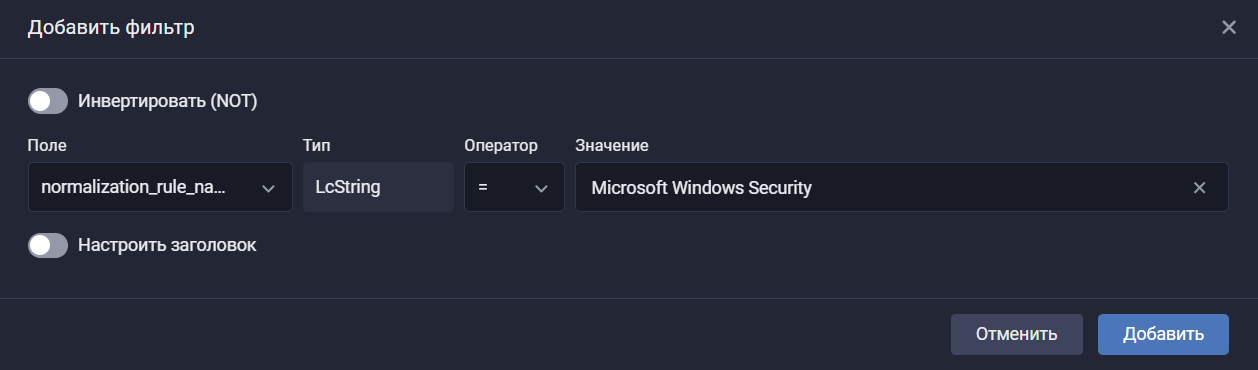
Найти события Microsoft Active Directory Certificate Services в хранилище можно по следующему фильтру:
|
Была ли полезна эта страница?



