Directum RX: настройка источника
Данное руководство описывает процесс настройки сбора и отправки событий Directum RX в R-Vision SIEM.
Предварительные требования
Перед настройкой пересылки событий в R-Vision SIEM убедитесь, что выполнены следующие условия:
-
Обеспечена сетевая доступность между сервером Directum RX и коллектором R-Vision SIEM или промежуточным сервером Syslog, а необходимые порты открыты.
-
На сервере Directum RX установлен
rsyslogс модулемimfileилиsyslog-ngс поддержкойwildcard-file()и дискового буфера. -
Учетная запись, используемая для настройки, имеет права на изменение конфигурации и перезапуск выбранной службы.
-
Службе
rsyslogилиsyslog-ngпредоставлены права на чтение журналов Directum RX и проход по каталогам, в которых они расположены.
Выберите только один способ отправки событий: rsyslog или syslog-ng. Одновременное чтение одинаковых файлов обоими средствами приведет к ошибкам.
|
Настройка Directum RX
Определение расположения журналов
Для определения каталога журналов выполните следующие шаги:
-
Уточните значение параметра
LOGS_PATHв действующей конфигурации Directum RX. По информации вендора, значение по умолчанию формируется относительно домашнего каталога установки:LOGS_PATH: '{{ home_path }}/logs'Например, если
home_pathимеет значение/opt/DirectumRX, журналы располагаются в каталоге/opt/DirectumRX/logs.Администратор может переопределить параметр LOGS_PATH. Используйте фактический путь вашей установки. -
Проверьте список файлов с расширением
.log:sudo find /opt/DirectumRX/logs \ -maxdepth 1 -type f -name '*.log' -printЕсли журналы находятся в другом каталоге, замените путь на фактическое значение
LOGS_PATH. -
Убедитесь, что каждое событие в файлах представляет собой JSON-объект, записанный в одну строку.
Для сбора используется маска *.log. Указывать имена компонентов, префикс и дату в имени каждого файла не требуется.
|
Настройка отправки событий в R-Vision SIEM
В настоящем руководстве рассматривается передача событий с помощью службы Syslog.
-
rsyslog
-
syslog-ng
Для настройки чтения журналов и отправки событий через rsyslog выполните следующие шаги:
-
Создайте файл
/etc/rsyslog.d/60-directumrx.confсо следующим содержимым:module(load="imfile") input( type="imfile" File="/opt/DirectumRX/logs/*.log" Tag="directumrx" Severity="info" Facility="local4" PersistStateInterval="100" ) input( type="imfile" File="/opt/DirectumRX/logs/remote/*.log" Tag="directumrx" Severity="info" Facility="local4" PersistStateInterval="100" ) input( type="imfile" File="/opt/DirectumRX/logs/status/*.log" Tag="directumrx" Severity="info" Facility="local4" PersistStateInterval="100" ) if $syslogtag == 'directumrx' then { action( type="omfwd" Target="<target>" Port="<port>" Protocol="<protocol>" Template="RSYSLOG_SyslogProtocol23Format" ) stop }Здесь:
-
<target>— IP-адрес или полное доменное имя (FQDN) коллектора R-Vision SIEM либо промежуточного сервера Syslog; -
<port>— порт точки входа Syslog в конвейере R-Vision SIEM; -
<protocol>— сетевой протокол:tcpилиudp; -
/opt/DirectumRX/logs— каталог журналов. Если значениеLOGS_PATHв вашей установке отличается, укажите фактический путь.
-
-
Проверьте корректность синтаксиса конфигурации с помощью команды:
sudo rsyslogd -N1 -
Перезапустите службу
rsyslogдля применения изменений:sudo systemctl restart rsyslog
Для настройки чтения журналов и отправки событий через syslog-ng выполните следующие шаги:
-
Убедитесь, что основной файл конфигурации
syslog-ngподключает файлы из каталога/etc/syslog-ng/conf.d/. Если используется другой каталог подключаемых файлов, разместите конфигурацию в нем. -
Создайте файл
/etc/syslog-ng/conf.d/directumrx.confсо следующим содержимым:source s_directumrx { wildcard-file( base-dir("/opt/DirectumRX/logs") filename-pattern("*.log") recursive(no) follow-freq(1) flags(no-parse) program-override("directumrx") default-priority(info) default-facility(local4) ); wildcard-file( base-dir("/opt/DirectumRX/logs/remote") filename-pattern("*.log") recursive(no) follow-freq(1) flags(no-parse) program-override("directumrx") default-priority(info) default-facility(local4) ); wildcard-file( base-dir("/opt/DirectumRX/logs/status") filename-pattern("*.log") recursive(no) follow-freq(1) flags(no-parse) program-override("directumrx") default-priority(info) default-facility(local4) ); }; destination d_directumrx { syslog( "<target>" port(<port>) transport("<protocol>") ); }; log { source(s_directumrx); destination(d_directumrx); };Здесь:
-
<target>— IP-адрес или полное доменное имя (FQDN) коллектора R-Vision SIEM либо промежуточного сервера Syslog; -
<port>— порт точки входа Syslog в конвейере R-Vision SIEM; -
<protocol>— сетевой протокол:tcpилиudp; -
/opt/DirectumRX/logs— каталог журналов. Еесли значениеLOGS_PATHв вашей установке отличается, укажите фактический путь.
-
-
Проверьте корректность синтаксиса конфигурации с помощью команды:
sudo syslog-ng --syntax-only -
Перезапустите службу
syslog-ngдля применения изменений:sudo systemctl restart syslog-ng
Настройка в R-Vision SIEM
Для настройки сбора и нормализации событий источника в R-Vision SIEM выполните следующие шаги:
-
В интерфейсе R-Vision SIEM создайте новый конвейер в коллекторе.
-
Добавьте на конвейер элемент Точка входа со следующими параметрами:
-
Название: введите название точки входа.
-
Тип точки входа: выберите вариант Syslog.
-
Порт точки входа: введите значение в соответствии с настройками на стороне Directum RX.
-
Протокол: выберите вариант в соответствии с настройками на стороне Directum RX.
-
-
Добавьте на конвейер элемент Нормализатор с правилом Directum RX (идентификатор правила: RV-N-363).
-
Соедините нормализатор с точкой входа.
-
Добавьте на конвейер элемент Конечная точка типа Хранилище событий.
-
Соедините конечную точку с нормализатором.
-
Сохраните и установите конфигурацию конвейера.
Пример конфигурации конвейера:

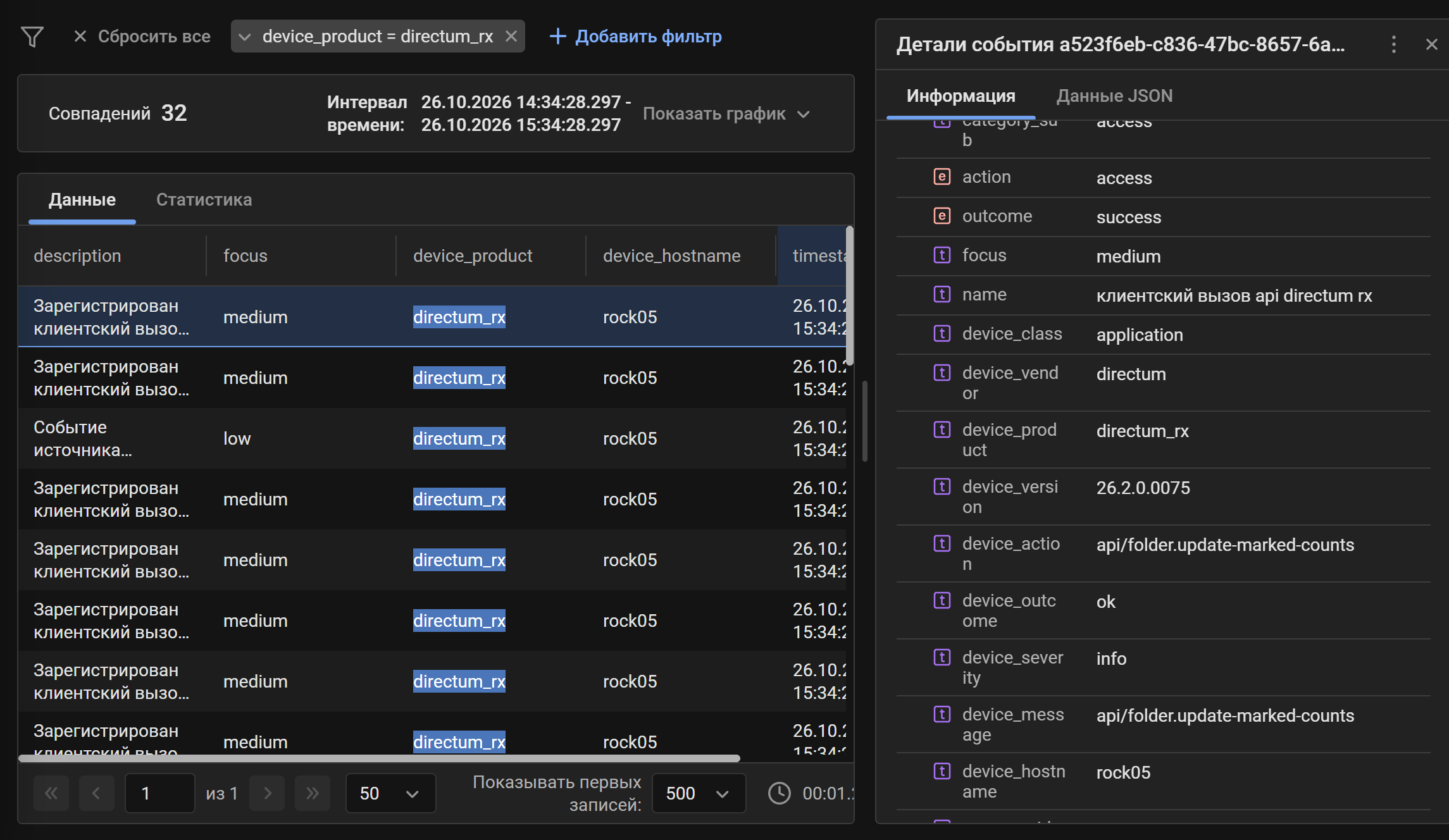
После настройки передачи событий, если настройка выполнена корректно, в хранилище начнут поступать события Directum RX.
|
Найти события Directum RX в хранилище можно по следующему фильтру:
|
Была ли полезна эта страница?


