Обновление основного экземпляра системы
Чтобы обновить основной экземпляр системы, выполните следующие действия:
Запуск установщика
Чтобы запустить установщик основного экземпляра системы, после скачивания run-файла перейдите в директорию его хранения и запустите его с помощью bash:
bash ./evo.platform_<version>.run| Требуемая версия bash: 4.0 или выше. |
Или сделайте его исполняемым и запустите непосредственно:
chmod +x ./evo.platform_<version>.run
./evo.platform_<version>.run|
Если в каталоге с установщиком есть файлы переменных окружения, но вам нужно настроить параметры установки вручную, запустите установщик с переменной |
Установщик выведет следующие сведения:
-
версия системы и дата ее выпуска;
-
путь к файлу хранения логов установки;
-
результаты проверок:
-
удовлетворения системным требованиям;
-
наличия необходимых утилит;
-
целостности дистрибутива.
-
Выбор файла с переменными окружения
Если в каталоге с установщиком находятся один или несколько файлов с переменными окружения и при его запуске не была указана переменная SKIP_ENV_FILE, установщик загрузит файл в соответствии со следующей логикой:
-
Если файл в каталоге только один, установщик будет использовать переменные из этого файла.
-
Если файлов в каталоге больше одного, отобразится окно с их списком, в котором потребуется выбрать нужный файл.
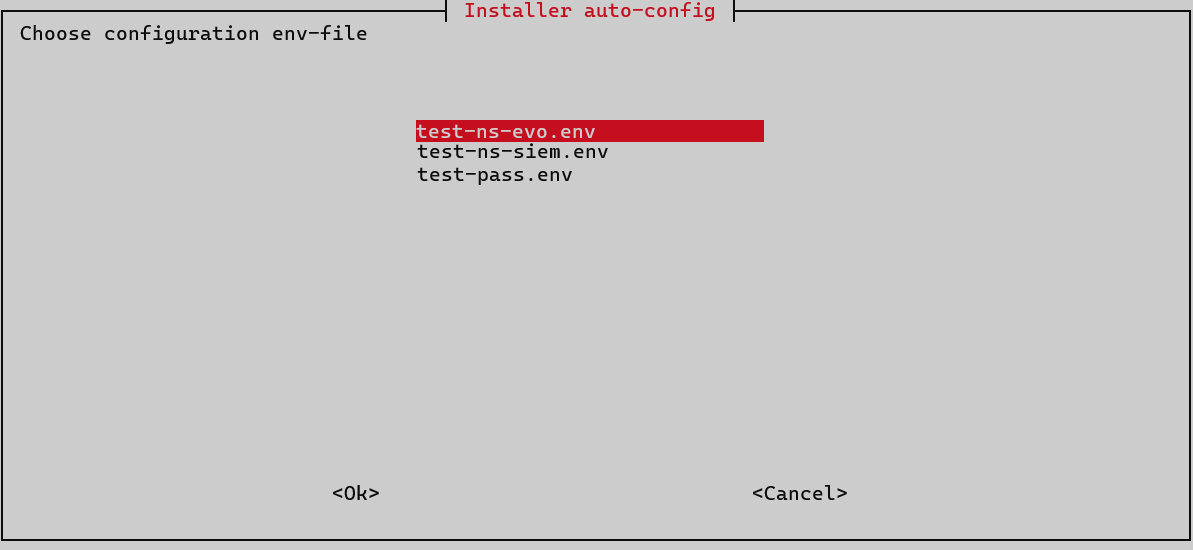
Этапы установщика, на которых требуется ввести переменные, указанные в файле конфигурации, будут пропущены. Например, если в файле указаны переменные ANSIBLE_USER и ANSIBLE_PASSWORD или ANSIBLE_BECOME_PASSWORD, этап ввода учетных данных Ansible будет пропущен.
|
Начало обновления
Выберите режим работы Updating previous version.
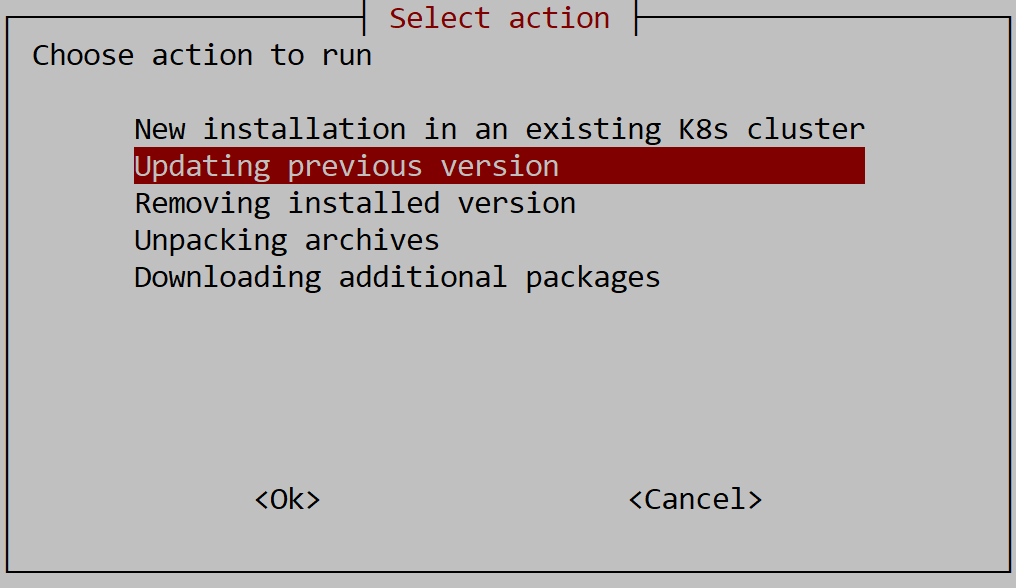
|
Если версии ClickHouse, PostgreSQL и/или NATS, установленные в кластере, не соответствуют техническим требованиям, при запуске обновления системы установщик попытается обновить их автоматически. Если версии компонентов значительно устарели, автоматическое обновление будет недоступно и отобразится сообщение с ключевыми словами Please perform a manual update postgresql to required version >= 15.0.0. В таком случае выполните ручное обновление необходимых компонентов согласно инструкциям из раздела Ручное обновление компонентов системы и перезапустите обновление системы. Автоматическое обновление доступно для ClickHouse и PostgreSQL, только если они установлены в кластере Kubernetes. Обновление вынесенных инсталляций ClickHouse и PostgreSQL администратор кластера должен выполнять самостоятельно. |
Выбор пространства имен Kubernetes
Выберите пространство имен (namespace) Kubernetes, в котором будет обновлен основной экземпляр системы, на этапе Kubernetes cluster namespace to install.
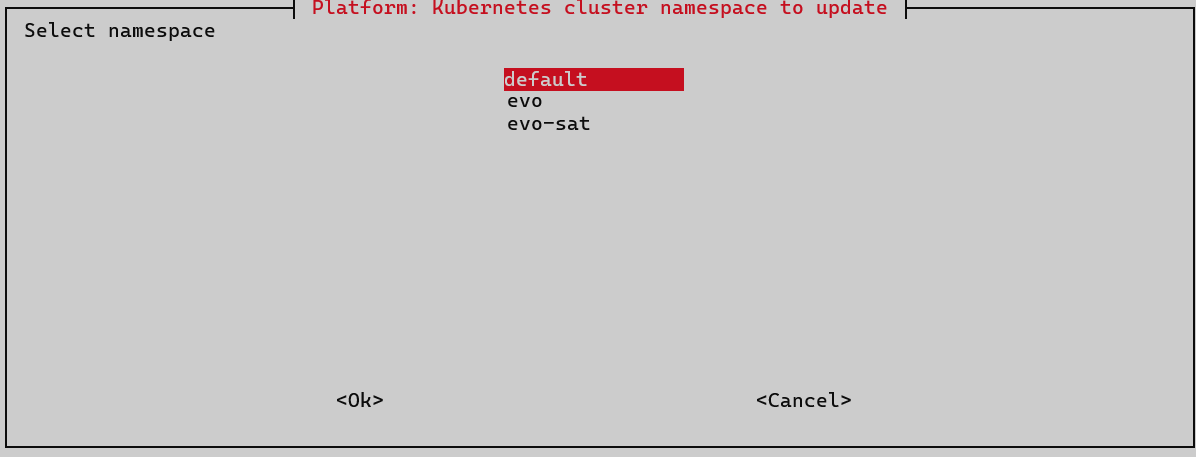
|
Пространство имен по умолчанию В списке доступны все существующие в кластере пространства имен, кроме зарезервированных для системных сервисов:
|
Настройка метода загрузки Docker-образов
На этапе Images upload выберите метод загрузки Docker-образов компонентов системы:
-
Direct upload to cluster nodes by Ansible (need SSH-access) — загрузка образов непосредственно на узлы кластера с помощью Ansible.
Чтобы загрузка образов непосредственно на узлы кластера прошла успешно, удостоверьтесь, что перед установкой системы был настроен SSH-доступ к worker-узлам кластера. -
Upload to existing images registry — загрузка образов во внешний Docker registry (реестр Docker-образов).
-
Skip images uploading — пропуск загрузки образов, если они уже были ранее загружены на узлы кластера.
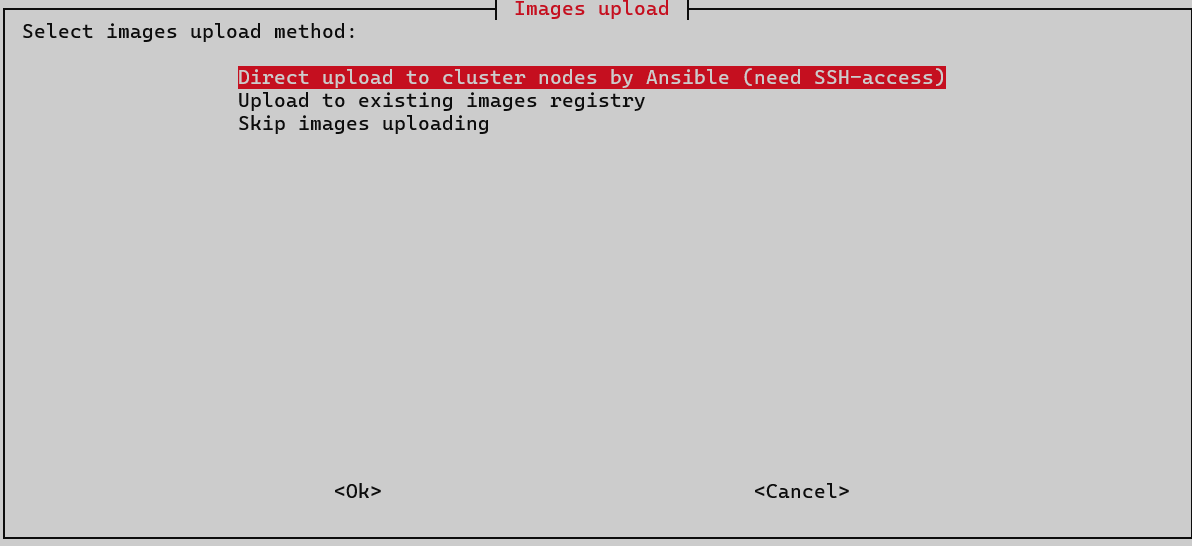
Если выбрана опция Upload to existing images registry, потребуется указать следующие данные для подключения к Docker registry:
-
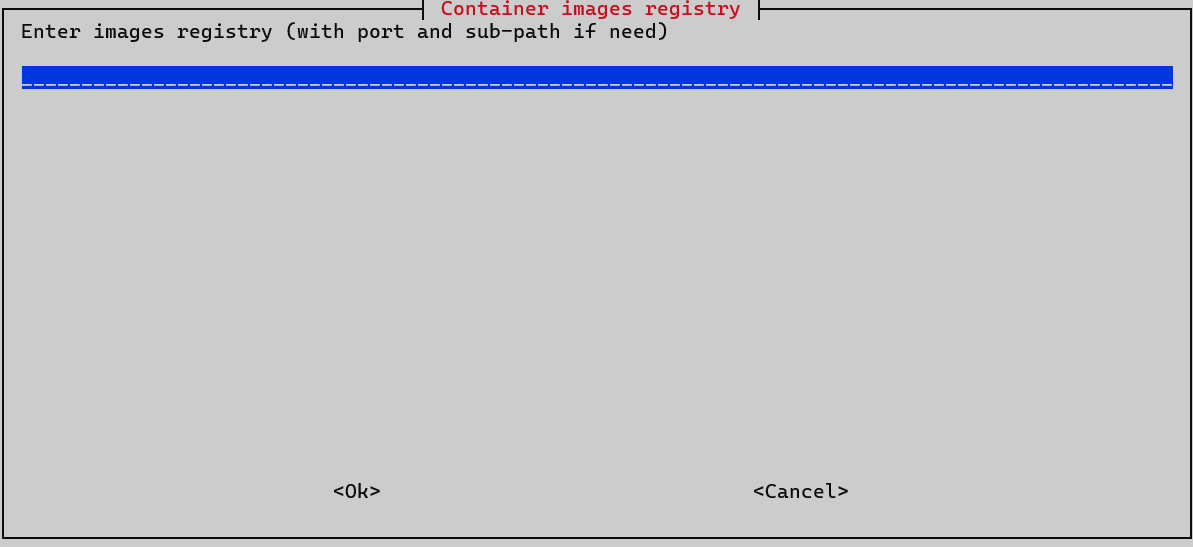
Адрес Docker registry, в который будут загружены образы компонентов системы, в следующем формате:
<registry_host>:<port>/<subpath>
Здесь:
-
<registry_host>— доменное имя или IP-адрес Docker registry. -
<port>(опционально) — порт для отправки запросов к Docker registry. -
<subpath>(опционально) — путь к подкаталогу Docker registry.
-
-
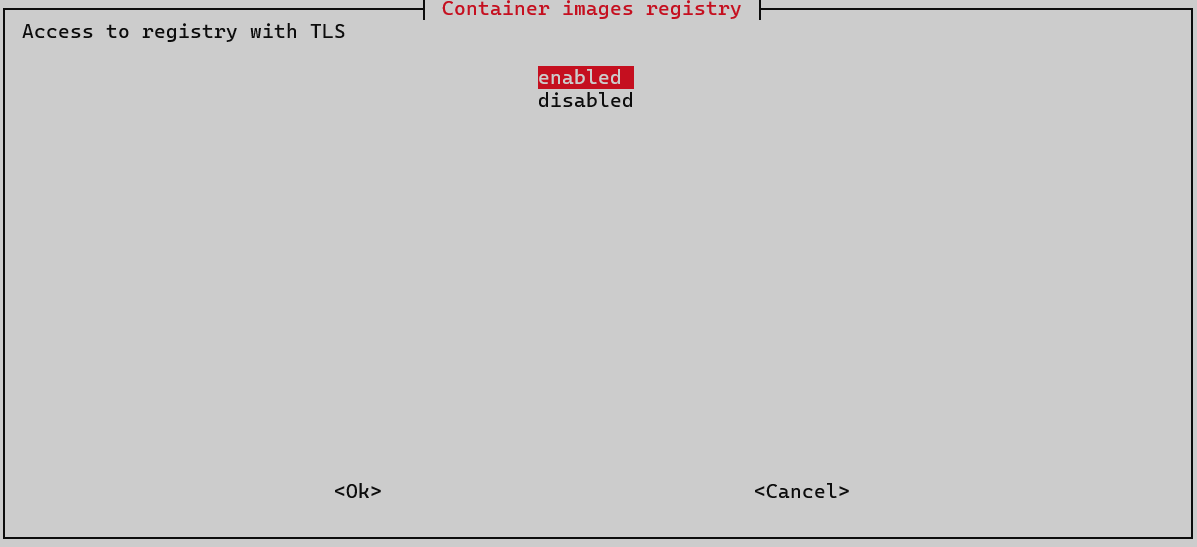
Требуется ли использовать TLS-соединение при загрузке образов установщиком.
-
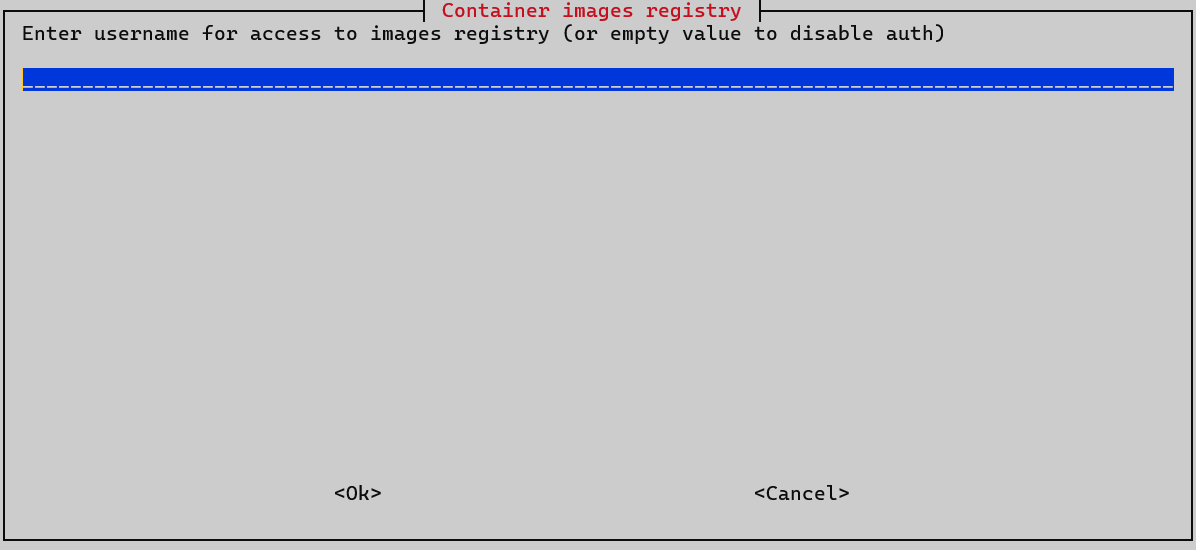
Логин пользователя, от имени которого осуществляется доступ к Docker registry. Если аутентификация в Docker registry не требуется, поле следует оставить пустым.
-
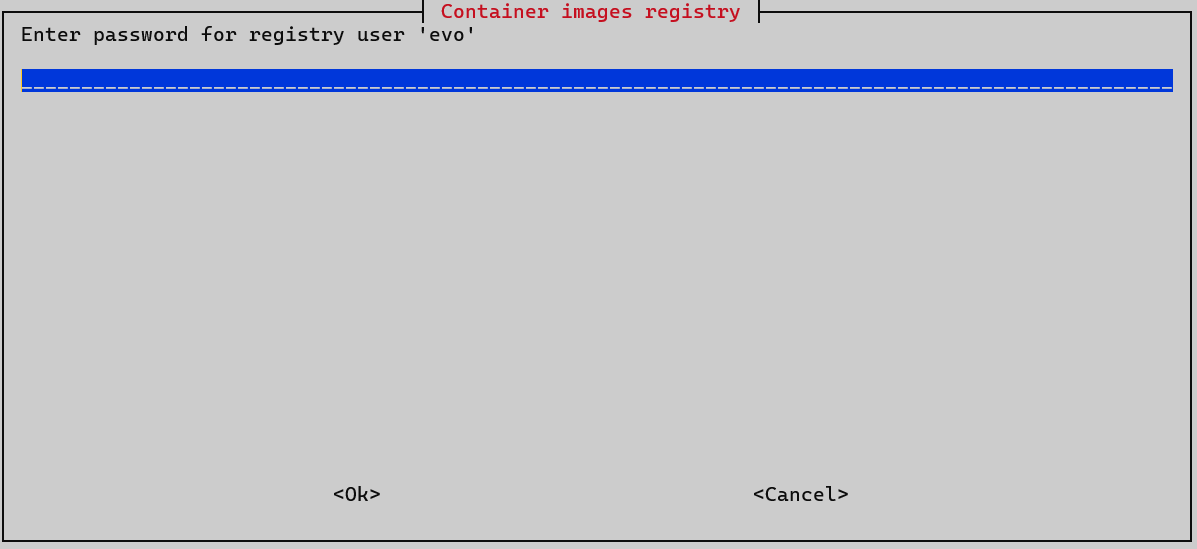
Если аутентификация в Docker registry требуется — пароль пользователя, от имени которого осуществляется доступ к Docker registry.
Настройка Ansible
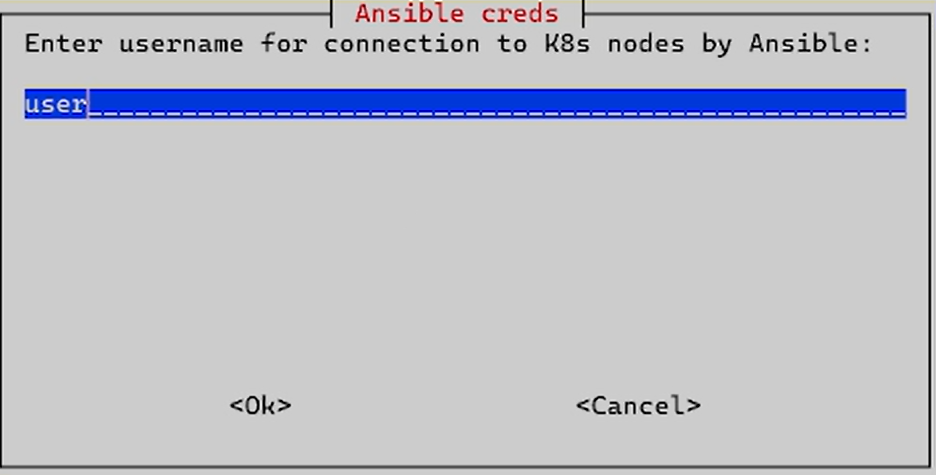
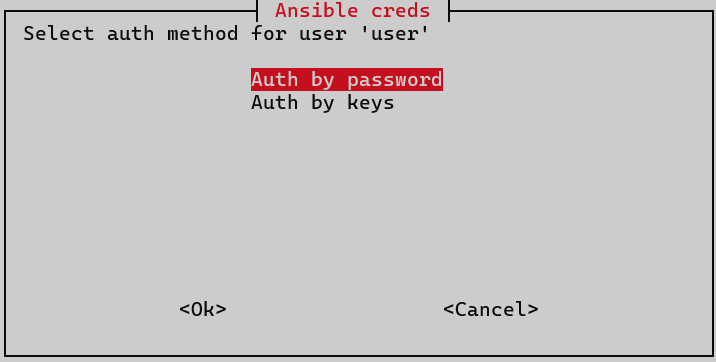
Задайте параметры Ansible на этапе Ansible creds:
-
Задайте имя пользователя.
-
Выберите метод аутентификации: по паролю или через ключ.
-
Если выбрана аутентификация по паролю, задайте и подтвердите пароль пользователя.
-
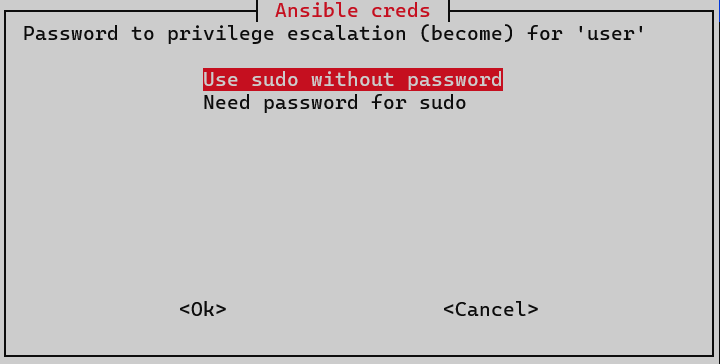
Если выбрана аутентификация через ключ, выберите вариант повышения привилегий указанного пользователя через sudo:
-
Use sudo without password — выберите этот вариант, если для пользователя настроено повышение привилегий через sudo без пароля.
-
Need password for sudo — выберите этот вариант, если для повышения привилегий пользователя через sudo необходимо ввести пароль. В таком случае введите этот пароль на следующем шаге:

-
Выбор обновляемых компонентов модуля evo.infra
Выберите, какие компоненты модуля evo.infra необходимо обновить:
-
мониторинг: kube-prometheus-stack;
-
контроллер: ingress-nginx;
-
логирование: Loki;
-
балансировщик нагрузки: MetalLB;
-
сервер метрик: metrics-server;
-
утилиты для резервного копирования внутренних баз данных: Backup tools.
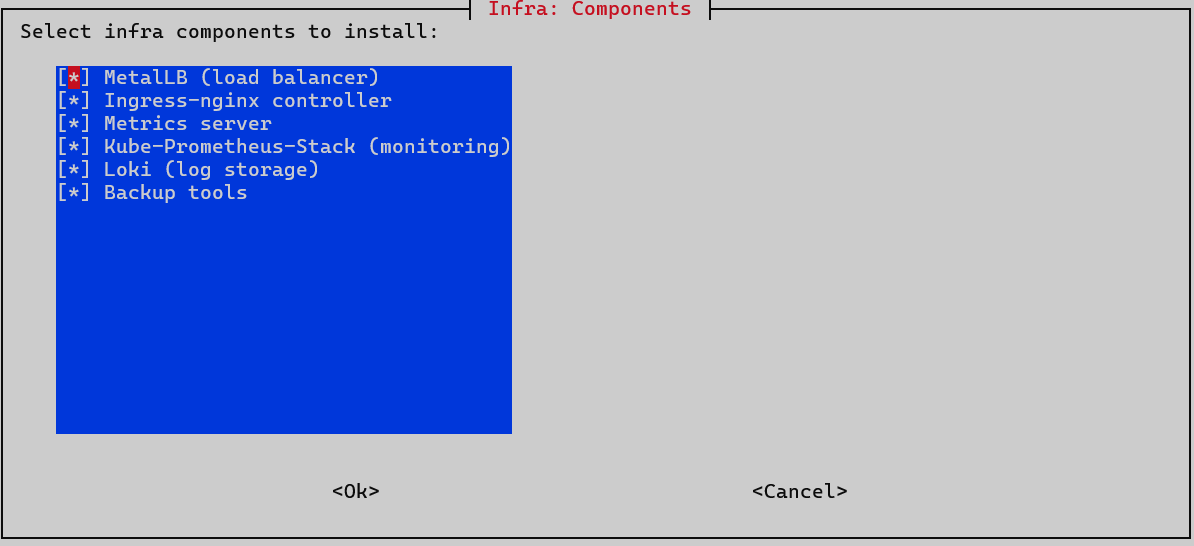
| Перемещение по списку опций осуществляется с помощью клавиш со стрелками вверх и вниз. Чтобы выбрать опцию или отменить ее выбор, нажмите на клавишу SPACE. |
Настройка сбора метрик и логов с помощью Vector
На этапе Space: Vector observability настройте источники метрик для демона Vector и режим сбора логов хоста.
| Каждый из этапов настройки сбора метрик и логов отображается, только если соответствующая настройка не была выполнена при установке системы. В ином случае этап будет пропущен и в системе сохранится ранее указанное значение настройки. |
-
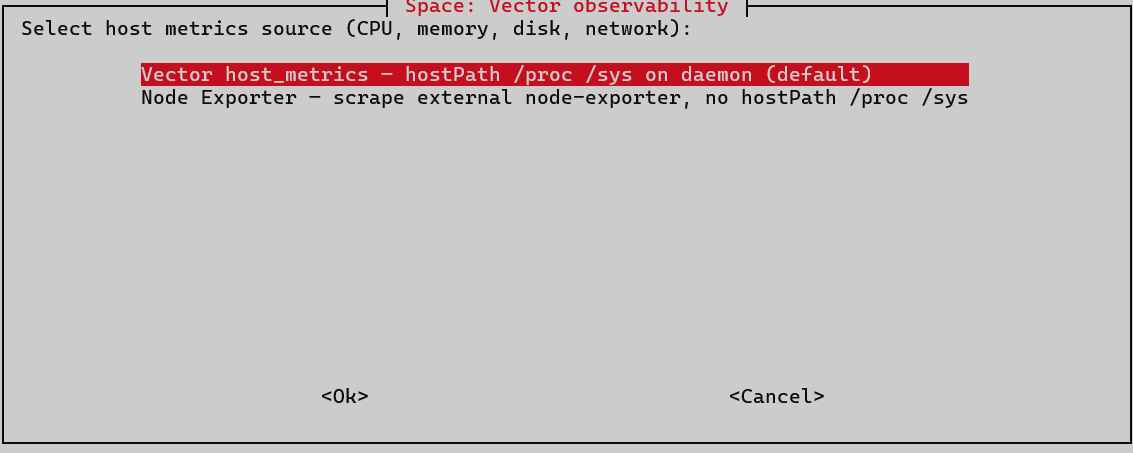
Выберите источник метрик процессора, ОЗУ, диска и сети. Доступные варианты:
-
Vector host_metrics — демон Vector получает метрики напрямую с хоста, монтируя его директории
/procи/sysс помощью томов типаhostPath. -
Node Exporter — демон Vector обращается к сервису Prometheus Node Exporter. Тома типа
hostPathне монтируются.
-
-
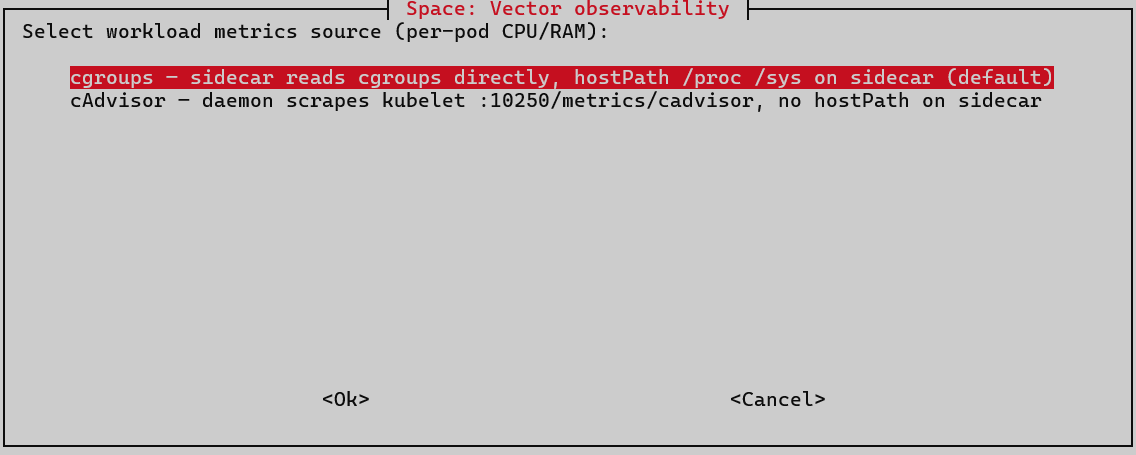
Выберите источник метрик процессора и ОЗУ подов сервисов:
-
cgroups — метрики контрольных групп (cgroups) собирает sidecar-контейнер, который монтирует директории
/procи/sysс помощью томов типаhostPath. -
cAdvisor — демон Vector обращается к компоненту Kubelet по порту
10250и адресу/metrics/cadvisor. Тома типаhostPathне монтируются.
-
-
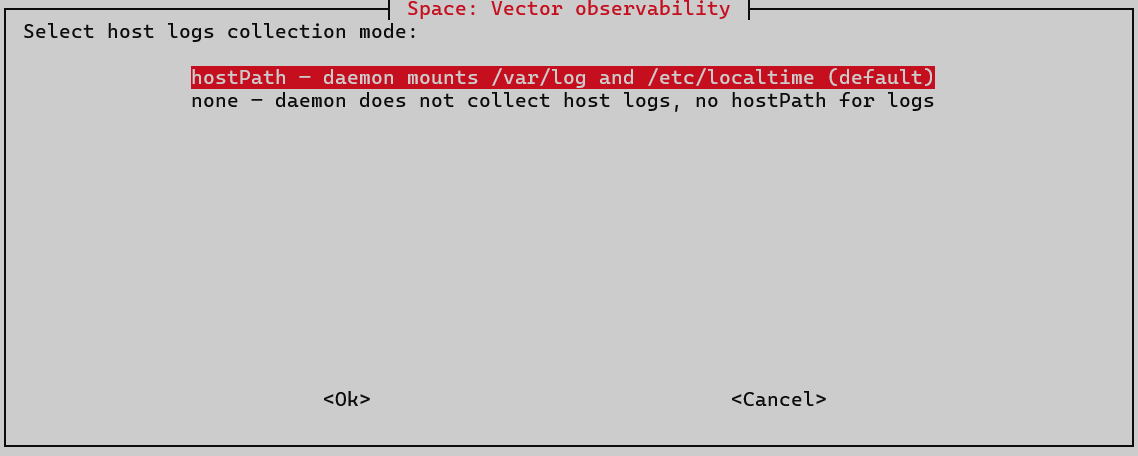
Выберите режим сбора логов хоста:
-
hostPath — демон Vector получает логи напрямую с хоста, монтируя его директории
/var/logи/etc/localtimeс помощью томов типаhostPath. -
sidecar — демон Vector не собирает логи. Сервисы отправляют логи в sidecar-контейнер.
-
-
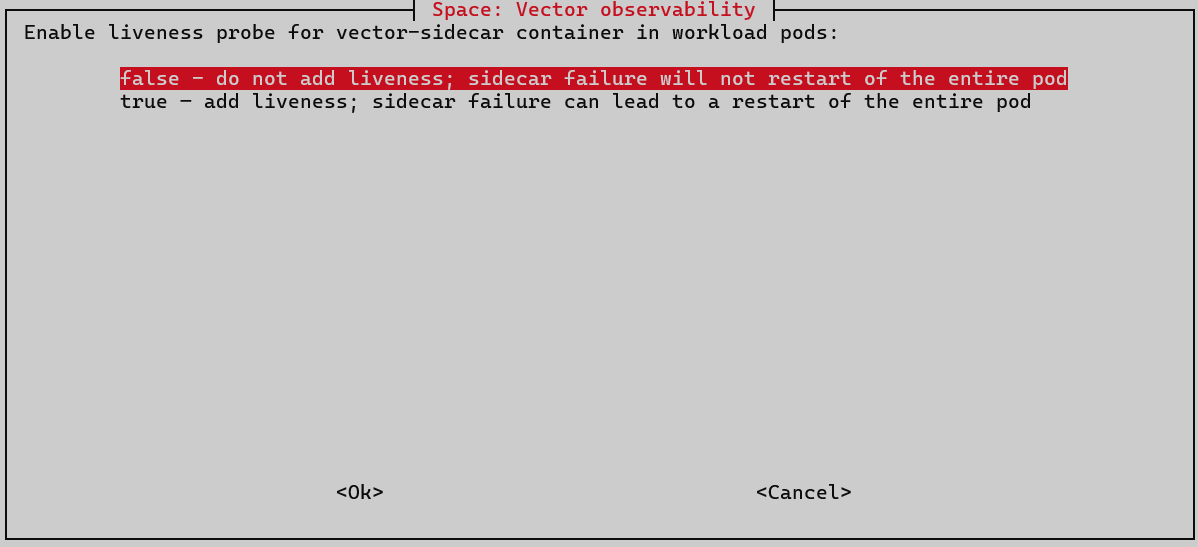
Выберите, требуется ли добавить liveness-пробы для контейнера vector-sidecar в подах сервисов:
-
false — не добавлять liveness-пробы; сбой контейнера vector-sidecar не приведет к перезапуску всего пода.
-
true — добавить liveness-пробы; сбой контейнера vector-sidecar может привести к перезапуску всего пода.
-
Завершение обновления
Если обновление прошло успешно, на экране отобразится соответствующее сообщение. Также на экран будет выведен URL-адрес для подключения к системе.
Была ли полезна эта страница?


