Процесс установки сателлита
В данном разделе описаны действия по выполнению новой установки сателлита.
Установка состоит из следующих этапов:
Запуск установщика
Чтобы запустить установщик сателлита:
-
После скачивания run-файла перейдите в директорию его хранения и запустите его с помощью bash:
bash ./evo.platform_<version>_satellite.runТребуемая версия bash: 4.0 или выше. Или сделайте его исполняемым и запустите непосредственно:
chmod +x ./evo.platform_<version>_satellite.run
./evo.platform_<version>_satellite.run
Установщик выведет следующие сведения:
-
версия системы и дата ее выпуска;
-
путь к файлу хранения логов установки;
-
результаты проверок:
-
удовлетворения системным требованиям;
-
наличия необходимых утилит;
-
целостности дистрибутива.
-
-
-
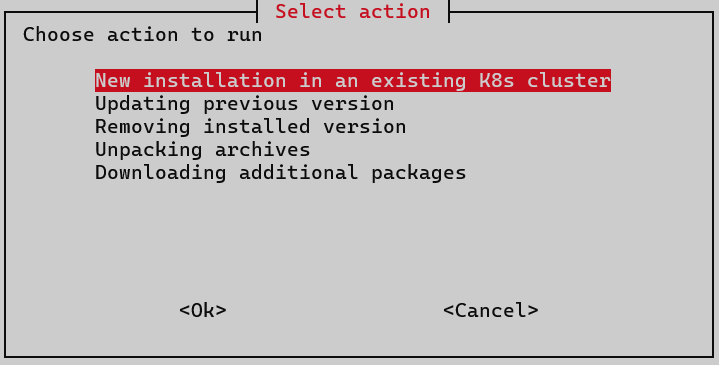
На этапе Select action выберите действие New installation in an existing K8s cluster:
Настройка Ansible
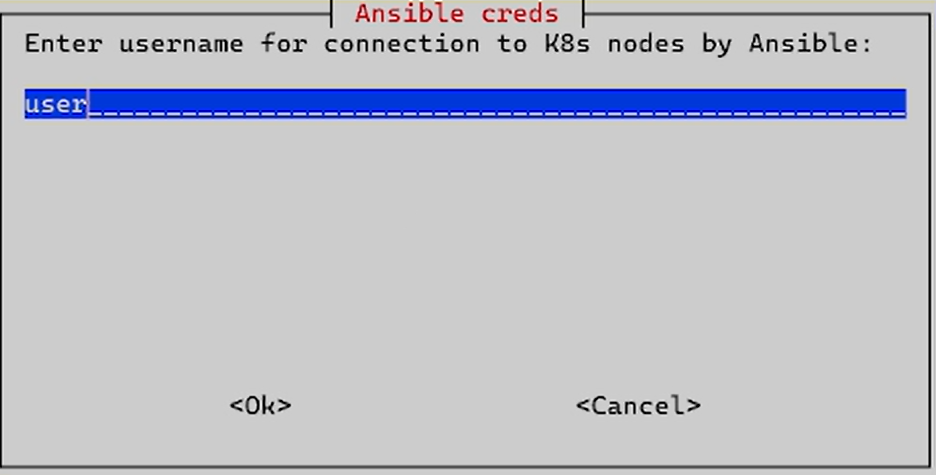
Задайте параметры Ansible на этапе Ansible creds:
-
Задайте имя пользователя.
-
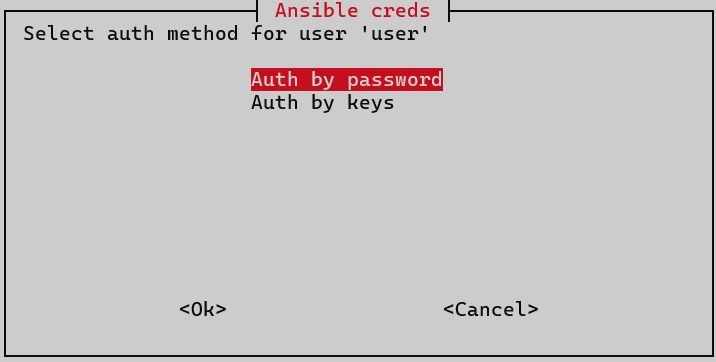
Выберите метод аутентификации: по паролю или через ключ.
-
Если выбрана аутентификация по паролю, задайте и подтвердите пароль пользователя.
Выбор пространства имен Kubernetes
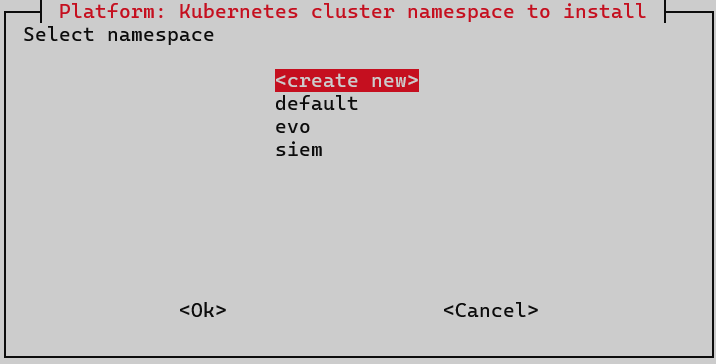
Выберите пространство имен (namespace) Kubernetes, в которое будет установлен сателлит, на этапе Kubernetes cluster namespace to install.
-
Если требуется создать новое пространство имен, выберите опцию create new и введите название пространства.
-
Если требуется установить сателлит в пространство имен, уже существующее в кластере Kubernetes, выберите его в списке.
Пространство имен по умолчанию
defaultсоздается автоматически при развертывании кластера Kubernetes и может быть использовано для установки компонентов системы.В списке доступны все существующие в кластере пространства имен, кроме зарезервированных для системных сервисов:
-
ingress-nginx; -
kube-node-lease; -
kube-prometheus-stack; -
kube-public; -
kube-system; -
local-path-provisioner; -
metallb-system; -
piraeus-datastore.
-
Настройка NATS
На этапе NATS satellite setup:
-
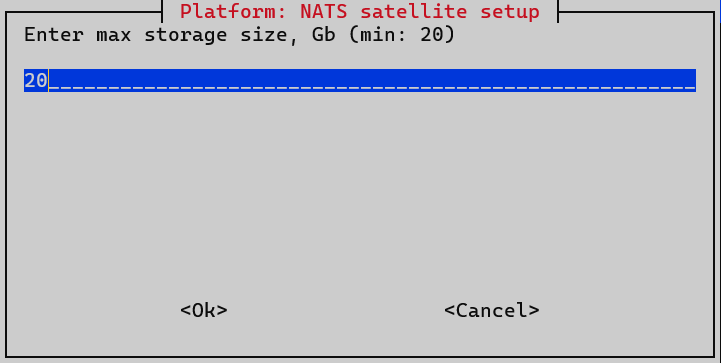
Укажите максимальный размер хранилища NATS, не менее 20 ГБ.
-
Укажите уникальный идентификатор пространства сателлита.
С помощью одного дистрибутива можно установить несколько сателлитов, однако у каждого из них идентификатор пространства должен быть уникальным.
Требования к идентификатору пространства сателлита:
-
Допустимые символы: прописные и строчные латинские буквы, цифры, знак дефиса.
-
Идентификатор должен содержать не более 100 символов.
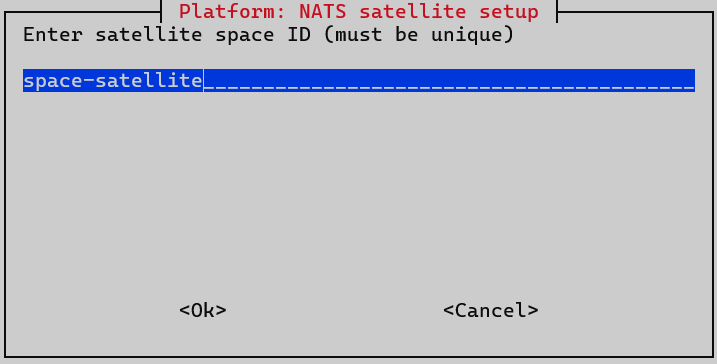
Сохраните идентификатор пространства, он понадобится для подключения к пространству сателлита из интерфейса системы. -
-
Укажите номер TCP-порта, по которому основной экземпляр системы будет подключаться к сателлиту. Данный порт будет открыт на всех узлах кластера сателлита.
Допустимые значения номера порта подключения: 30000—32767. Значение по умолчанию:30072. Cателлиты могут использовать одинаковые порты при условии установки в разные кластеры Kubernetes.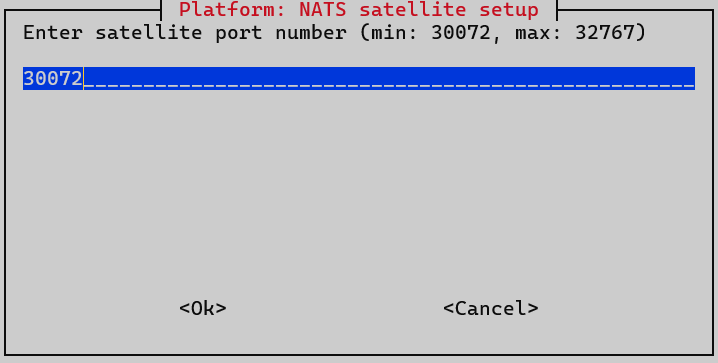
Сохраните номер порта, он понадобится для подключения к пространству сателлита из интерфейса системы.
Завершение установки
По завершении установки в терминале отобразится сообщение, содержащее идентификатор пространства и номер порта установленного сателлита, например:
To add this Satellite as a new space of main instance use values:
  space id: space-satellite
  space port: 30072
Настройка исключений для антивируса
Чтобы проверки антивируса не препятствовали корректной работе сателлита, рекомендуется настроить исключения для антивируса в кластере сателлита.
Настройка mTLS-шифрования между основным экземпляром и сателлитом
По умолчанию после установки основного экземпляра системы и сателлита шифрование соединения между ними отключено.
При необходимости вы можете настроить шифрование соединения по протоколу mTLS. Для этого:
-
Включите TLS-шифрование для пространств. Для этого:
-
Подключитесь к терминалу управляющего узла кластера, в котором установлен основной экземпляр системы.
-
Откройте ConfigMap
space-manager-extravars:kubectl -n <namespace> edit configmap space-manager-extravarsЗдесь:
-
<namespace>— название пространства имен, в котором установлена система.
-
-
Установите для переменной
NATS_CONFIGURATOR_USE_LEAF_TLS_FOR_SPACESзначение"true". -
Сохраните изменения в ConfigMap.
-
Перезапустите Deployment
evo.space.space-manager:kubectl -n <namespace> rollout restart deployment evo.space.space-manager
-
-
Если вы планируете размещать шлюзы в пространстве сателлита, включите TLS-шифрование для подключения шлюзов к NATS. Для этого:
-
Откройте ConfigMap
space-controller-extravars:kubectl -n <namespace> edit configmap space-controller-extravarsЗдесь:
-
<namespace>— название пространства имен, в котором установлена система.
-
-
Установите для переменной
NATS_CONFIGURATOR_USE_LEAF_TLS_FOR_SPACESзначение"true". -
Сохраните изменения в ConfigMap.
-
Перезапустите Deployment
evo.space.space-controller:kubectl -n <namespace> rollout restart deployment evo.space.space-controller
-
-
Задайте параметры TLS в ConfigMap
nats-space-config. Для этого:-
Откройте ConfigMap
nats-space-config:kubectl edit -n <namespace> configmaps nats-space-config -o yamlЗдесь:
-
<namespace>— название пространства имен, в котором установлена система.
-
-
В блоке
leafnodesдобавьте блокtlsсо следующим содержимым:"tls": { "ca_file": "/etc/nats/ca/ca.crt", "cert_file": "/etc/nats/tls/tls.crt", "key_file": "/etc/nats/tls/tls.key", "verify": true, "handshake_first": true }Пример измененного блока
leafnodes"leafnodes": { "no_advertise": true, "port": 7422, "tls": { "ca_file": "/etc/nats/ca/ca.crt", "cert_file": "/etc/nats/tls/tls.crt", "key_file": "/etc/nats/tls/tls.key", "verify": true, "handshake_first": true } }, -
Перезапустите StatefulSet
nats-space:kubectl -n <namespace> rollout restart statefulset nats-space
-
-
Повторите действия на шаге 3 в терминале управляющего узла кластера сателлита.
Подключение к пространству сателлита
Управление сателлитом осуществляется за счет запускаемых на нем сервисов через веб-интерфейс основного экземпляра системы. Чтобы подключиться к сателлиту, необходимо создать подключение к его пространству. Для этого:
-
Войдите в веб-интерфейс основного экземпляра системы.
-
Перейдите в раздел Настройки → Пространства и сервисы → Пространства.
-
Нажмите на кнопку Создать (
 ). Отобразится окно создания подключения.
 -
Введите идентификатор пространства сателлита в поле ID.
-
Введите название подключения. Название может быть любым.
-
В поле IP или домен введите IP-адрес или доменное имя (FQDN) одного из узлов кластера, в котором развернут сателлит.
-
В поле Порт введите номер TCP-порта, указанного на этапе NATS satellite setup установки сателлита.
-
При необходимости введите описание подключения к пространству.
-
Нажмите на кнопку Создать. Система создаст подключение к пространству и отобразит соответствующее уведомление. Подключение отобразится в списке раздела Настройки → Пространства и сервисы → Пространства.
У созданного подключения отобразится статус Подключается. По завершении подключения статус изменится на Активен.
| Время на инициализацию подключения зависит загруженности кластеров и каналов связи и может достигать 5—10 минут. |
Была ли полезна эта страница?



