Интеграции с внешними системами
Данный раздел описывает процесс настройки интеграций с внешними системами при сканировании. Настройка осуществляется в разделе Автоматизация → Запуски веб-интерфейса системы.
Чтобы настроить интеграцию с внешней системой:
Создание учетной записи интеграции
Для создания учетной записи используется раздел Переменные. Для каждой интеграции нужно создать две переменные. Одна из них будет использоваться как логин, а другая — как пароль.
Чтобы создать логин учетной записи интеграции:
-
Перейдите в раздел Ресурсы → Переменные. Система отобразит сведения об имеющихся переменных.
-
Нажмите на кнопку Добавить (
 ). Отобразится окно создания переменной.
 -
Введите человекочитаемый идентификатор записи логина.
-
Введите название записи логина.
-
При необходимости введите описание логина.
-
Выберите из выпадающего списка тип переменной String. Отобразится поле для ввода значения переменной.
-
Установите переключатель Секрет в активное положение.
-
В поле Значение переменной введите логин.
-
Нажмите Добавить.
Теперь выполните шаги 2—9 для создания пароля учетной записи интеграции.
Общая настройка
Чтобы выполнить общую настройку интеграции:
-
Перейдите в раздел Автоматизация → Запуски. Система отобразит сведения об имеющихся запусках.
-
Нажмите на кнопку Запустить (
 ). Отобразится окно выбора элемента экспертизы для запуска.
 -
Из раскрывающегося списка Тип выберите тип элементов экспертизы Плейбук.
-
Раскройте древо каталогов в левой части окна и выберите каталог Интеграции, содержащий плейбуки с интеграциями.
-
Выберите в каталоге Интеграции элемент с названием внешней системы для интеграции. В правой части окна отобразится плейбук интеграции с этой внешней системой.
-
Выберите плейбук запуска интеграции.
-
Нажмите на кнопку Добавить. Выбранный плейбук будет добавлен в запуск. После добавления выбранного плейбука в запуск открывается окно параметров запуска. Перейдите к заполнению данных в блоке Аргументы.
Чтобы указать логин и пароль в параметрах интеграции, нажмите на кнопку  и выберите переменную, которая содержит эти данные.
Интеграция с Kaspersky Security Center
При настройке интеграции с Kaspersky Security Center:
-
Настройте учетную запись.
-
Заполните необходимые поля и активируйте необходимые переключатели в блоке Аргументы.
Настройка учетной записи для интеграции с Kaspersky Security Center
Для импорта информации из Kaspersky Security Center системе потребуется учетная запись с правами на чтение базы данных Kaspersky Security Center.
Для настройки учетной записи с ограниченными правами выполните следующие действия:
-
В дереве консоли выберите узел с именем нужного вам Сервера администрирования.
-
В контекстном меню Сервера администрирования выберите пункт Свойства.
-
В окне свойств Сервера администрирования выберите раздел Безопасность.
-
В поле Имена групп или пользователей выберите пользователя, которому нужно присвоить роль.
-
Если пользователь отсутствует в поле, добавьте его с помощью кнопки Добавить.
-
В списке прав в нижней части окна, на закладке Права настройте права для пользователя:
-
Нажмите на кнопку со значком "плюс" (+), чтобы раскрыть все доступные узлы в списке, и назначьте права Чтение.
-
Установите флажки Разрешить рядом с правами Чтение.
-
Учетная запись настроена.
|
Для настройки учетной записи вы можете не настраивать права, а присвоить пользователю одну из системных ролей оператора: например, Главный оператор, Оператор Kaspersky Security Endpoint или Оператор Сервера администрирования. Чтобы присвоить роль пользователю:
|
Поля в блоке Аргументы
| Аргумент | Значение | Редактируемое поле | ||
|---|---|---|---|---|
|
Дополнительные атрибуты технических характеристик устройств в KSC, которые необходимо импортировать. Список доступных атрибутов можно посмотреть в официальной документации KSC. |
Да |
||
|
Дополнительные атрибуты устройств в KSC, которые необходимо импортировать. Список доступных атрибутов можно посмотреть в официальной документации KSC. |
Да |
||
|
Фильтр оборудования. Формат фильтра описан в подразделе Формат фильтра оборудования. |
Да |
||
|
Фильтр по имени группы. Пример: Имя главной группы/Имя подгруппы |
Да |
||
|
Адрес сервера KSC. |
Да |
||
|
Пароль учетной записи KSC. |
Да |
||
|
Порт подключения. |
Да |
||
|
Протокол подключения. |
Да |
||
|
Логин учетной записи KSC. |
Да |
||
|
Список ID правил нормализации для связей, которые необходимо импортировать:
|
Да |
||
|
Тип источника данных. |
Нет |
||
|
Список ID правил нормализации для сущностей, которые необходимо импортировать:
|
Да |
||
|
Дополнительные атрибуты обновлений устройств в KSC, которые необходимо импортировать. Список доступных атрибутов можно посмотреть в официальной документации KSC. |
Да |
||
|
Дополнительные атрибуты пользователей устройств в KSC, которые необходимо импортировать. Список доступных атрибутов можно посмотреть в официальной документации KSC. |
Да |
||
|
Дополнительные атрибуты уязвимостей устройств в KSC, которые необходимо импортировать. Список доступных атрибутов можно посмотреть в официальной документации KSC. |
Да |
Формат фильтра оборудования
| Подробная информация о синтаксисе фильтра представлена в официальной документации KSC. |
Атрибуты фильтра:
-
KLHST_WKS_IP_LONG— IP-адрес в формате десятичного числа. Например: 10.99.101.200 → 174286280. -
KLHST_WKS_DN— имя устройства
Операторы:
-
Равно:
= -
Больше:
> -
Меньше:
< -
Не равно:
<> -
Логическое "И":
& -
Логическое "ИЛИ":
| -
Логическое "НЕ":
!
Особенности составления условий фильтрации:
-
Значения атрибутов указываются в кавычках.
Пример фильтра по значению IP-адреса(KLHST_WKS_IP_LONG = "174286280")
-
Оператор отрицания (логического "НЕ") указывается перед названием атрибута.
Пример условия с отрицанием(!KLHST_WKS_DN = "DRWEBESS01")
-
Операторы логических "И" и "ИЛИ" указываются в начале, перед операндами.
Пример фильтра по диапазону IP-адресов(&(KLHST_WKS_IP_LONG >= "174286280")(KLHST_WKS_IP_LONG <= "174286328"))
Пример фильтра по IP-адресу и имени устройства(|(KLHST_WKS_IP_LONG = "174286297")(KLHST_WKS_DN = "DRWEBESS01"))
Переключатели в блоке Аргументы
| Аргумент | Значение | Редактируемое поле |
|---|---|---|
|
Импортировать недоступные устройства. |
Да |
|
Игнорировать дату последнего запуска. |
Да |
|
Импортировать технические характеристики оборудования. |
Да |
|
Импортировать данные об установленных продуктах Kaspersky. |
Да |
|
Импортировать ПО. |
Да |
|
Импортировать обновления. |
Да |
|
Импортировать локальных пользователей. |
Да |
|
Импортировать уязвимости. |
Да |
Интеграция с Zabbix
При настройке интеграции с Zabbix:
Настройка учетной записи для интеграции с Zabbix
Настройка прав доступа состоит из следующих этапов:
-
Создание группы пользователей.
-
Создание роли.
-
Создание пользователя.
Создание группы пользователей
-
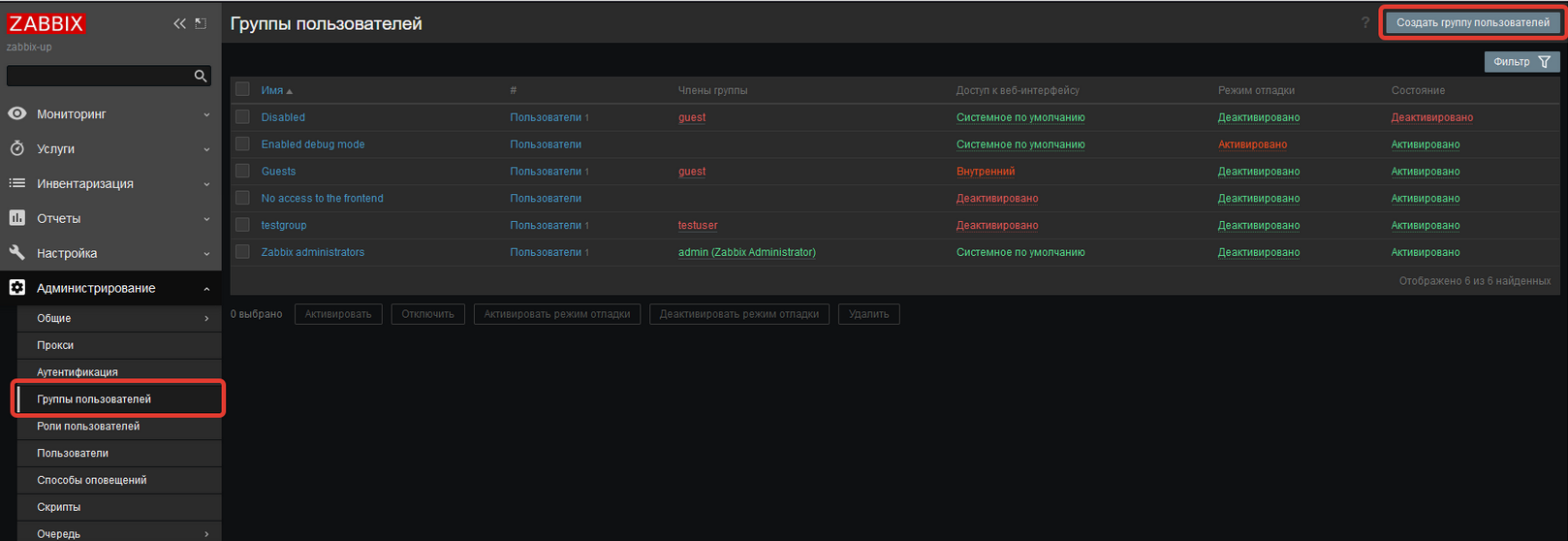
В разделе Администрирование выберите пункт Группы пользователей.
-
В верхнем правом углу экрана нажмите кнопку Создать группу пользователей. Система отобразит окно групп пользователей.
-
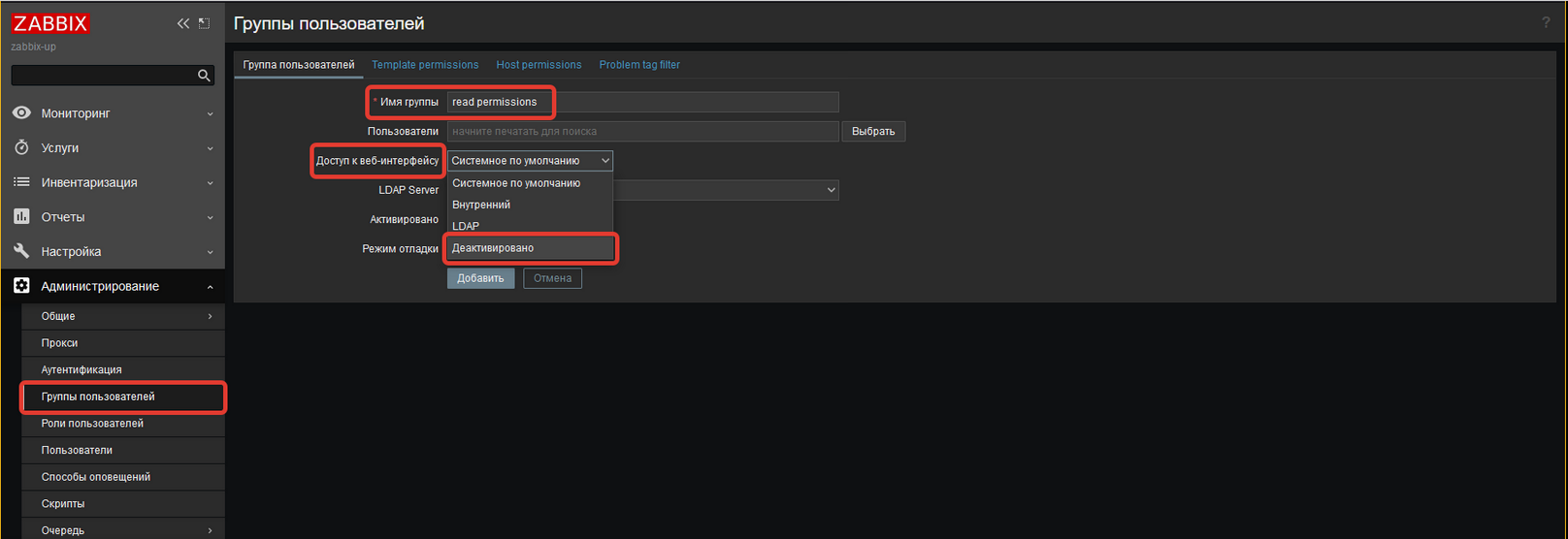
Укажите в окне имя группы (в примере — read permissions).
-
В списке Доступ к интерфейсу выберите Деактивировано.
-
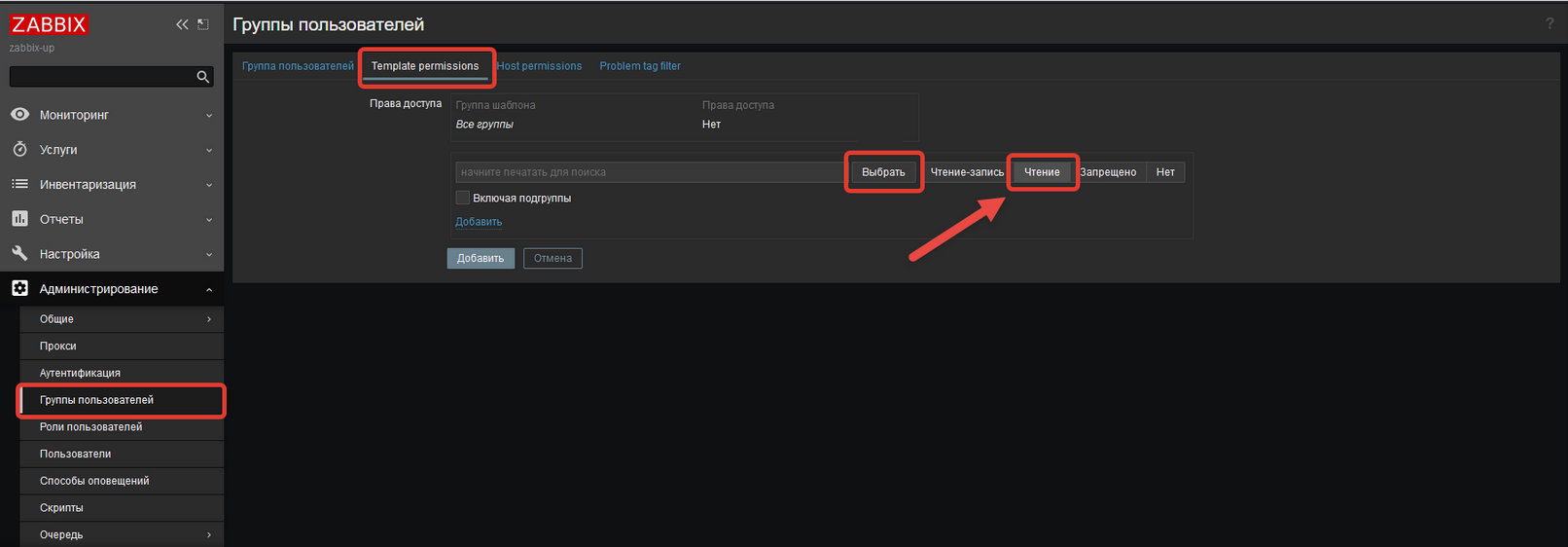
Выберите вкладку Template permissions, а затем выберите Чтение.
-
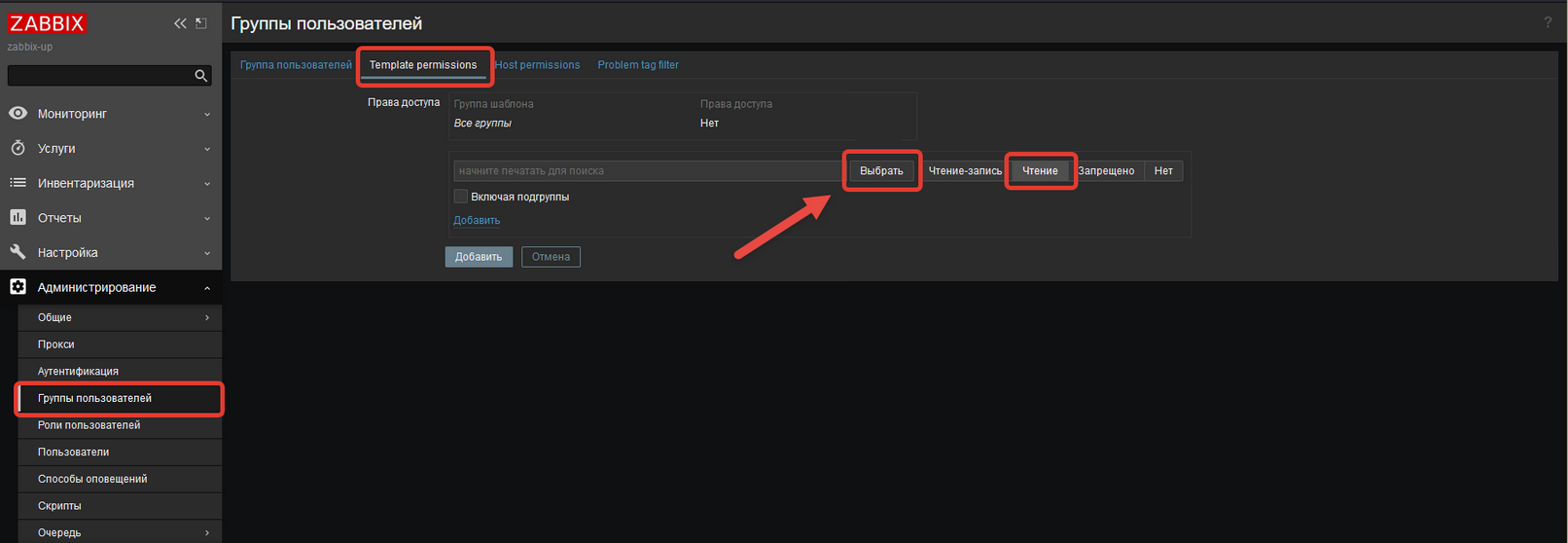
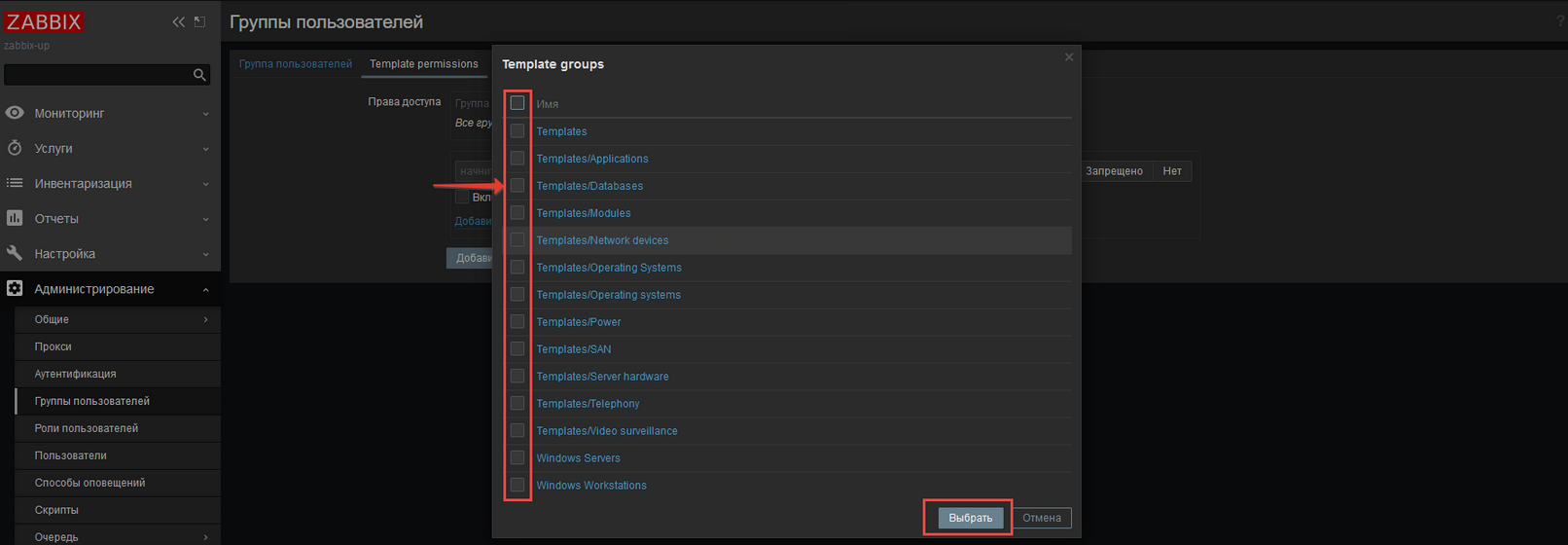
Нажмите кнопку Выбрать.
-
В появившемся списке Template groups установите флажки для групп, которым необходимо назначить доступ на чтение, а затем нажмите на кнопку Выбрать внизу списка.
-
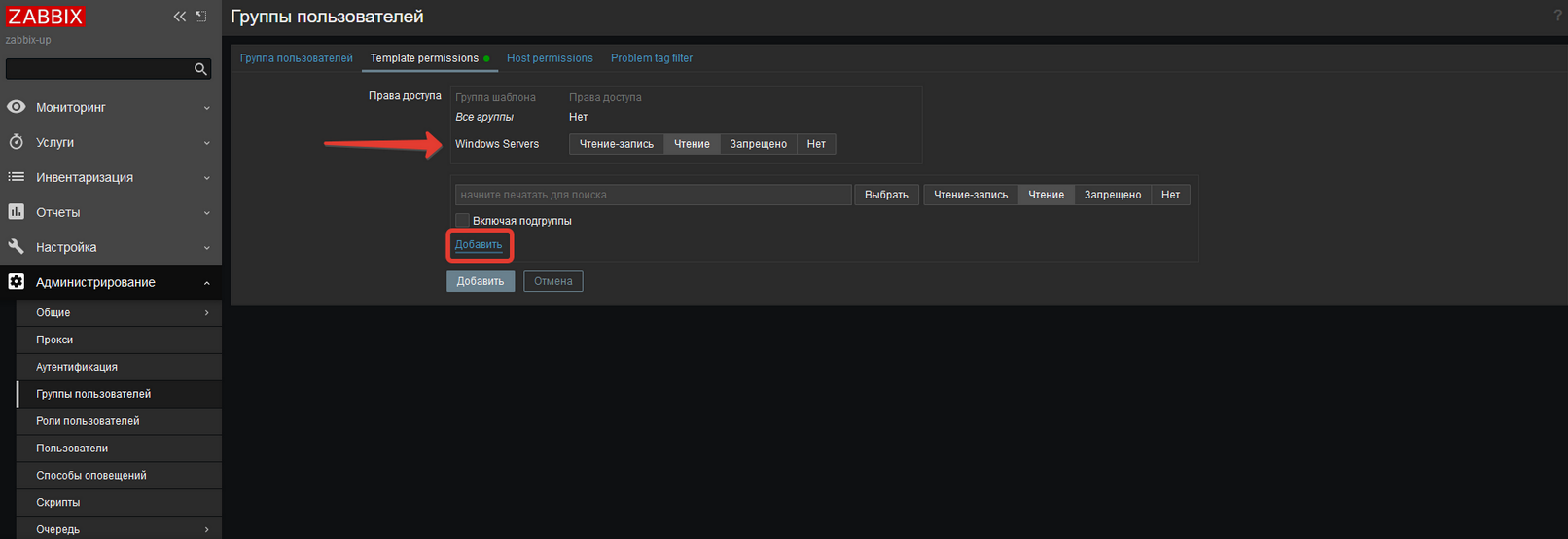
Нажмите на Добавить.
Обратите внимание, что Добавить — это надпись над кнопкой, а не сама кнопка. Выбранные группы появятся в списке Права доступа.
-
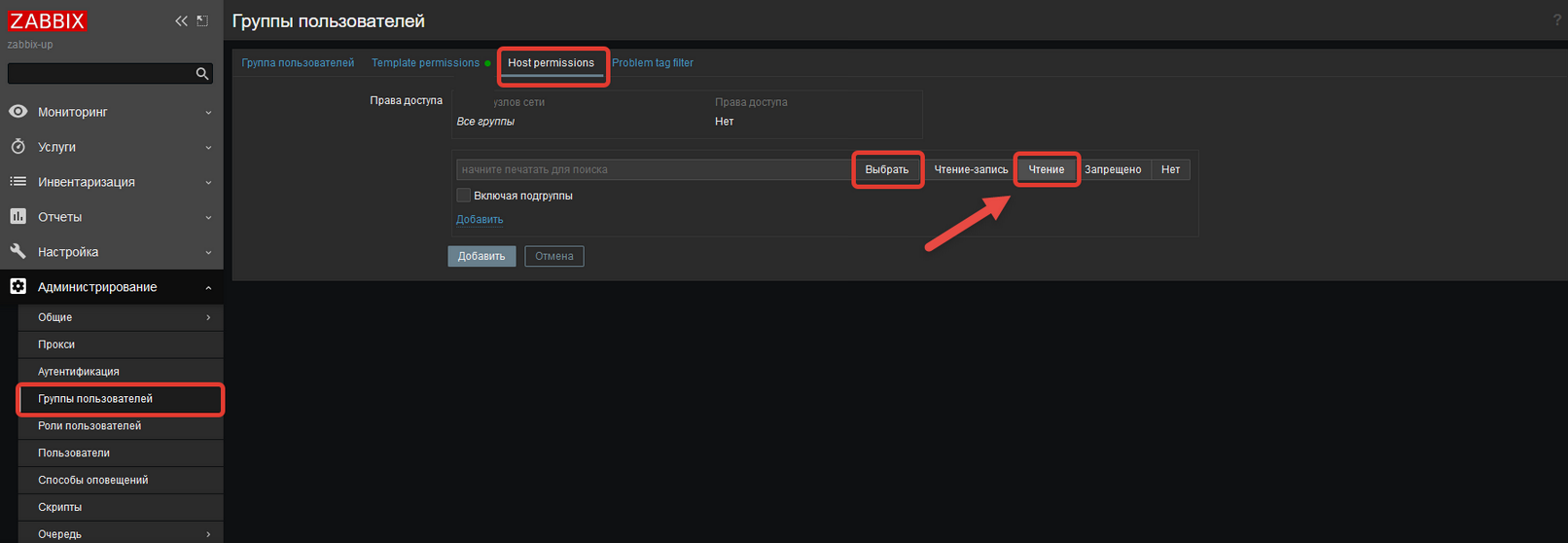
Выберите вкладку Hosts permission, а затем выберите Чтение.
-
Нажмите на кнопку Выбрать.
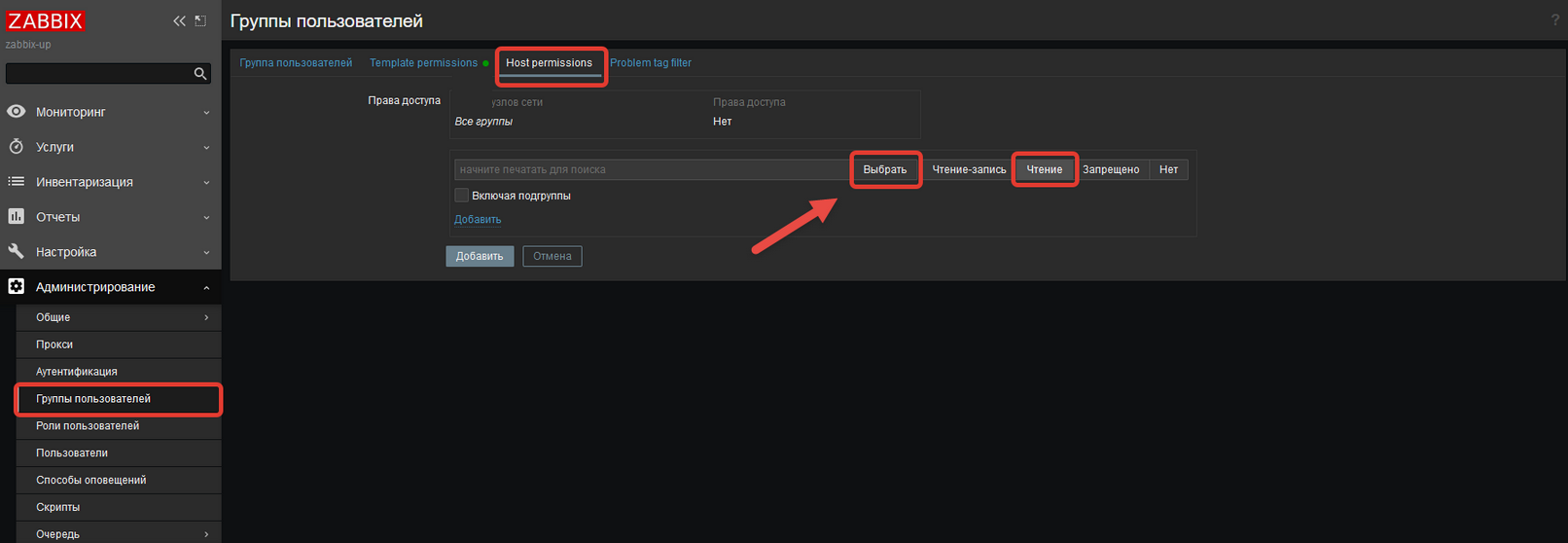 В появившемся списке Группы узлов сети установите флажки для групп узлов сети, которым необходимо
назначить доступ на чтение, а затем нажмите на кнопку Выбрать внизу списка.
В появившемся списке Группы узлов сети установите флажки для групп узлов сети, которым необходимо
назначить доступ на чтение, а затем нажмите на кнопку Выбрать внизу списка.
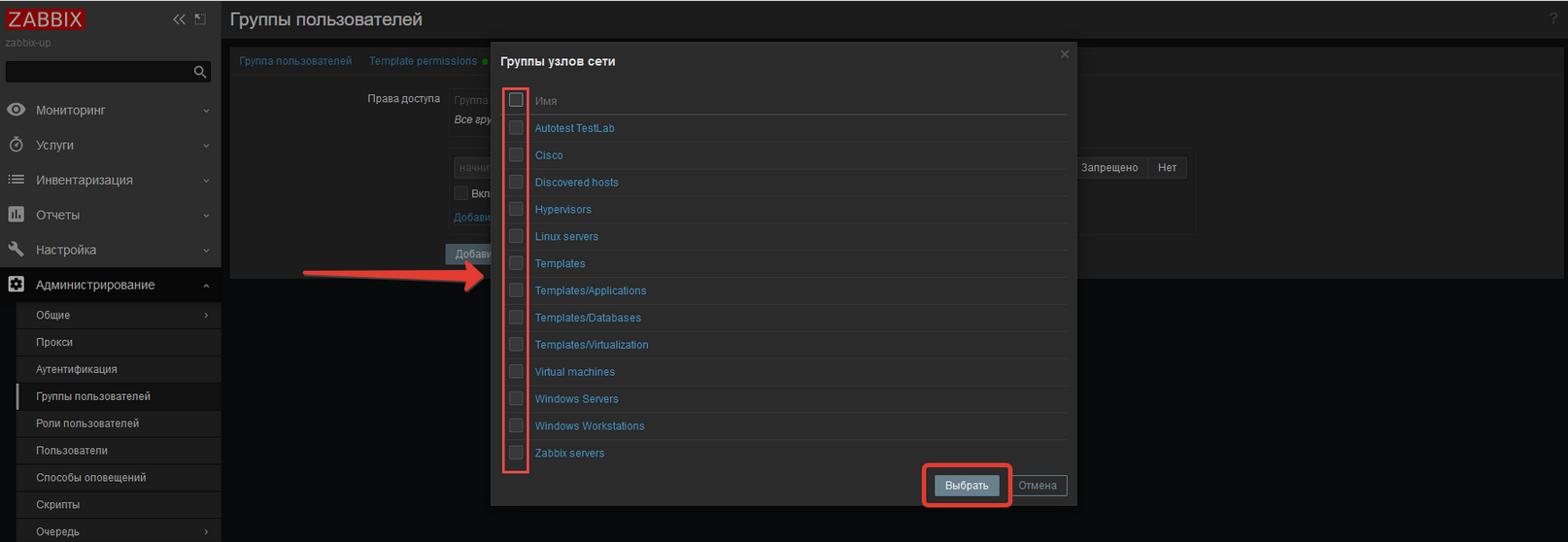
-
Нажмите на Добавить.
Обратите внимание, что Добавить — это надпись над кнопкой, а не сама кнопка. Выбранные группы появятся в списке Права доступа.
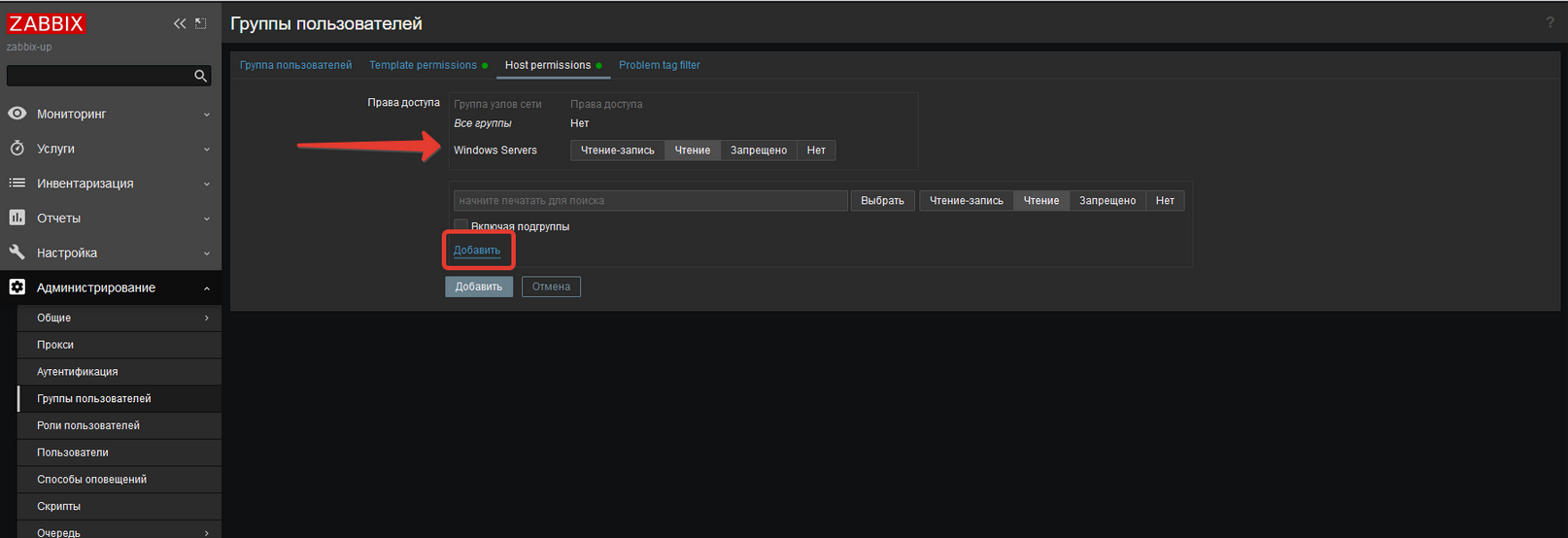
-
Нажмите на кнопку Добавить. Система создаст группу.
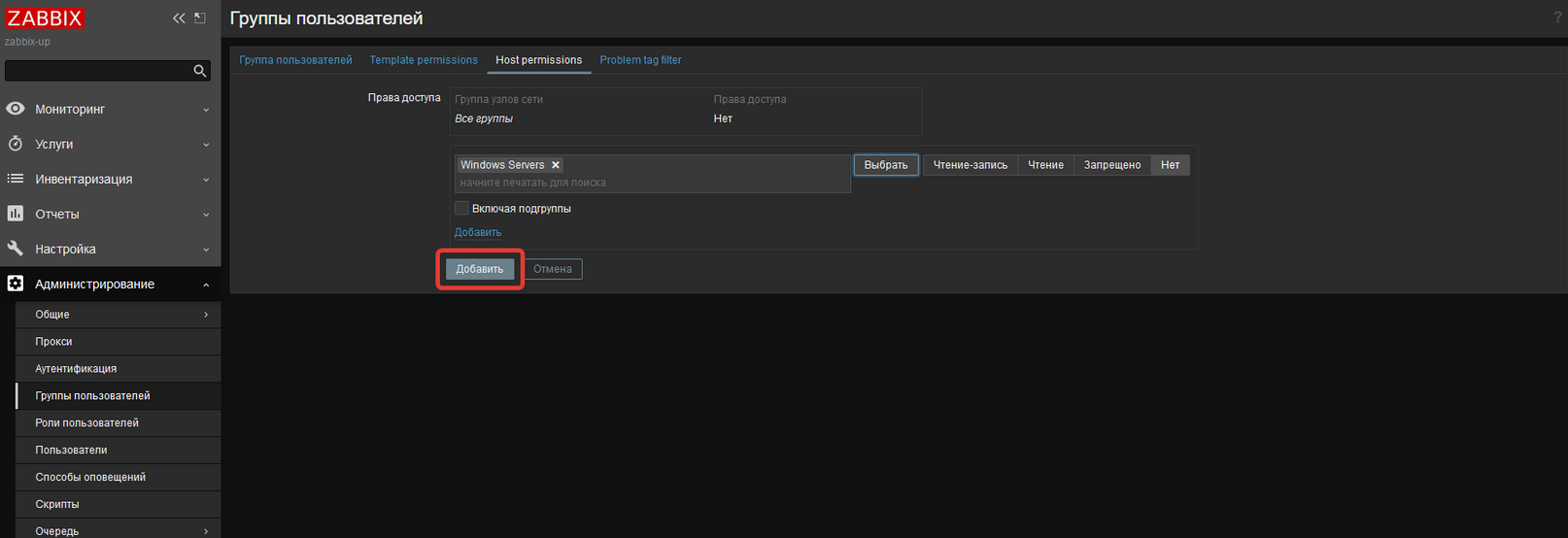
Создание роли
-
В разделе Администрирование выберите Роли пользователей.
-
В верхнем правом углу экрана нажмите кнопку Создать роль пользователя. Система отобразит окно ролей пользователей.
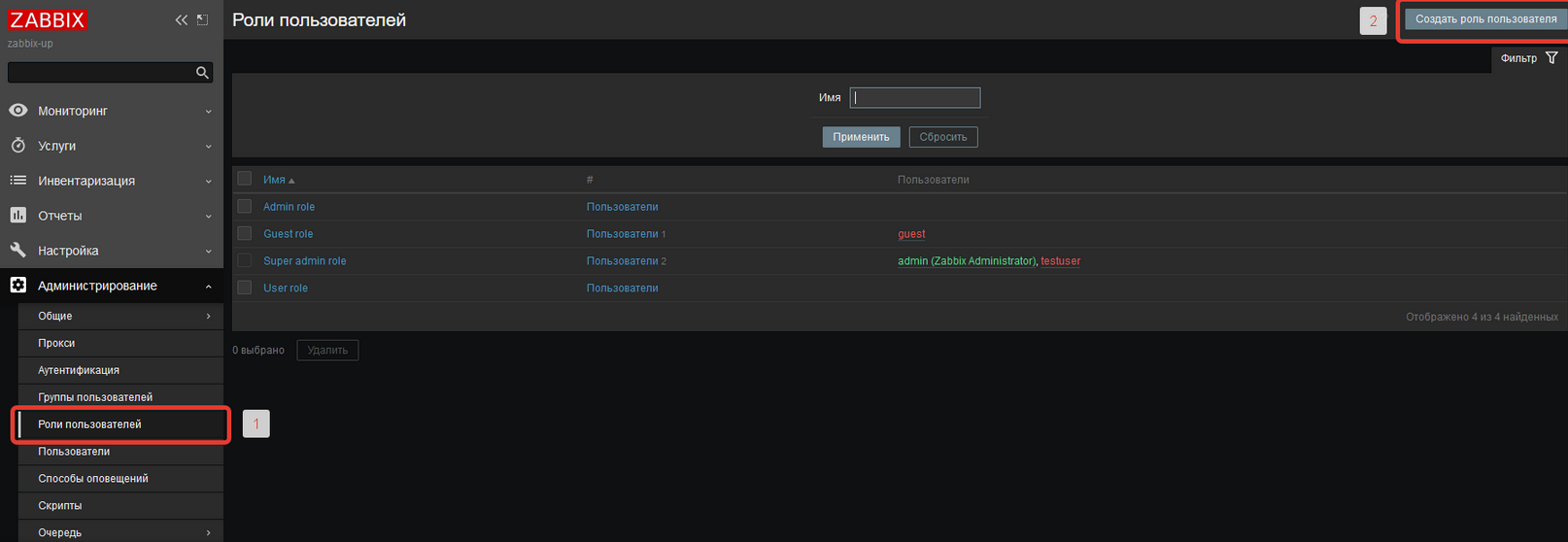
-
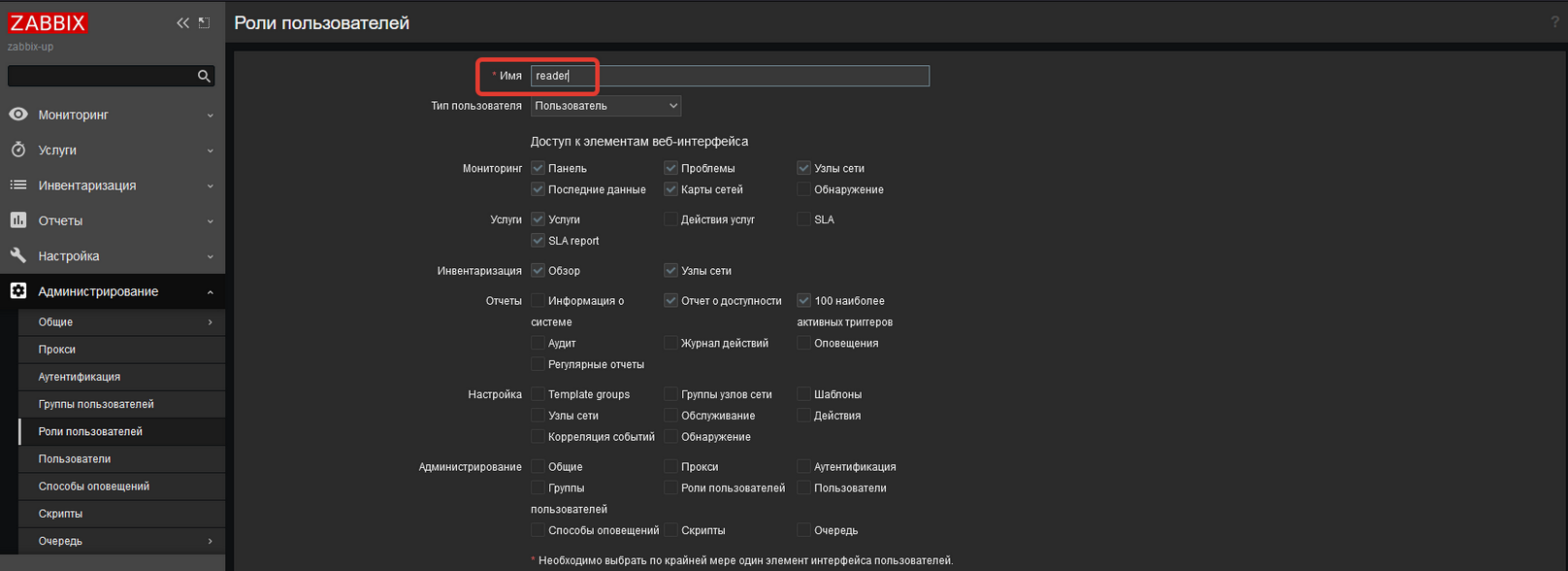
Придумайте и укажите имя роли, например, reader.
-
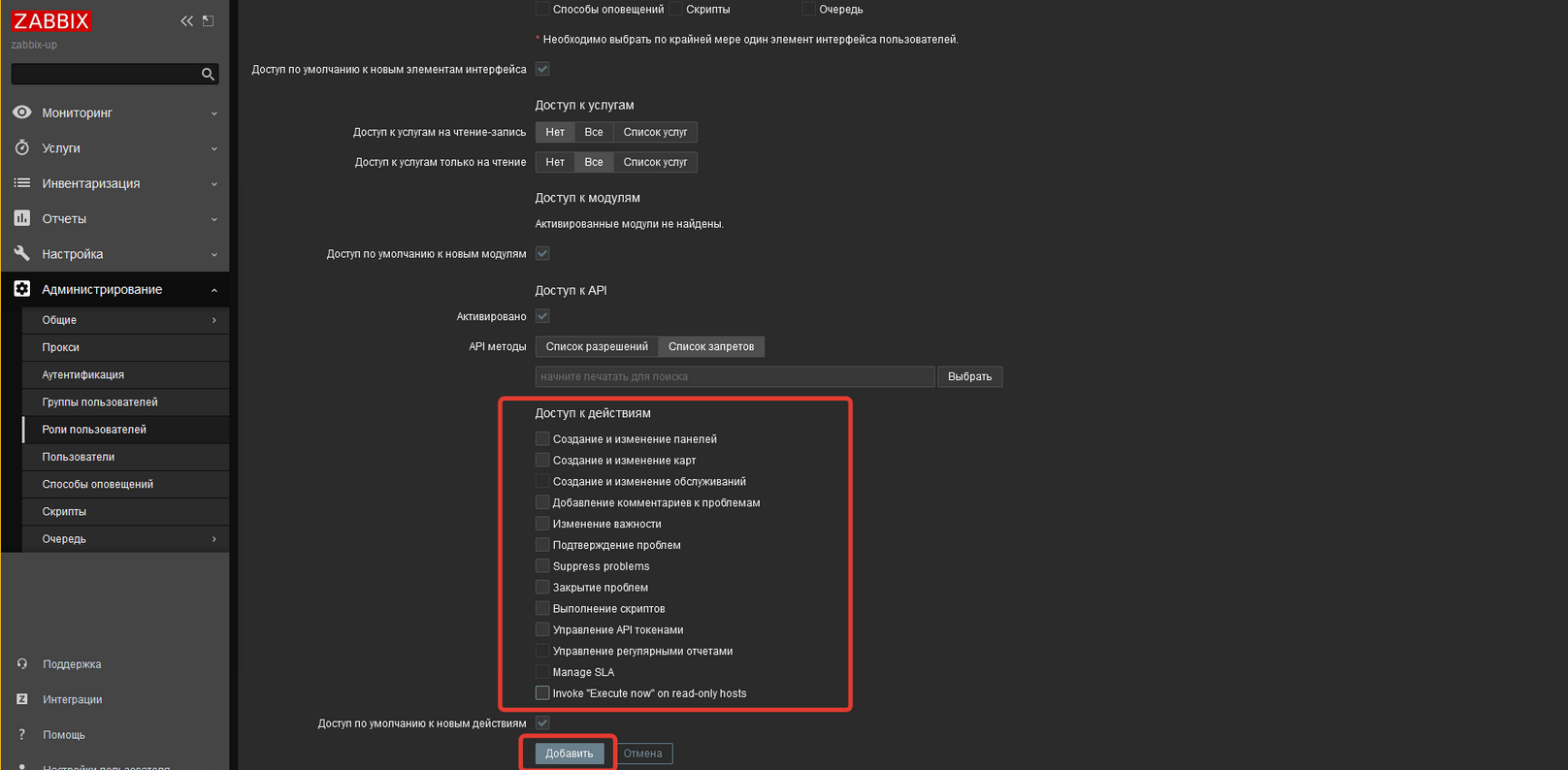
Снимите все флажки в разделе Доступ к действиям, а затем нажмите на кнопку Добавить.
Создание пользователя
-
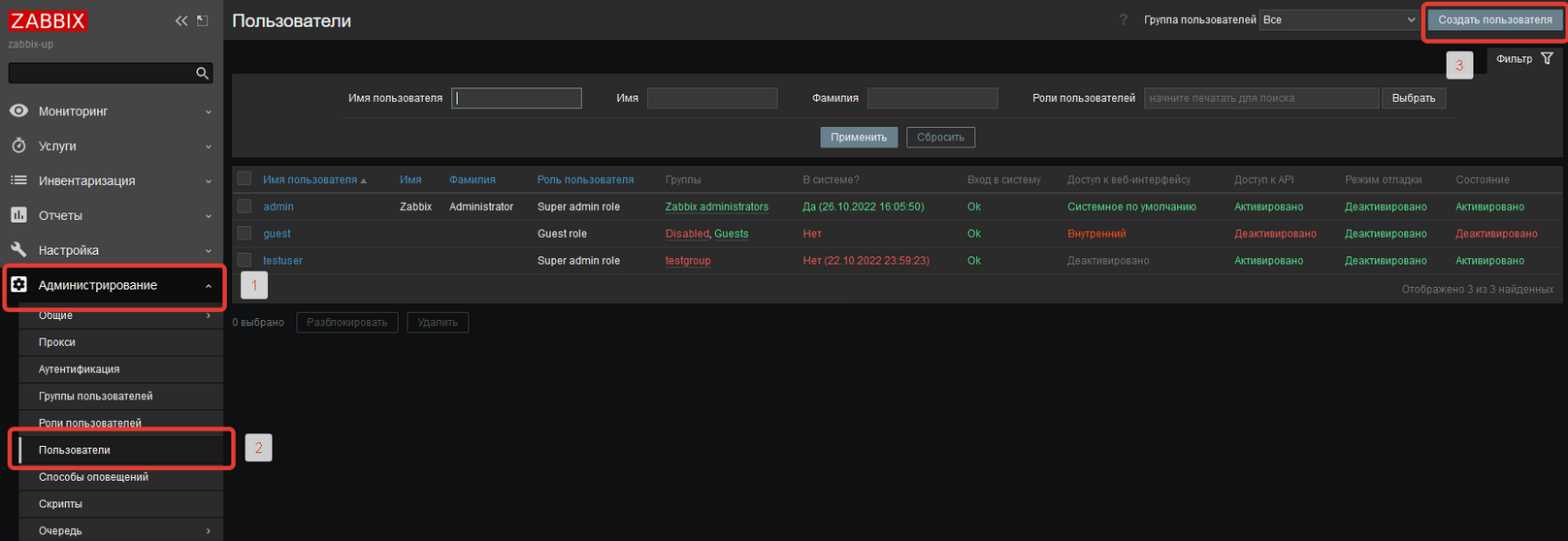
В разделе Администрирование выберите пункт Пользователи.
-
В верхнем правом углу экрана нажмите кнопку Создать пользователя. Система отобразит окно пользователей.
-
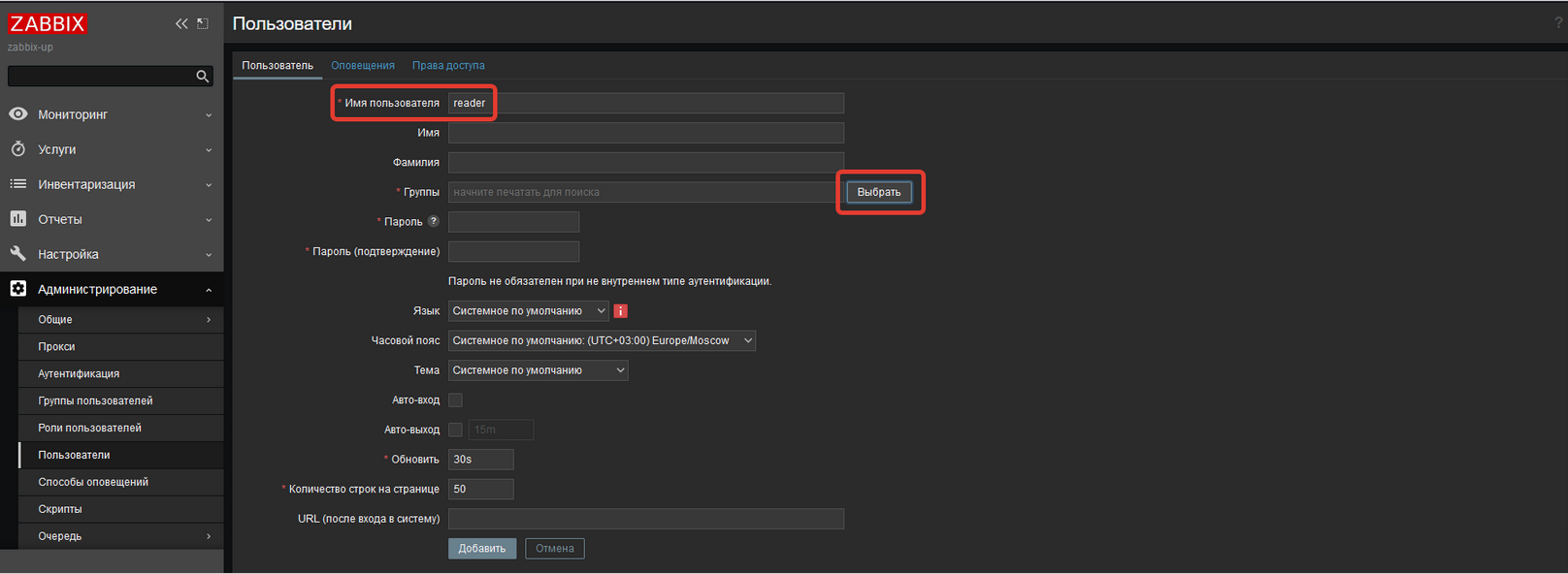
Укажите имя пользователя и нажмите на кнопку Выбрать.
-
Установите в окне флажок рядом с группой, созданной вами ранее (в примере — read permissions), а затем нажмите на кнопку Выбрать.
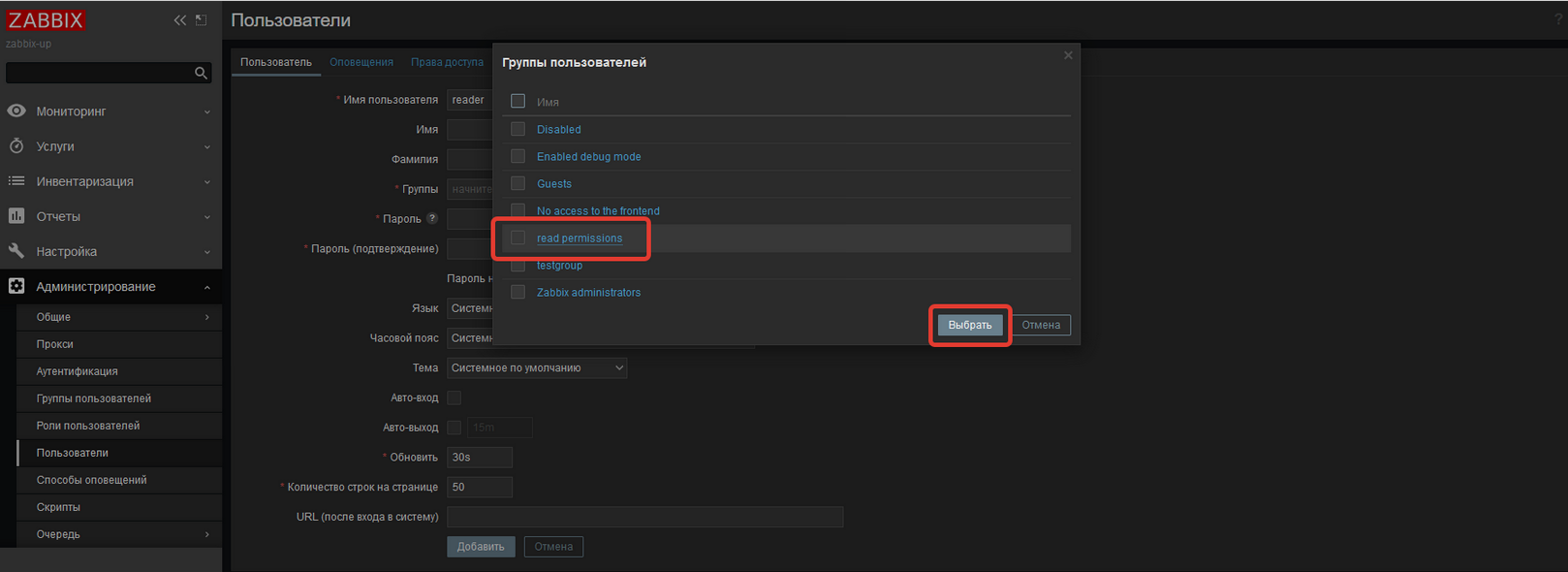
-
Придумайте и укажите пароль, который должен содержать не менее 8 символов. Пароль необходимо подтвердить. Затем нажмите на кнопку Добавить.
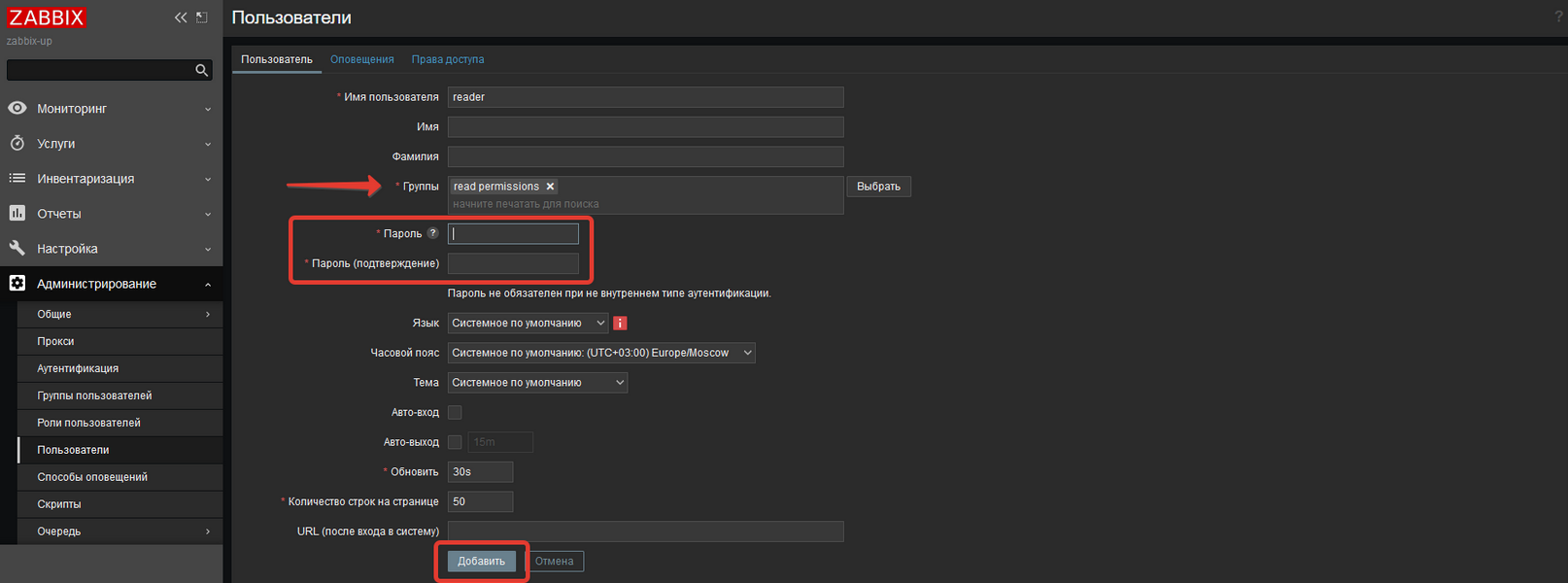
-
Выберите вкладку Права доступа и нажмите на кнопку Выбрать.
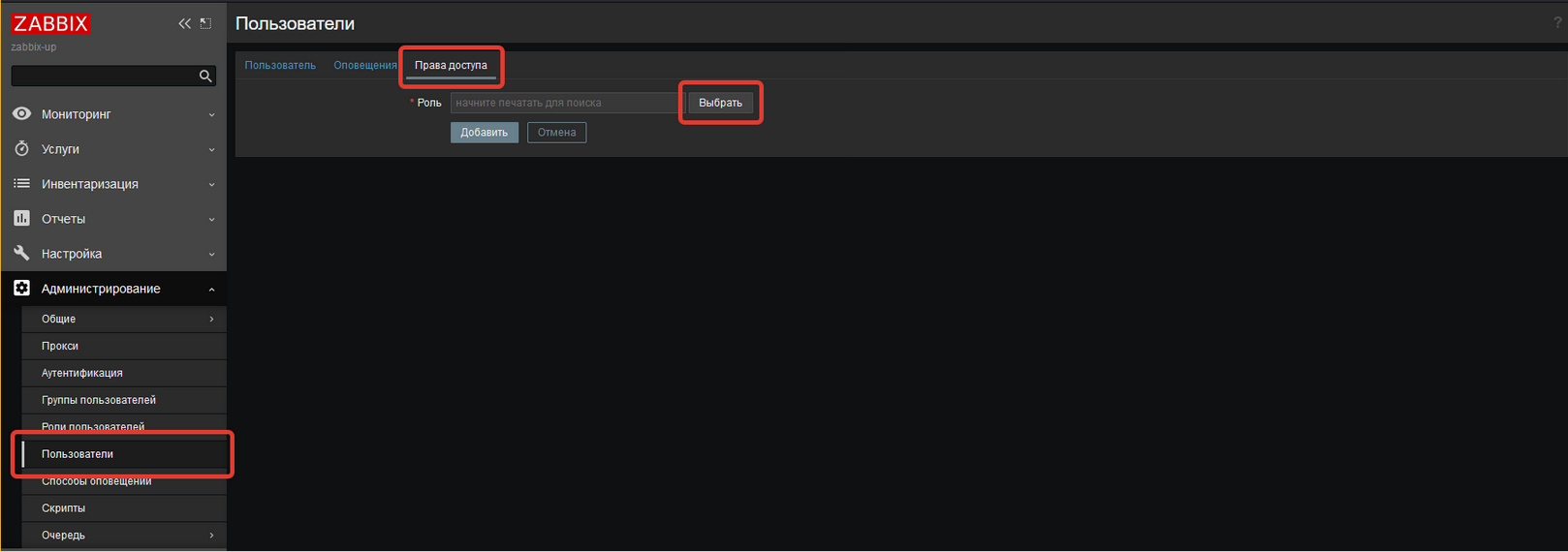
-
Выберите из списка ранее созданную роль, в примере — reader.
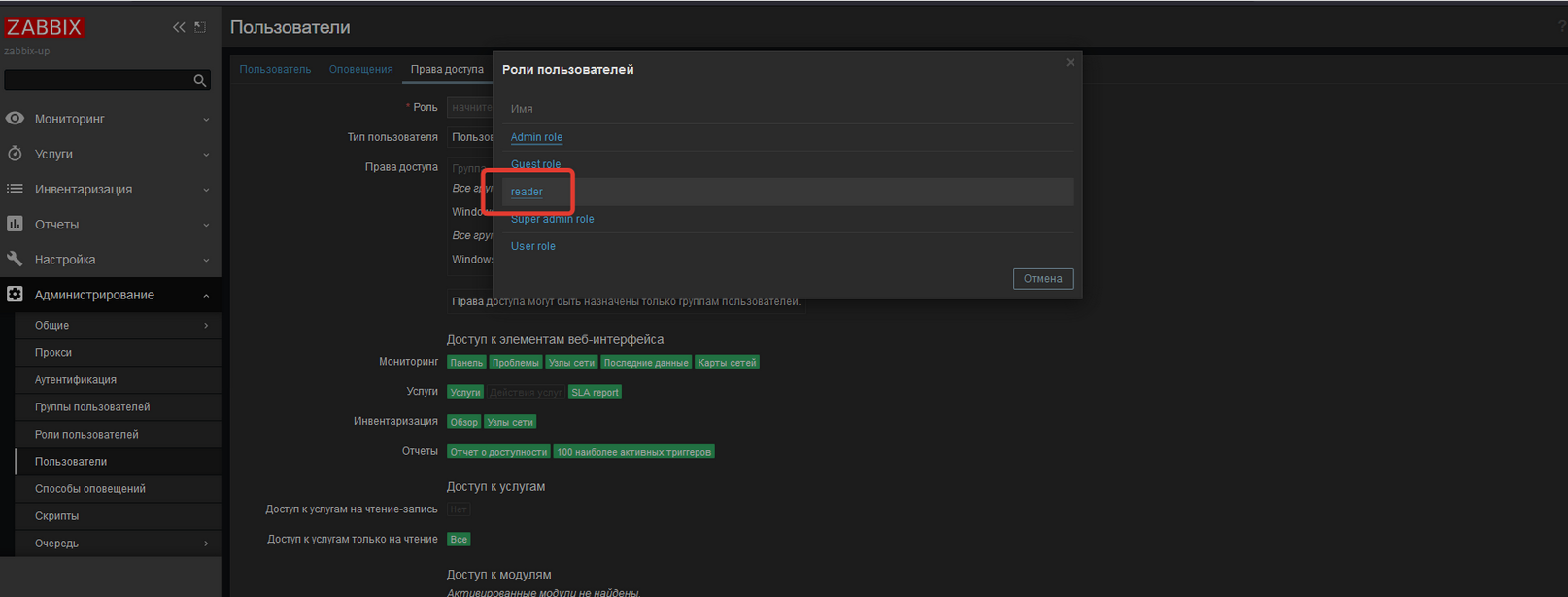
-
Нажмите на кнопку Добавить. Система создаст пользователя.
Поля в блоке Аргументы
| Аргумент | Значение | Редактируемое поле | ||
|---|---|---|---|---|
|
Тип источника данных. |
Нет |
||
|
URL-адрес сервера Zabbix. Пример: https://host.domain |
Да |
||
|
Логин учетной записи Zabbix. |
Да |
||
|
Пароль учетной записи Zabbix. |
Да |
||
|
Параметры API-запроса к системе Zabbix. |
Да |
||
|
Список ID правил нормализации для сущностей, которые необходимо импортировать:
|
Да |
Интеграция с VMware vCenter
При настройке интеграции с VMware vCenter:
-
Настройте учетную запись.
-
Заполните необходимые поля и активируйте необходимые переключатели в блоке Аргументы.
Настройка учетной записи для интеграции с VMware vCenter
-
Запустите клиент VMware vSphere.
-
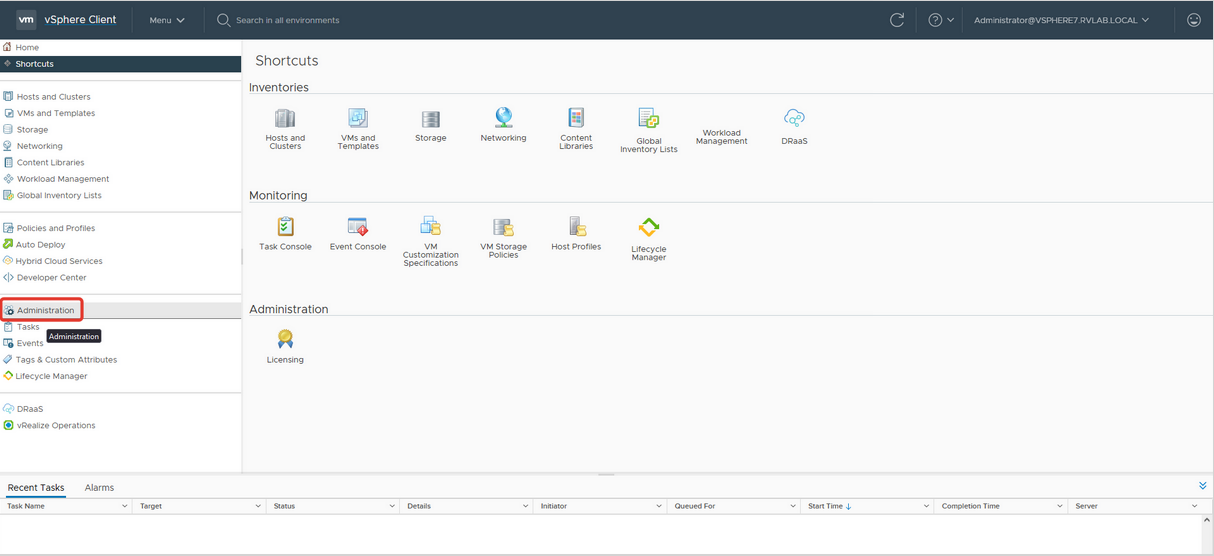
Выберите пункт меню Home → Administration.
-
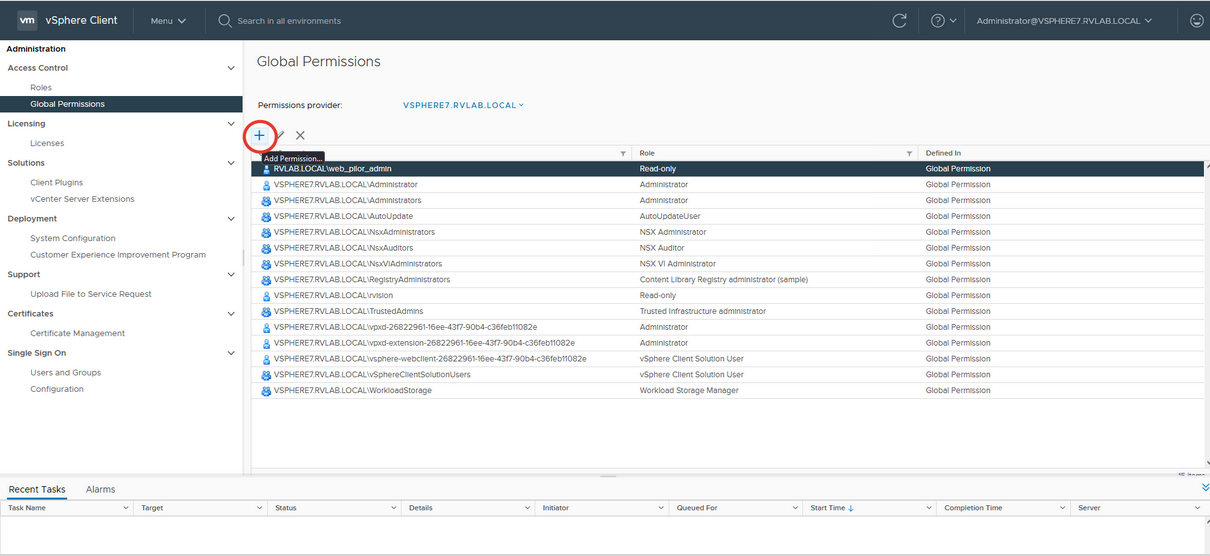
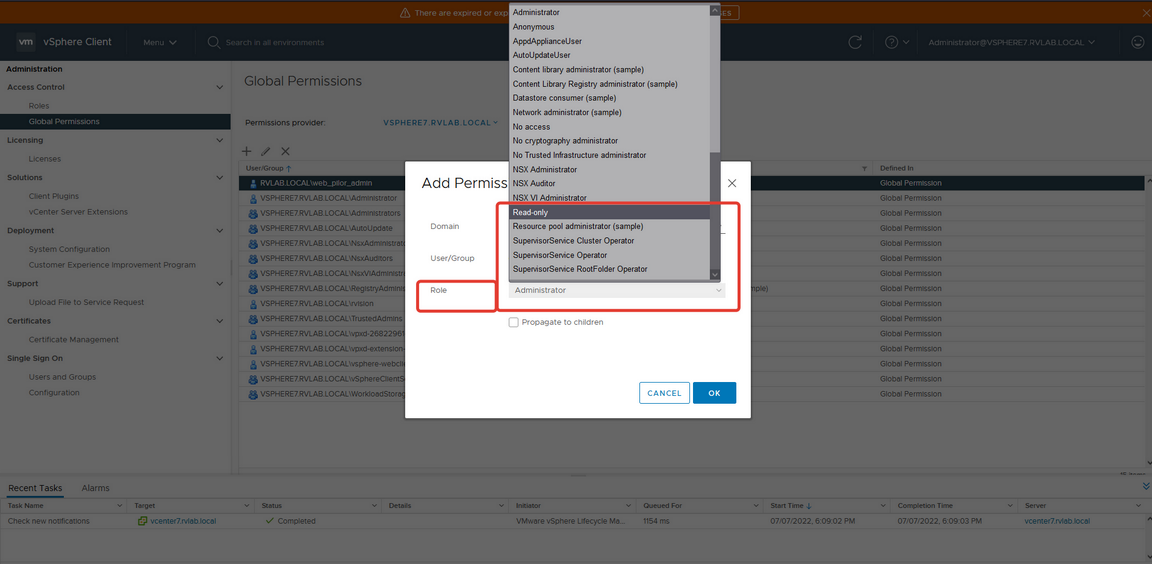
В разделе Global Permission нажмите кнопку + (Add Permission).
-
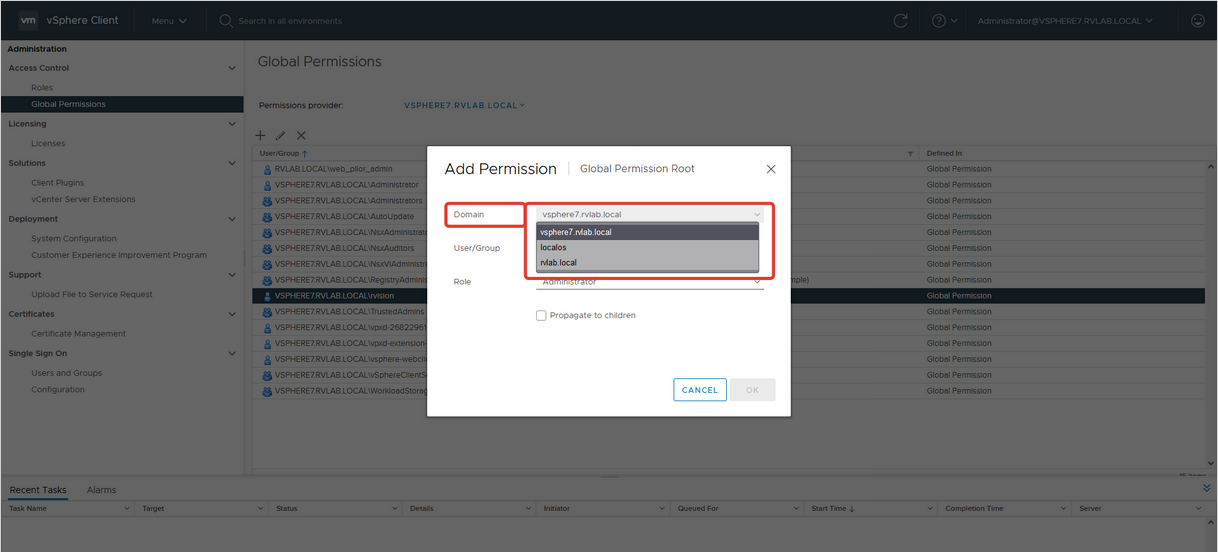
В появившемся окне в поле Domain выберите домен.
-
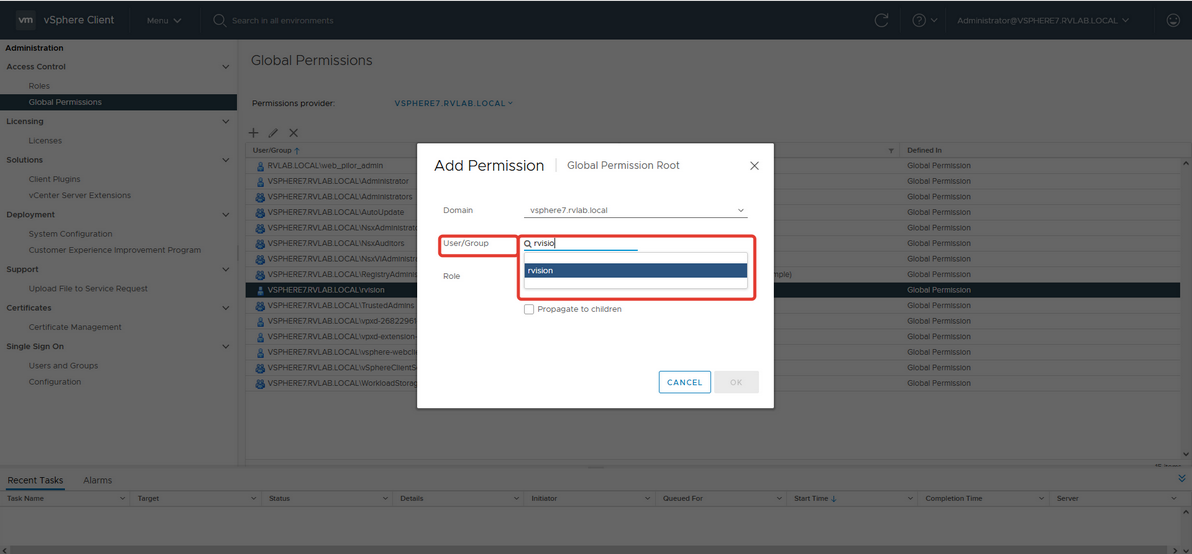
В поле User/Group выберите пользователя домена, введя несколько первых символов имени.
-
В поле Role выберите роль Read-only.
-
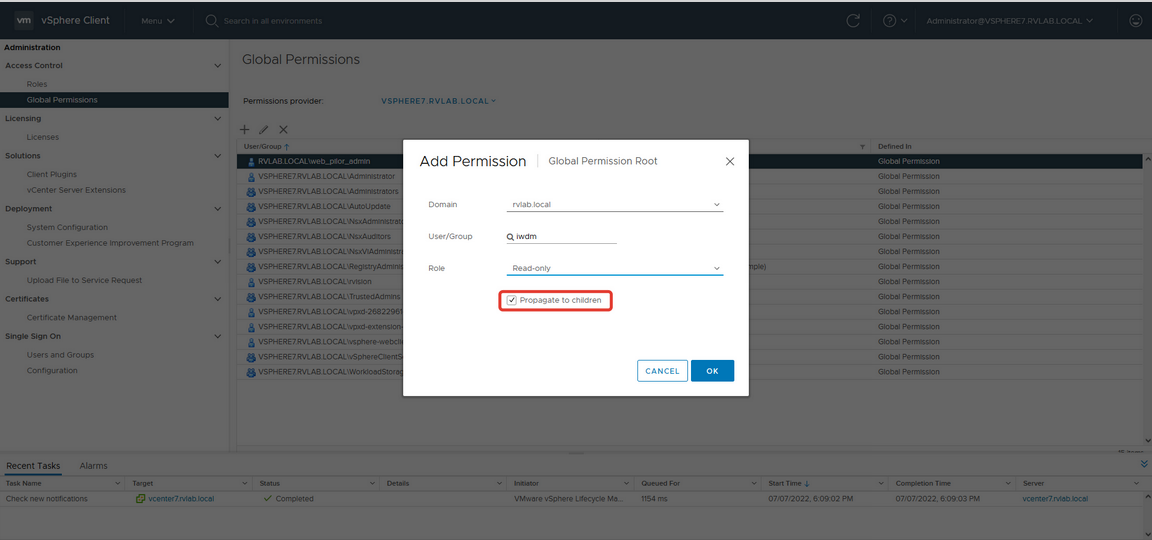
Убедитесь, что в окне установлен флажок Propagate to children.
-
Нажмите ОК.
Поля в блоке Аргументы
| Аргумент | Значение | Редактируемое поле | ||
|---|---|---|---|---|
|
Список ID правил нормализации для связей, которые необходимо импортировать:
|
Да |
||
|
Тип источника данных. |
Нет |
||
|
Список ID правил нормализации для сущностей, которые необходимо импортировать:
|
Да |
||
|
Логин учетной записи VMWare. |
Да |
||
|
Пароль учетной записи VMWare. |
Да |
||
|
Проверка SSL-сертификатов. |
Да |
||
|
URL-адрес сервера VMWare Пример: https://host.domain |
Да |
Переключатели в блоке Аргументы
| Аргумент | Значение | Редактируемое поле | ||
|---|---|---|---|---|
|
Импортировать технические характеристики виртуальной машины. |
Да |
||
|
Импортировать хосты. |
Да |
||
|
Импортировать сетевые интерфейсы виртуальной машины. |
Да |
||
|
Импортировать виртуальные машины. |
Да |
||
|
Импортировать гипервизоры и хосты без установленных VMware Tools.
|
Да |
Интеграция с Active Directory
При настройке интеграции с Active Directory, заполните необходимые поля и активируйте необходимые переключатели в блоке Аргументы.
Поля в блоке Аргументы
| Аргумент | Значение | Редактируемое поле | ||
|---|---|---|---|---|
|
Адрес сервера AD. Пример: host.domain |
Да |
||
|
Пароль учетной записи AD. |
Да |
||
|
Проверка SSL-сертификатов. |
Да |
||
|
Логин учетной записи AD. |
Да |
||
|
Фильтр для поиска учетных записей. Пример: |
— |
||
|
База поиска в AD. |
Да |
||
|
Фильтр для поиска оборудования Пример: |
Да |
||
|
Фильтр для поиска групп ИТ-активов. Пример: |
Да |
||
|
Список ID правил нормализации для связей, которые необходимо импортировать:
|
Да |
||
|
Фильтр для поиска подразделений. Пример: |
Да |
||
|
Количество записей, возвращаемых за один запрос к AD. |
Да |
||
|
Тип источника данных.
|
Нет |
||
|
Список ID правил нормализации для сущностей, которые необходимо импортировать:
|
Нет |
||
|
Фильтр для поиска пользователей Пример: |
Да |
Переключатели в блоке Аргументы
| Аргумент | Значение | Редактируемое поле |
|---|---|---|
|
Игнорировать дату последнего запуска. |
Да |
|
Импортировать оборудование. |
Да |
|
Импортировать группы ИТ-активов. |
Да |
|
Импортировать подразделения. |
Да |
|
Импортировать пользователей. |
Да |
Настройка расписания параметров интеграции
В блоке Триггер вы можете указать параметры триггера типа Расписание или Событие триггера. Запуск будет производиться согласно этим параметрам. Для того чтобы указать параметры, установите переключатель в верхней части блока Триггер в активное положение.
Интеграция с настроенным расписанием отобразится в разделе Автоматизация → Триггеры. Всю информацию по запускам интеграции можно просмотреть в карточке интеграции на вкладке Запуски.
Была ли полезна эта страница?



