Настройка Hyper-V
| Инструкция по настройке Hyper-V приведена для Microsoft Windows Server 2019. В других версиях Microsoft Windows Server процесс настройки может отличаться. |
Для корректной работы интеграции создайте служебную учетную запись администратора Hyper-V:
-
Нажмите на комбинацию клавиш WIN+R.
-
Откройте оснастку Управление компьютером, выполнив следующую команду:
compmgmt.msc -
В дереве настроек выберите пункт Служебные программы → Локальные пользователи и группы → Пользователи.
-
Нажмите правой кнопкой мыши на пункт Пользователи.
-
В контекстном меню выберите пункт Новый пользователь… Откроется окно добавления пользователя.
-
Заполните следующие поля:
-
Пользователь — логин пользователя, произвольный.
-
Полное имя — полное имя пользователя, произвольное. Необязательное поле.
-
Описание — описание пользователя, произвольное. Необязательное поле.
-
Пароль и Подтверждение — пароль пользователя, произвольный, соответствующий парольной политике в вашей организации.
Логин и пароль созданного пользователя потребуется указать при добавлении интеграции в R-Vision VM. -
Следующие флажки сняты:
-
Требовать смены пароля при следующие входе в систему;
-
Запретить смену пароля пользователем;
-
Отключить учетную запись.
-
-
Флажок Срок действия пароля не ограничен установлен.
-
-
В дереве настроек выберите пункт Служебные программы → Локальные пользователи и группы → Группы и нажмите на него левой кнопкой мыши. Откроется список групп пользователей.
-
Нажмите правой кнопкой мыши на группу Администраторы Hyper-V и в контекстном меню выберите пункт Добавить в группу… Откроется окно добавления пользователей в группу администраторов Hyper-V.
-
Нажмите на кнопку Добавить… Откроется окно выбора добавляемых пользователей.
-
Чтобы найти созданного пользователя, выполните следующие действия:
-
В окне нажмите на кнопку Размещение….
-
Выберите имя вашего сервера, находящееся на верхнем уровне: например,
HYPERV2019на скриншоте ниже.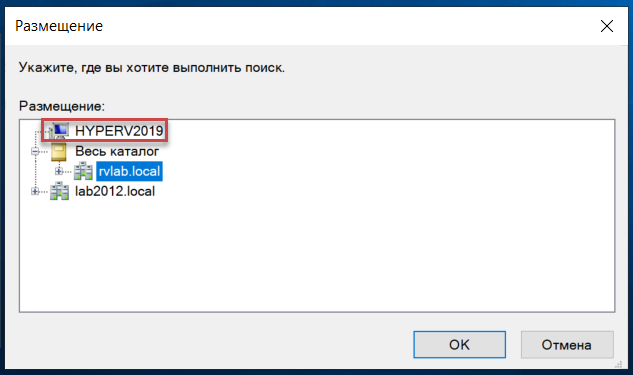
-
Нажмите на кнопку ОК.
-
В поле Введите имена выбираемых объектов введите логин пользователя, созданного ранее.
-
Нажмите на кнопку Проверить имена и убедитесь, что в поле ввода отображается логин пользователя с префиксом в виде имени сервера, например,
HYPERV/integration_user.
-
-
Нажмите на кнопку OK. Пользователю будут выданы права администратора Hyper-V.
Была ли полезна эта страница?



