Настройка Zabbix
| Инструкция по настройке Zabbix приведена для версии 7.2.2. В других версиях Zabbix процесс настройки может отличаться. |
Для корректной работы интеграции необходимо произвести в Zabbix следующие действия:
Создание группы пользователей
Создайте группу для пользователя, от имени которого будут выполняться запросы к Zabbix:
-
Перейдите в раздел Пользователи → Группы пользователей веб-интерфейса Zabbix.
-
Нажмите на кнопку Создать группу пользователей в правом верхнем углу экрана.
-
Введите произвольное имя группы.
-
В выпадающем списке Доступ к веб-интерфейсу выберите Деактивировано.
-
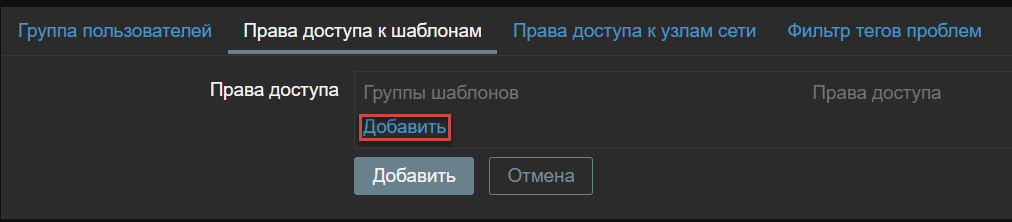
Перейдите на вкладку Права доступа к шаблонам.
-
Чтобы открыть меню настройки доступа к шаблонам, нажмите на верхнюю кнопку Добавить.
-
В списке Права доступа выберите пункт Чтение.
-
Чтобы открыть список шаблонов, нажмите на кнопку Выбрать.
-
Установите флажки напротив шаблонов оборудования, информацию о котором необходимо передавать в R-Vision VM.
-
Чтобы подтвердить выбор и закрыть список, нажмите на кнопку Выбрать.
-
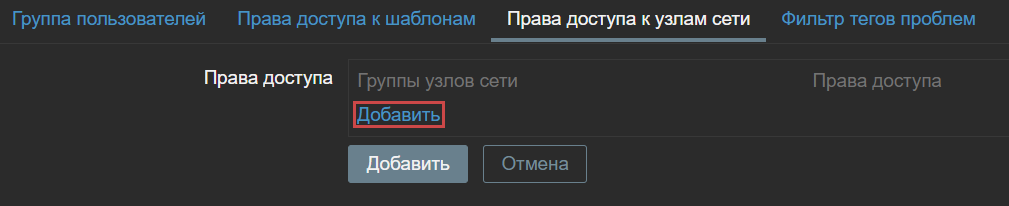
Перейдите на вкладку Права доступа к узлам сети.
-
Чтобы открыть меню настройки доступа к узлам сети, нажмите на верхнюю кнопку Добавить.
-
В списке Права доступа выберите пункт Чтение.
-
Чтобы открыть список групп узлов сети, нажмите на кнопку Выбрать.
-
Установите флажки напротив групп узлов сети, информацию о которых необходимо передавать в R-Vision VM.
-
Чтобы подтвердить выбор и закрыть список, нажмите на кнопку Выбрать.
-
Нажмите на кнопку Добавить в нижней части вкладки.

Новая группа будет добавлена в Zabbix.
Создание роли
Создайте роль для пользователя, от имени которого будут выполняться запросы к Zabbix:
-
Перейдите в раздел Пользователи → Роли пользователей веб-интерфейса Zabbix.
-
Нажмите на кнопку Создать роль пользователя в правом верхнем углу экрана.
-
Введите произвольное имя роли.
-
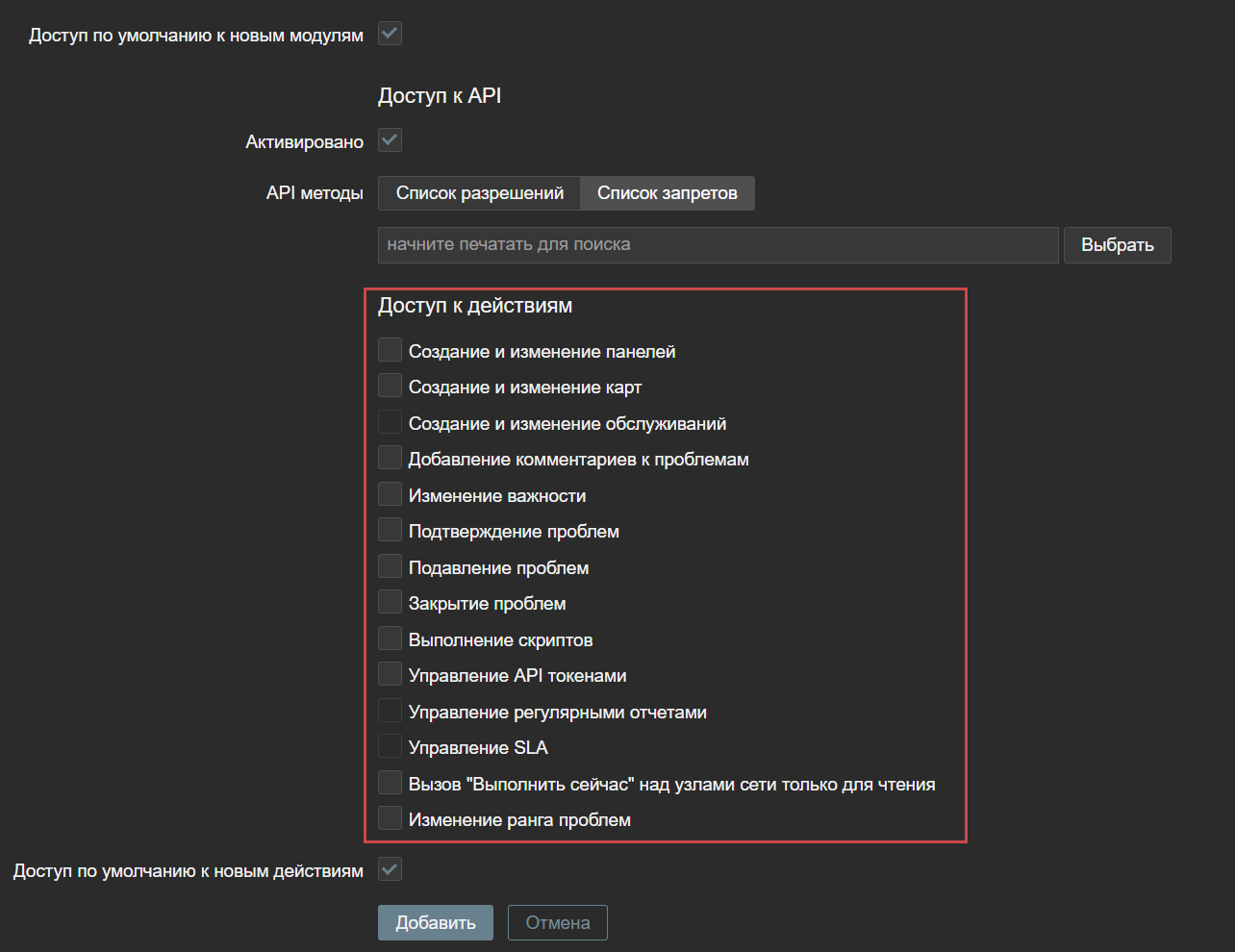
Снимите все флажки в разделе Доступ к действиям.
-
Нажмите на кнопку Добавить в нижней части экрана. Новая роль будет добавлена в Zabbix.
Создание пользователя
Создайте пользователя, от имени которого будут выполняться запросы к Zabbix:
-
Перейдите в раздел Пользователи → Пользователи веб-интерфейса Zabbix.
-
Нажмите на кнопку Создать пользователя в правом верхнем углу экрана.
-
Введите произвольное имя пользователя.
-
В поле Группы введите или выберите из списка название группы, созданной ранее.
-
Задайте и подтвердите пароль пользователя.
Логин и пароль пользователя потребуются для добавления интеграции в R-Vision VM. -
Перейдите на вкладку Права доступа.
-
В поле Роль введите или выберите из списка название роли, созданной ранее.
-
Нажмите на кнопку Добавить в нижней части экрана. Новый пользователь будет добавлен в Zabbix.
Была ли полезна эта страница?



