Настройка MaxPatrol VM
Для корректной работы интеграции необходимо произвести в системе MaxPatrol VM следующие действия:
Создание роли для служебной учетной записи
В системе MaxPatrol VM создайте роль для служебной учетной записи, имеющей разрешения на работу с активами и уязвимостями. Для этого:
-
Перейдите в интерфейс компонента Management and Configuration системы MaxPatrol VM.
-
Перейдите в раздел Роли и права доступа.
-
Нажмите на кнопку Создать (
 ). Отобразится форма создания роли.
 -
Укажите следующие параметры роли:
-
Приложение — MaxPatrol 10.
-
Название роли — R-Vision VM Integration.
-
Разрешения — все разрешения в секции Активы.
-
-
Нажмите на кнопку Создать. Новая роль отобразится в списке раздела.
-
Выберите созданную роль.
-
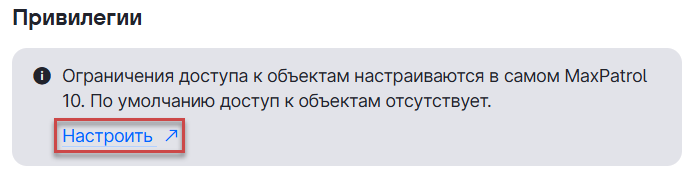
Нажмите на кнопку Настроить в блоке Привилегии.
-
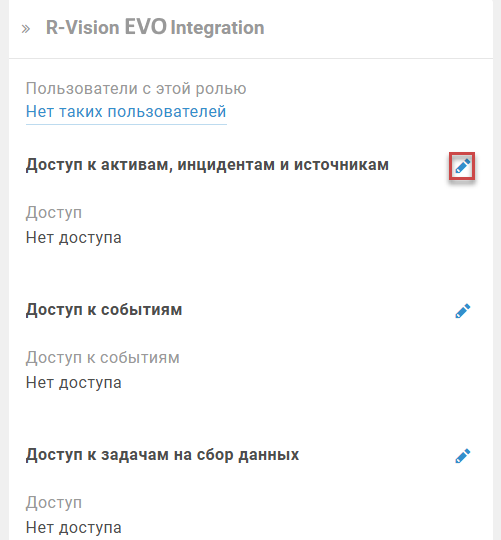
В открывшейся вкладке в секции Доступ к активам, инцидентам и источникам карточки роли нажмите на кнопку
 .
.
-
В выпадающем списке Доступ выберите опцию в зависимости от того, информацию о каких активах следует импортировать из MP VM в R-Vision VM:
-
Если следует импортировать информацию обо всех активах, выберите опцию Все группы активов.
-
Если следует импортировать информацию только об активах из некоторых групп, выберите опцию Ограниченный доступ и установите флажки напротив тех групп активов, информацию о которых следует импортировать.
-
-
Нажмите на кнопку Сохранить.
Создание учетной записи для интеграции
В системе MaxPatrol VM создайте служебную учетную запись. Для этого:
-
Перейдите в интерфейс компонента Management and Configuration системы MaxPatrol VM.
-
Перейдите в раздел Пользователи.
-
Нажмите на кнопку Добавить (
). Отобразится форма добавления пользователя. -
Укажите следующие параметры пользователя:
-
Аутентификация — Локальная.
-
Логин — произвольный, соответствующий требованиям к логинам в MP VM.
-
Пароль — произвольный, соответствующий требованиям к паролям в MP VM.
Логин и пароль указанного пользователя потребуются для добавления интеграции в R-Vision VM. -
Пользователь должен сменить пароль при входе — флажок снят.
-
Статус — Активен.
-
Персональные данные, организационная информация — заполнение не обязательно.
-
Роли в приложениях — добавьте роль, созданную на предыдущем шаге, в список MaxPatrol 10.
-
-
Нажмите на кнопку Добавить. Новый пользователь отобразится в списке раздела.
Получение Client Secret
Для подключения к MaxPatrol VM используется Client Secret — уникальный секретный ключ, используемый при аутентификации в MaxPatrol VM через API.
Чтобы получить Client Secret для MP VM, выполните следующие действия:
-
Подключитесь к терминалу сервера, где установлена система MP VM.
-
Выполните следующую команду:
sudo grep ClientSecret /var/lib/deployer/role_instances/core*/params.yamlВ результате выполнения команды отобразится ключ "Client Secret" и его значение, например:
ClientSecret: 7a5f583b-8741-4da9-a715-058a675ad38a
В данном примере значение Client Secret —
7a5f583b-8741-4da9-a715-058a675ad38a. -
Скопируйте значение Client Secret и сохраните его в надежном месте.
Значение Client Secret потребуется вам для добавления интеграции в R-Vision VM.
Была ли полезна эта страница?



